簡単な回答
Lume Cube Broadcast Lighting Kitをセットアップするには、LEDパネルをウェブカメラの少し上、腕の長さほど離して置き、顔がギラつかず均一に照らされるまで明るさと色温度を調整します。キットにはスタンドとマウントが含まれているので、数分で光を目の高さかそれより上に配置できます。洗練されたビデオ通話と白っぽく映るビデオ通話の最大の違いは、カメラの品質ではなく光の位置です。
Broadcast Lighting Kitの内容と最適な使用場所
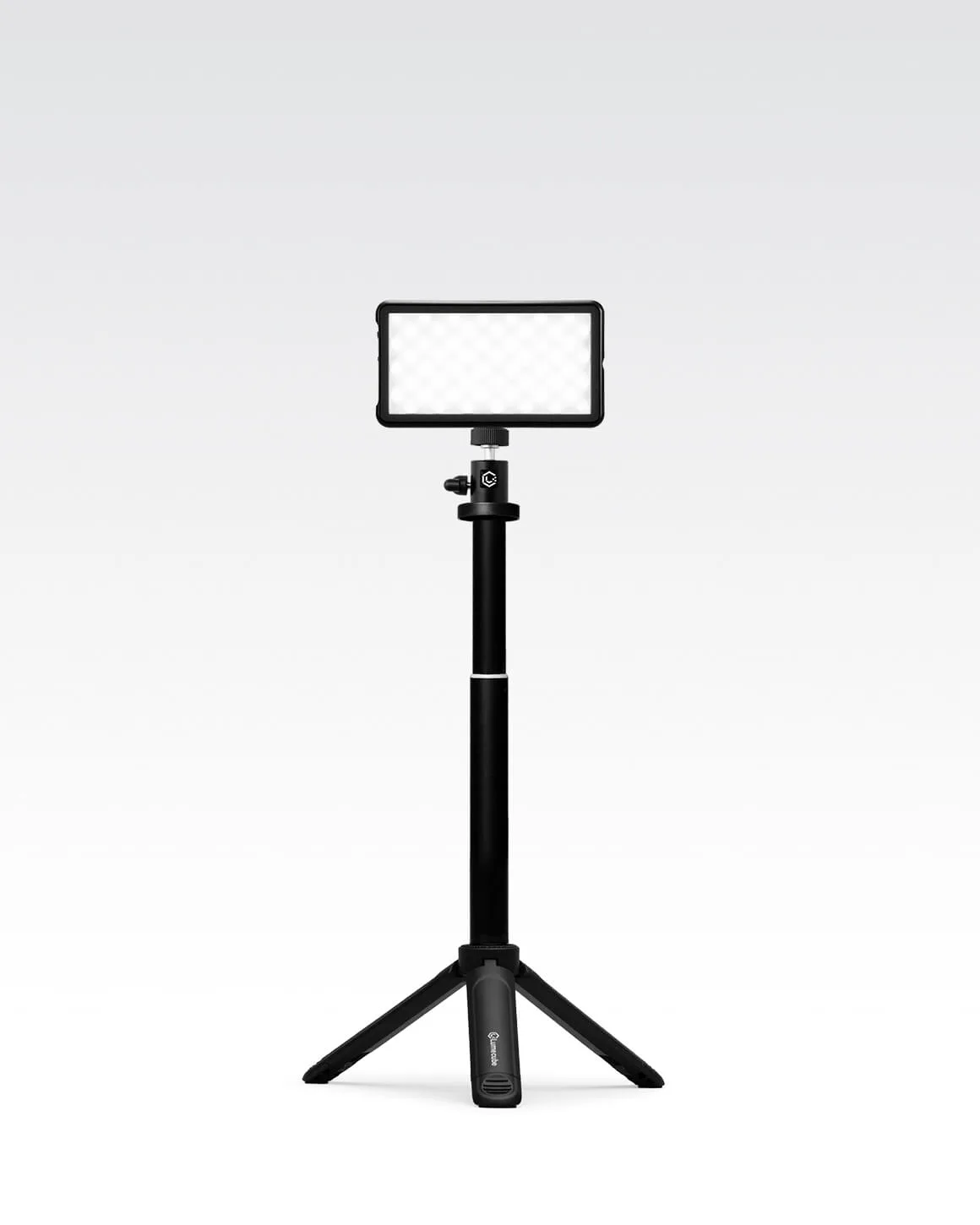
Lume Cube Broadcast Lighting Kitは、ビデオ通話、ストリーミング、リモート会議向けに設計された単一LEDパネルのセットアップです。スタンドとマウントが付属しているため、別途三脚やクランプを購入する必要はありません。パネルはノートパソコンやモニターの横に置けるほど小さく、薄暗いホームオフィスでもメインの光源として使えるほどの明るさがあります。
このキットは複数ライトのスタジオシステムではありません。すでにリングライトやより大きなLEDパネルをお持ちの場合、Broadcast Kitは部屋間で持ち運ぶポータブルキットというより、1か所に設置してビデオ通話専用ライトとして使うのが最適です。スマートフォンで撮影し、照明・音声・グリップを1つのバッグにまとめたいクリエイターには、Creator Essentials Kitのほうが実用的な選択です。
環境光を調整できる場所を選びましょう
キットを開封する前に、頭上からの照明や後ろの窓を減らすか遮ることができる場所を選びましょう。椅子の後ろに窓があると、LEDパネルがどれだけ明るくても顔が逆光でシルエットになります。デスクを動かせない場合は、ブラインドを閉めるか、窓が真後ろではなく横に来るように椅子を動かしましょう。
よくある失敗は、明るい壁や窓を前に設置し、それを補うためにライトを最大出力にすることです。これでは顔が平坦に見え、背景が白飛びしてしまいます。代わりに、顔より1~2段暗い背景を選びましょう。
LEDパネルを配置し、適切な高さに取り付けます
付属のスタンドとマウントにLEDパネルを取り付け、ウェブカメラの少し上、顔から約腕一本分の距離に設置します。この角度なら光が顔に当たり、目の高さより下にライトを置いたときにできるクマのような目の下の影を避けられます。スタンドがデスクに対して高すぎる場合は、椅子を高くするのではなく、パネルを下向きに傾けてください。
チェックポイント:ライトそのものではなく、Webカメラのプレビューを見てください。目には小さなキャッチライトが入り、鼻が頬に強い影を落としていない状態が理想です。影がくっきりしている場合は、ライトを数インチ横へ動かすか、少し遠ざけてください。
部屋の明るさと色温度を設定する
パネルは中程度の明るさから始め、少しずつ調整してください。目指すのは、スポットライトを浴びているような顔ではなく、自然に見える顔です。ウェブカメラのプレビューで肌がテカっていたり、額が白飛びしていたりする場合は、他の設定を変える前に明るさを下げてください。
光の色温度を部屋に合わせましょう。天井の照明が暖色系の場合、昼光バランスのパネルは青みがかって見えます。ほかに照明をつけていない場合は、少し暖色寄りの設定にするとビデオ通話でより魅力的に見えることがよくあります。正しい設定は一つではないので、鏡で見る自分の肌の色と同じになるまでプレビューして調整してください。
ショットをフレーミングし、実際の通話でテストしましょう
ライトを設定したら、目の位置がフレームの上から約3分の1にくるように自分を配置します。LEDパネルはフレームの外か、端にわずかにかかる程度にしてください。次に、同僚とテストミーティングに参加するか、プラットフォームのプレビューモードを使って、圧縮されたビデオフィードでライトがどのように見えるかを確認します。これはローカルのカメラプレビューとは異なって見えることがよくあります。
よくある間違いは、静止画だけでテストすることです。動画圧縮はハイライトを柔らかくするため、少し明るすぎる設定でも問題なく見える一方、少し暗すぎる設定は濁って見えます。動きと話し声でテストし、相手に自分の顔がクリアに見えるか、白飛びして見えるかを尋ねましょう。
通話間で設定を一貫させましょう
デスク上でスタンドの位置に小さなテープを貼って印を付け、明るさと色の設定を記録しておきましょう。完璧さよりも一貫性が大切です。30秒で再現できるセットアップは、毎朝組み直さなければならないものより優れています。誰かとデスクを共有している場合は、キットを棚に保管し、毎回同じ方法でセットアップしましょう。
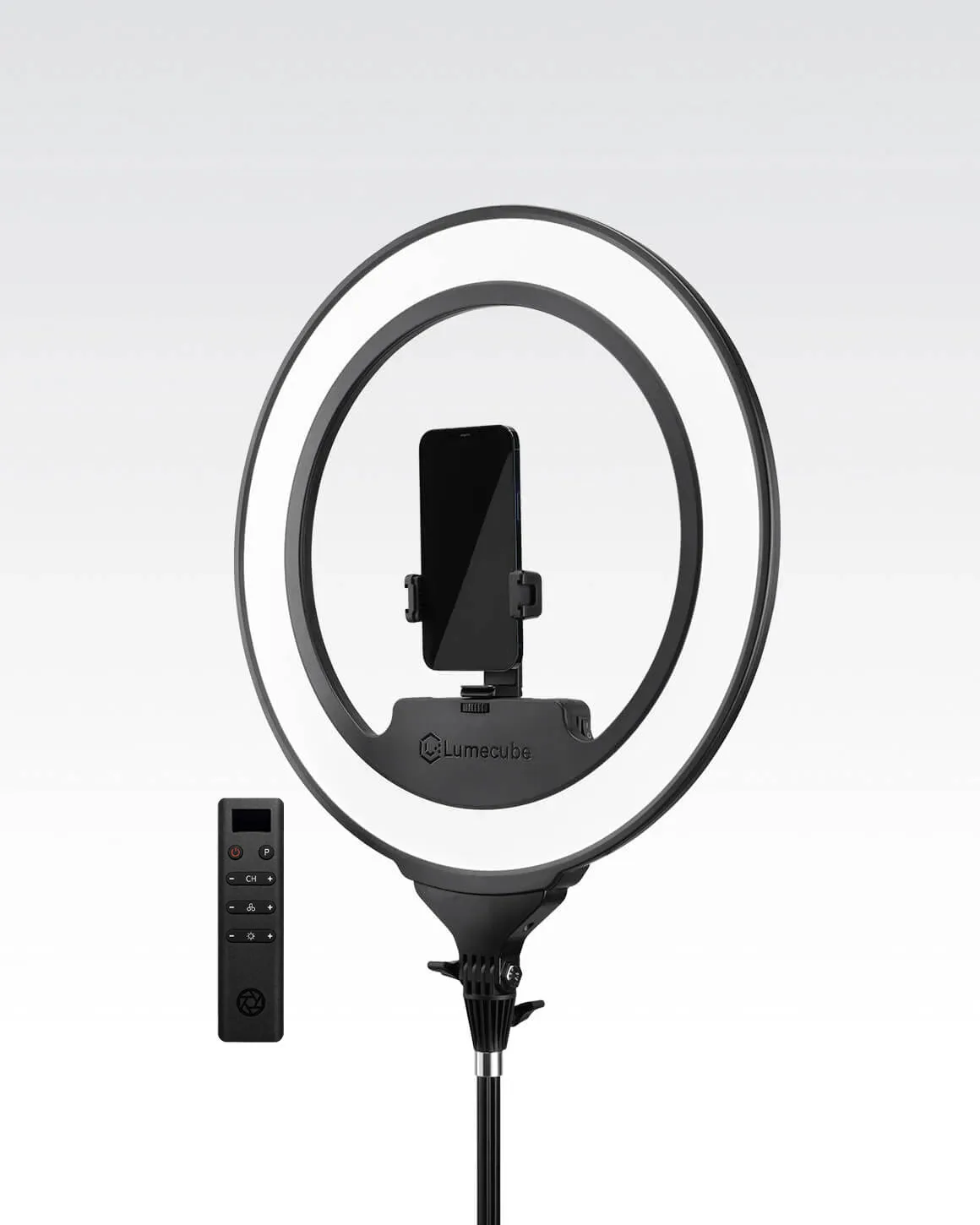
ポートレートや商品撮影向けの、より大きく柔らかな光源をお探しなら、Cordless Ring Light Pro は 18 インチのエッジライト式リングライトで、充電池を内蔵しています。Broadcast Kit とは異なるツールであり、リング状のキャッチライトが望ましいビューティー、商品、ストリーミングのコンテンツも撮影する場合にのみ検討する価値があります。
ビデオ通話の照明設定手順
- ステップ 1: 背景の光を消す: 頭上の照明を消し、椅子の後ろのブラインドやカーテンを閉めてください。ウェブカメラのプレビューで、頭の後ろに明るい窓やランプがないか確認しましょう。 チェックポイント:顔が暗く見えて背景が明るく見える場合は、LEDパネルに触れる前に背景を修正してください。
- ステップ 2:スタンドを組み立てて取り付けます: 付属のスタンドとマウントにLEDパネルを取り付け、ノートパソコンの横または後ろのデスクに置きます。パネルがカメラのフレームに入らないようにしてください。 よくある間違い:パネルを低く設置しすぎると、目の下や鼻の下に影ができます。
- ステップ3:目の高さより上から光を当てます: パネルをウェブカメラの少し上に持ち上げ、顔の方へ角度を下げてください。腕を伸ばしたくらいの距離で、少し横にずらして配置すると、優しい陰影が生まれます。 チェックポイント:目に小さなキャッチライトが見え、頬に硬い影がない状態になっているはずです。
- ステップ4:明るさと色温度を調整します: 適度な明るさから始め、少しずつ調整してください。部屋の照明に合わせて色温度を設定すると、肌の色が自然に見え、青やオレンジに偏りません。 よくある間違い:明るい背景に対処するために、まず背景を調整せずに輝度を最大にしてしまうこと。
- ステップ5:ライブ通話でフレームを設定しテストする: フレームの上から約3分の1の位置に目を置き、テストミーティングに参加して、ビデオ圧縮を通して光がどのように読み取られるかを確認してください。 チェックポイント:相手に、自分の顔がはっきり見えるか、ぼやけて見えるかを尋ね、一度に1つの設定を調整してください。
- ステップ6:位置を固定します: テープでスタンドの位置をマークし、明るさと色の設定をメモしておけば、毎回の通話前に数秒でセットアップを再現できます。 次のステップ:ポートレートやストリーミング用に、より大きく柔らかな光が必要な場合は、Cordless Ring Light Proを別のツールとしてご検討ください。
製品情報
- Lume Cube Broadcast 照明キット ビデオ会議用 LEDライト スタンド&マウント付き: プロフェッショナルクオリティのブロードキャストキット(スタンドとマウント付き)。ビデオ通話での見栄えを向上させるために設計されています。ライト、スタンド、マウントが一式揃っているため、次の会議前に追加の三脚やクリップを用意する必要はありません。
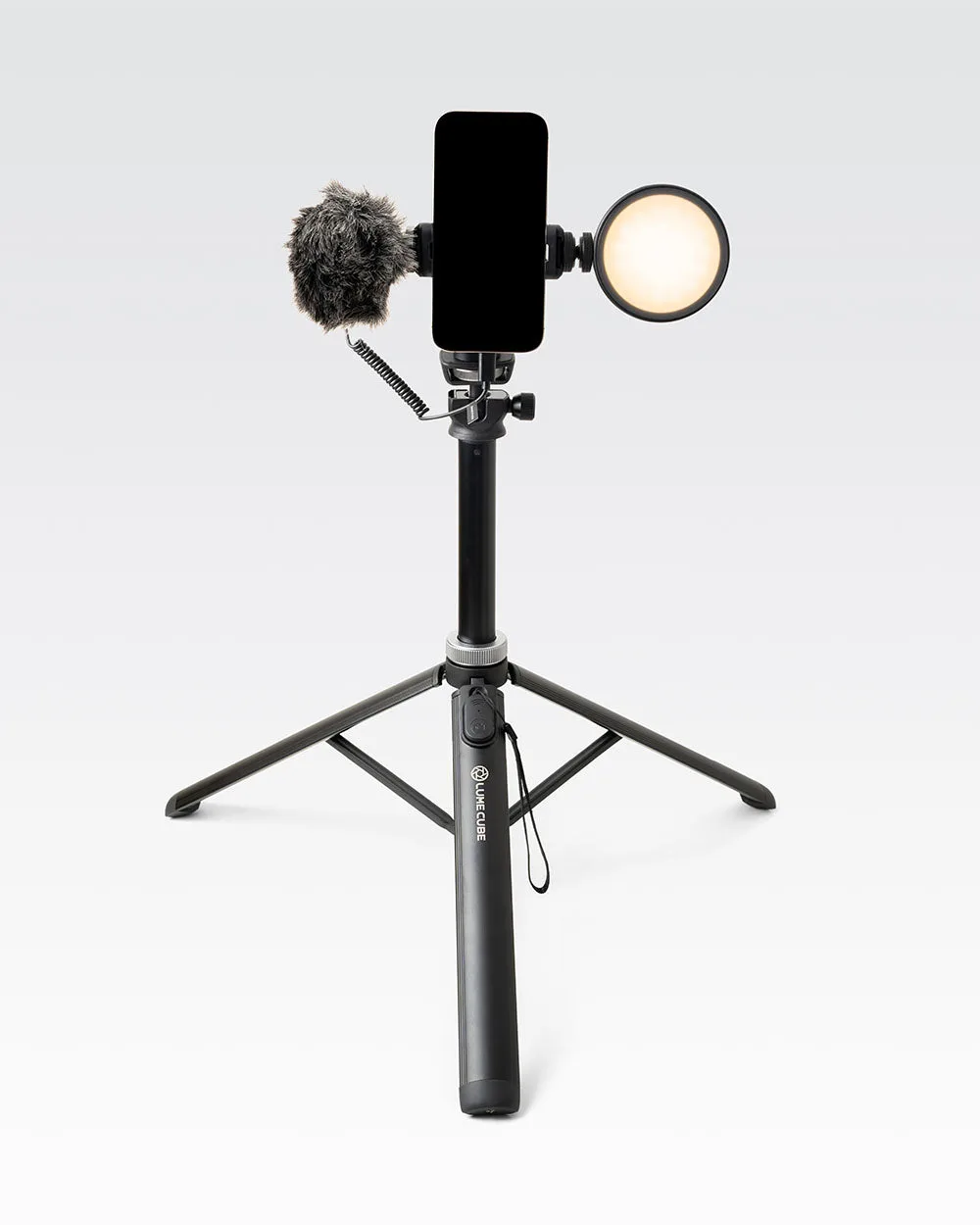
- Lume Cube Creator Essentials Kit ブログ用LEDライト、マイク、グリップ&三脚: スマートフォン撮影向けのLED照明、プロフェッショナルオーディオ、安定した撮影プラットフォームを一体化したオールインワンモバイルクリエイターキット。スマートフォンで撮影し、照明と音声とグリップが必要な場合、このキットは3つの別々の購入を置き換えます。一方、ブロードキャストキットはビデオ通話に特化しています。
- Lume Cube コードレスリングライト Pro ブラック 18インチ エッジライトLEDリングライト: 内蔵充電式バッテリーを搭載したワイヤレス対応の18インチエッジライトLEDリングライト。ケーブル不要で、より大きく柔らかな光源です。単一パネルのデスクセットアップではなく、ポートレート、商品撮影、ストリーミングでリング状のキャッチライトが欲しい場合に便利です。