Risposta rapida
Configura il kit di illuminazione per broadcast Lume Cube posizionando il pannello LED leggermente sopra la webcam e a circa un braccio di distanza, poi regola luminosità e temperatura colore finché il viso non è illuminato in modo uniforme e senza riflessi. Il kit include un supporto e un attacco, così puoi posizionare la luce all’altezza degli occhi o più in alto in pochi minuti. La differenza più grande tra una videochiamata curata e una slavata è la posizione della luce, non la qualità della fotocamera.
Cosa include il Broadcast Lighting Kit e dove funziona al meglio
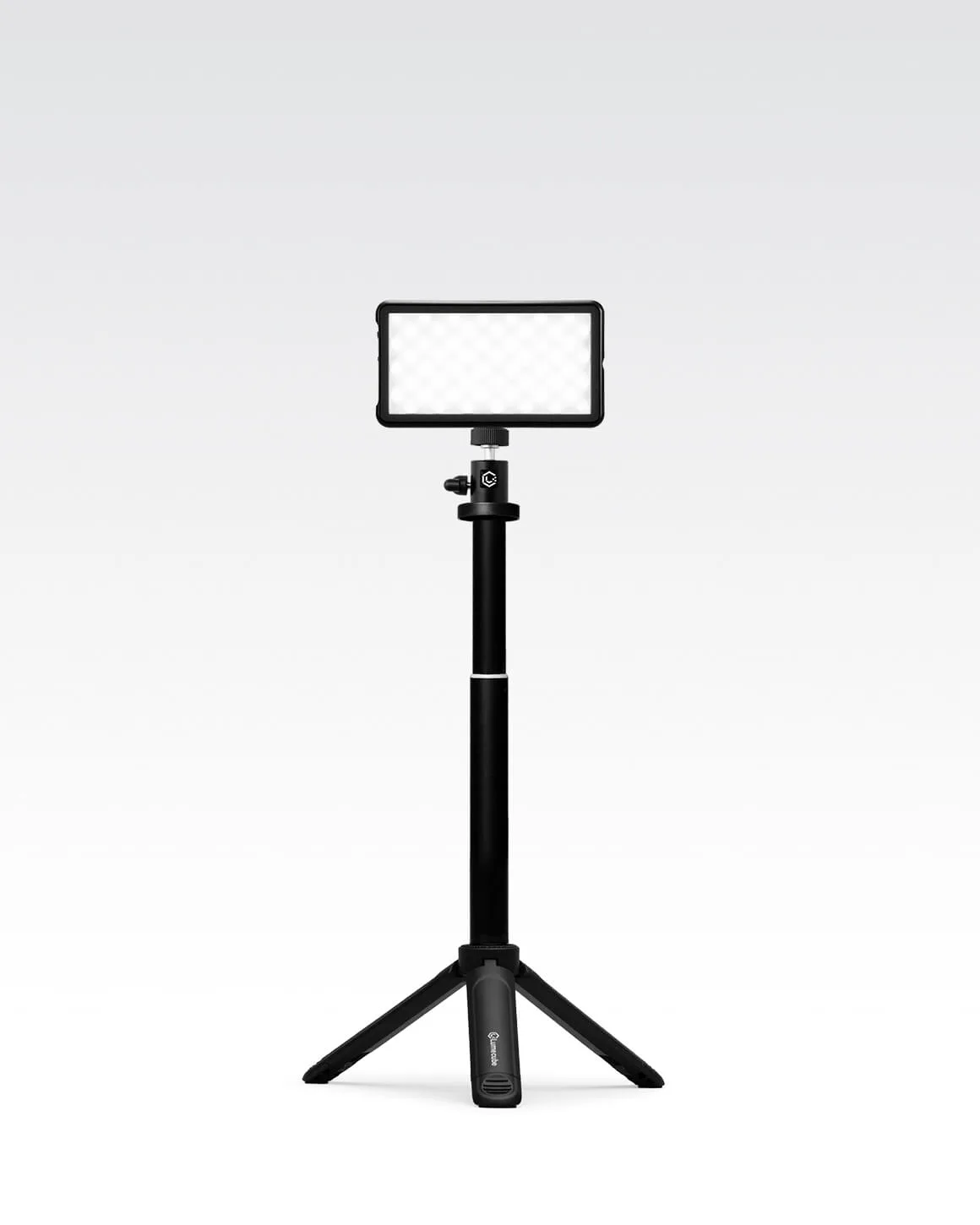
Il Lume Cube Broadcast Lighting Kit è una configurazione con un singolo pannello LED pensata per videochiamate, streaming e riunioni a distanza. Include supporto e staffa, quindi non devi acquistare un treppiede o un morsetto separato per iniziare. Il pannello è abbastanza piccolo da stare accanto a un laptop o a un monitor e abbastanza luminoso da fungere da fonte di luce principale in un ufficio domestico poco illuminato.
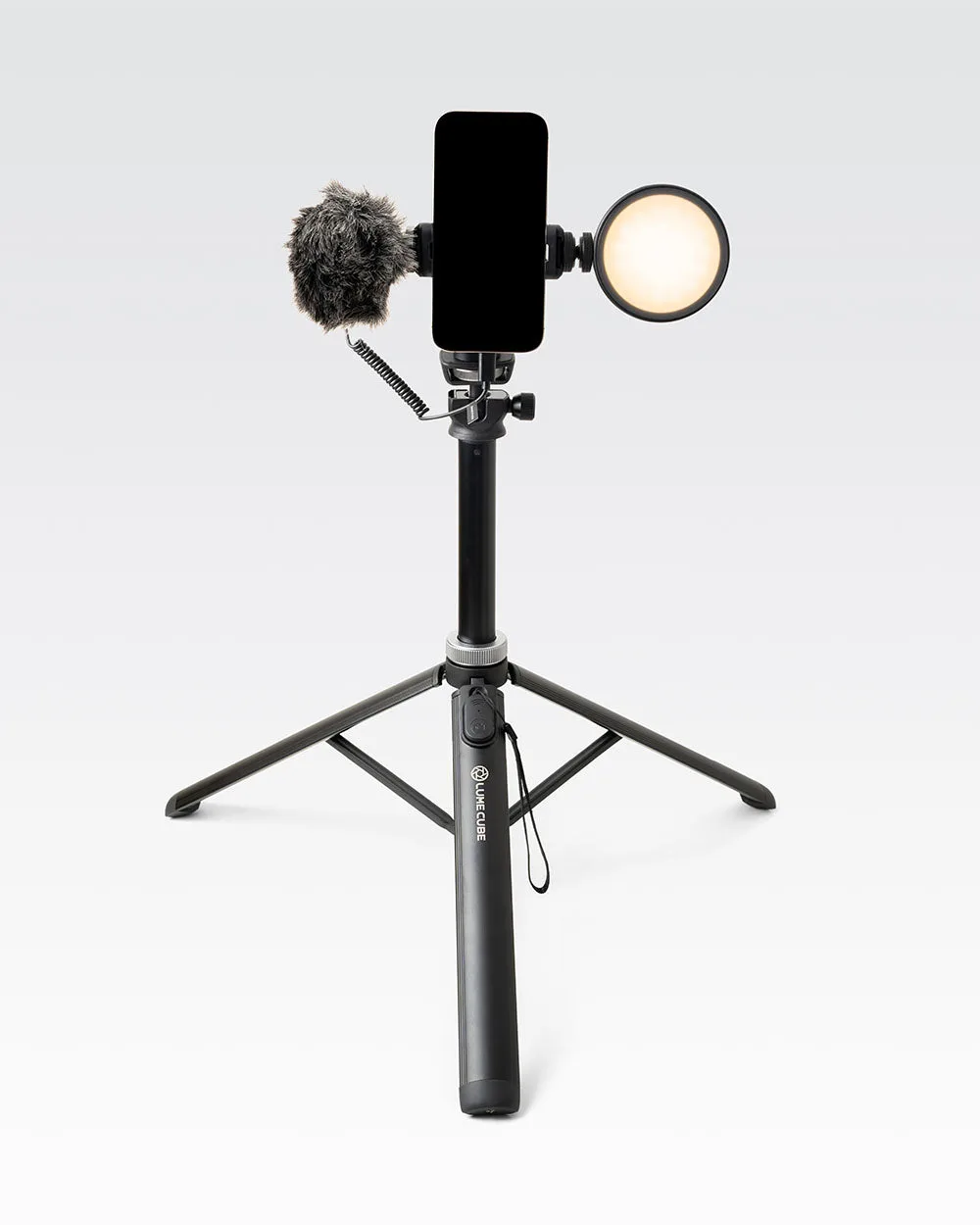
Questo kit non è un sistema da studio con più luci. Se possiedi già una ring light o un pannello LED più grande, il Broadcast Kit funziona al meglio come luce dedicata per le videochiamate che resta in un unico posto, piuttosto che come kit portatile da spostare tra le stanze. Per i creator che filmano con il telefono e hanno bisogno di illuminazione, audio e un supporto in un’unica borsa, il Creator Essentials Kit è la scelta più pratica.
Scegli un punto con luce ambientale controllabile
Prima di aprire il kit, scegli un punto in cui puoi ridurre o bloccare le luci a soffitto e le finestre alle tue spalle. Una finestra dietro la sedia metterà il tuo viso in controluce, non importa quanto sia luminoso il pannello LED. Se non puoi spostare la scrivania, abbassa le tapparelle o gira la sedia in modo che la finestra sia di lato, non direttamente alle tue spalle.
Un errore comune è posizionarsi davanti a una parete o una finestra luminosa e poi alzare la luce al massimo per compensare. Questo appiattisce il viso e crea uno sfondo sovraesposto. Scegli invece uno sfondo più scuro di uno o due stop rispetto al viso.
Posiziona il pannello LED e montalo all'altezza giusta
Fissa il pannello LED al supporto e alla base inclusi, poi posizionalo leggermente sopra la webcam e a circa un braccio di distanza dal viso. Questa angolazione proietta la luce sul viso ed evita le ombre da occhiaie che si creano quando la luce è sotto il livello degli occhi. Se il supporto è troppo alto per la scrivania, inclina il pannello verso il basso invece di alzare la sedia.
Checkpoint: guarda l’anteprima della webcam, non la luce stessa. Nei tuoi occhi dovrebbe esserci un piccolo riflesso luminoso e il naso non dovrebbe proiettare un’ombra netta sulla guancia. Se l’ombra è netta, sposta la luce di qualche centimetro di lato o più lontano.
Imposta luminosità e temperatura colore per la tua stanza
Inizia con il pannello a una luminosità moderata e regola a piccoli incrementi. L’obiettivo è un volto dall’aspetto naturale, non un volto che sembra sotto un riflettore. Se l’anteprima della webcam mostra pelle lucida o una fronte sovraesposta, abbassa la luminosità prima di cambiare qualsiasi altra cosa.
Abbina la temperatura colore della luce alla stanza. Se le luci a soffitto sono calde, un pannello bilanciato alla luce diurna apparirà blu rispetto a esse. Se non hai altre luci accese, un’impostazione leggermente calda spesso risulta più lusinghiera nelle videochiamate. Non esiste un’unica impostazione corretta, quindi visualizza in anteprima e regola finché il tuo incarnato non appare come allo specchio.
Inquadra il tuo scatto e provalo con una chiamata reale
Una volta impostata la luce, inquadrati in modo che gli occhi si trovino a circa un terzo dalla parte superiore dell’inquadratura. Tieni il pannello LED fuori dall’inquadratura o appena sul bordo. Poi partecipa a una riunione di prova con un collega o usa la modalità anteprima della tua piattaforma per verificare come appare la luce su un flusso video compresso, che spesso è diverso dall’anteprima locale della fotocamera.
Un errore comune è fare le prove solo su una foto statica. La compressione video attenua le alte luci e può far sembrare buona un’impostazione leggermente troppo luminosa, mentre un’impostazione leggermente troppo scura appare spenta. Prova con il movimento e la voce, e chiedi all’altra persona se il tuo viso appare nitido o slavato.
Mantieni la configurazione coerente tra le chiamate
Segna la posizione del supporto con un piccolo pezzo di nastro adesivo sulla scrivania e annota le impostazioni di luminosità e colore. La costanza conta più della perfezione: una configurazione che puoi ricreare in trenta secondi è meglio di una che devi ricostruire ogni mattina. Se condividi la scrivania con qualcun altro, tieni il kit su uno scaffale e montalo allo stesso modo ogni volta.
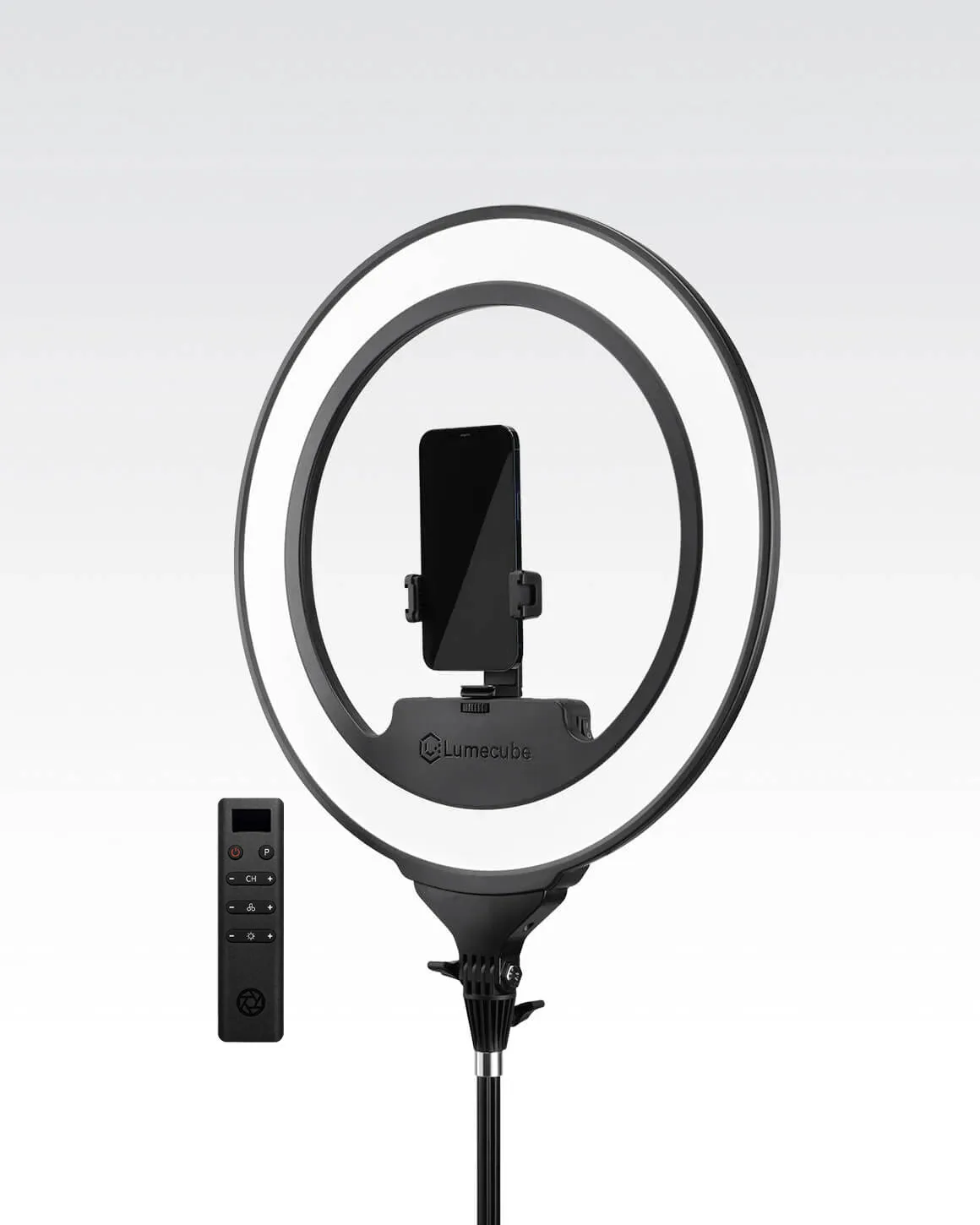
Per una fonte di luce più ampia e morbida per ritratti o foto di prodotti, il Cordless Ring Light Pro è una ring light a illuminazione laterale da 18 pollici con batteria ricaricabile integrata. È uno strumento diverso dal Broadcast Kit e vale la pena considerarlo solo se realizzi anche contenuti beauty, prodotto o streaming in cui è desiderabile un riflesso ad anello negli occhi.
Passaggi per configurare l'illuminazione nelle videochiamate
- Passaggio 1: Rimuovi la luce di sfondo: Spegni le luci a soffitto direttamente sopra di te e chiudi tapparelle o tende dietro la sedia. Controlla l’anteprima della webcam per verificare che non ci siano una finestra o una lampada luminosa dietro la testa. Punto di controllo: se il tuo viso appare scuro e lo sfondo appare luminoso, correggi lo sfondo prima di toccare il pannello LED.
- Passaggio 2: Monta il supporto e installalo: Fissa il pannello LED al supporto e alla base inclusi, poi posizionalo sulla scrivania accanto o dietro al laptop. Tieni il pannello fuori dall'inquadratura della fotocamera. Errore comune: montare il pannello troppo in basso, creando ombre sotto gli occhi e il naso.
- Passaggio 3: Punta la luce dall'alto all'altezza degli occhi: Solleva il pannello in modo che sia leggermente sopra la webcam e inclinalo verso il basso, verso il viso. Posizionalo a circa un braccio di distanza e leggermente di lato per una luce morbida. Punto di controllo: dovresti vedere un piccolo riflesso nei tuoi occhi e nessuna ombra dura sulla guancia.
- Passaggio 4: regola luminosità e temperatura colore: Inizia con una luminosità moderata e regola a piccoli passi. Abbina la temperatura colore alla luce della stanza in modo che la tua carnagione appaia naturale, non blu o arancione. Errore comune: alzare al massimo la luminosità per contrastare uno sfondo luminoso invece di sistemare prima lo sfondo.
- Passaggio 5: Inquadra e prova in una chiamata dal vivo: Posiziona gli occhi a circa un terzo dall'alto dell'inquadratura, poi partecipa a una riunione di prova per vedere come la luce viene letta attraverso la compressione video. Checkpoint: chiedi all'altra persona se il tuo viso appare nitido o spento, e regola un'impostazione alla volta.
- Passaggio 6: Blocca la posizione: Segna la posizione del supporto con del nastro adesivo e annota le impostazioni di luminosità e colore per poter ricreare la configurazione in pochi secondi prima di ogni chiamata. Prossimo passo: se hai bisogno di una luce più grande e morbida per ritratti o streaming, considera il Cordless Ring Light Pro come strumento separato.
Dati del prodotto
- Kit illuminazione Lume Cube Broadcast per videoconferenze con luce LED, stativo e supporto: Kit broadcast professionale con stativo e supporto, progettato per valorizzare la tua immagine nelle videochiamate. Ricevi luce, stativo e supporto in un unico acquisto, senza bisogno di un treppiede o morsetto aggiuntivo prima della prossima riunione.
- Kit essenziale per creator Lume Cube – Luce LED per vlog, microfono, impugnatura e treppiede: Kit creatore mobile tutto-in-uno che combina illuminazione LED, audio professionale e una piattaforma di ripresa stabile per le riprese con smartphone. Se riprendi con il telefono e hai bisogno di luce, suono e impugnatura, questo kit sostituisce tre acquisti separati, mentre il Broadcast Kit rimane focalizzato sulle videochiamate.
- Lume Cube Cordless Ring Light Pro Nero 18 pollici Luce ad anello LED con illuminazione perimetrale: Anello luminoso LED edge-lit da 18 pollici con batteria ricaricabile integrata per uso wireless. Una fonte luminosa più grande e morbida, senza cavo, utile per ottenere un catchlight ad anello in ritratti, foto di prodotto o streaming, anziché una configurazione da scrivania con pannello singolo.