빠른 답변
Lume Cube Broadcast Lighting Kit를 설정하려면 LED 패널을 웹캠보다 약간 위에, 팔 길이 정도 떨어뜨려 놓은 다음, 얼굴이 눈부심 없이 고르게 비춰질 때까지 밝기와 색온도를 조절하세요. 키트에는 스탠드와 마운트가 포함되어 있어 몇 분 만에 조명을 눈높이나 그보다 높게 배치할 수 있습니다. 세련된 화상 통화와 칙칙한 화상 통화의 가장 큰 차이는 카메라 품질이 아니라 조명 위치입니다.
Broadcast Lighting Kit의 구성품과 가장 잘 작동하는 곳
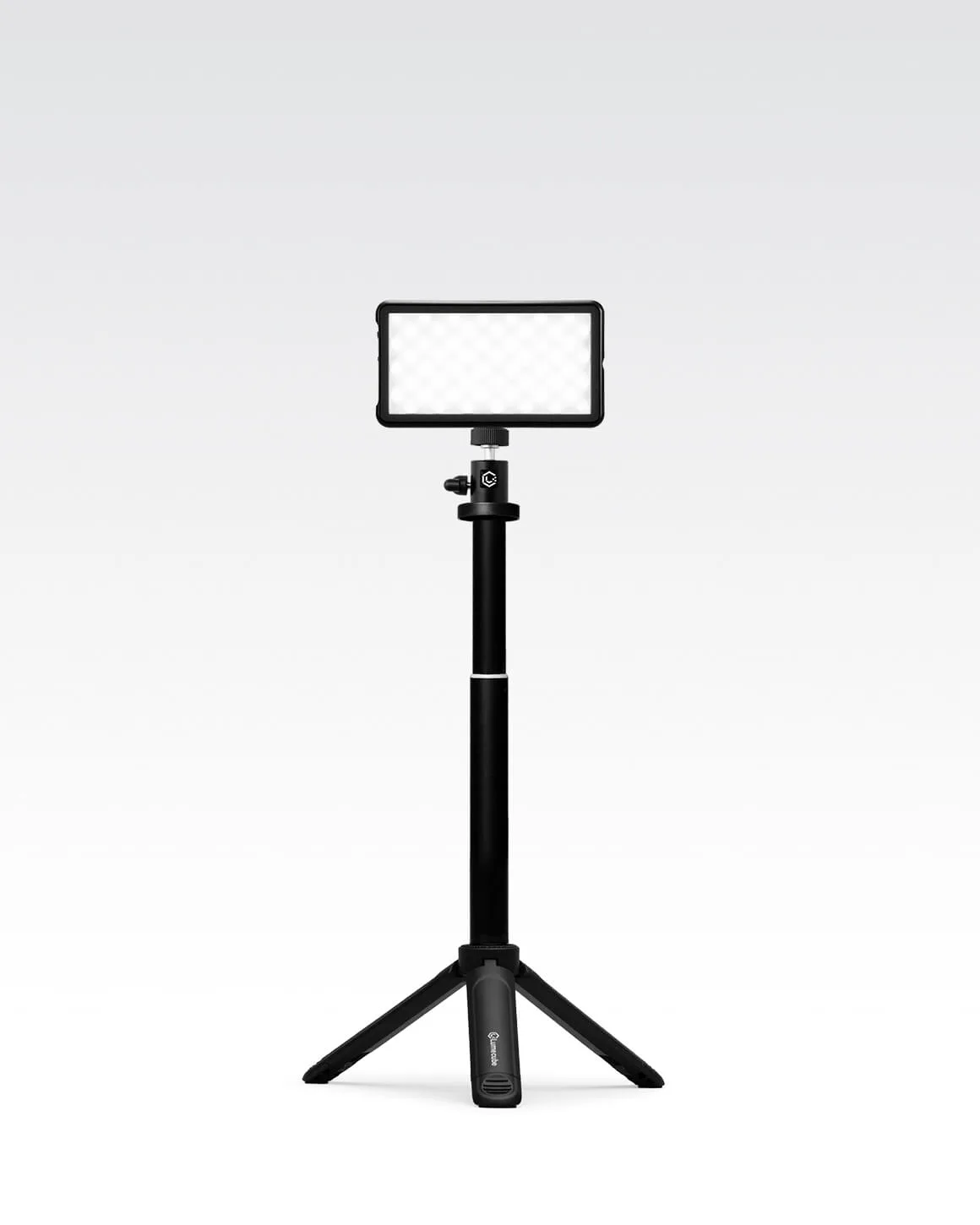
Lume Cube Broadcast Lighting Kit는 화상 통화, 스트리밍, 원격 회의를 위해 설계된 단일 LED 패널 구성입니다. 스탠드와 마운트가 함께 제공되므로 별도의 삼각대나 클램프를 구매할 필요 없이 바로 시작할 수 있습니다. 패널은 노트북이나 모니터 옆에 놓을 수 있을 만큼 작고, 어두운 홈 오피스에서도 메인 광원으로 사용할 수 있을 만큼 밝습니다.
이 키트는 여러 조명을 사용하는 스튜디오 시스템이 아닙니다. 이미 링 라이트나 더 큰 LED 패널을 보유하고 있다면 Broadcast Kit은 방마다 옮겨 다니는 휴대용 키트보다 한곳에 고정해 두는 화상 통화 전용 조명으로 사용할 때 가장 효과적입니다. 스마트폰으로 촬영하며 조명, 오디오, 그립을 한 가방에 담아야 하는 크리에이터에게는 Creator Essentials Kit이 더 실용적인 선택입니다.
주변 광을 조절할 수 있는 장소를 선택하세요
키트를 개봉하기 전에 머리 위 조명과 뒤쪽 창문을 줄이거나 가릴 수 있는 위치를 선택하세요. 의자 뒤에 창문이 있으면 LED 패널이 아무리 밝아도 얼굴이 역광으로 실루엣처럼 보입니다. 책상을 옮길 수 없다면 블라인드를 닫거나, 창문이 바로 뒤가 아니라 옆에 오도록 의자를 돌리세요.
흔한 실수는 밝은 벽이나 창문 앞에 자리를 잡고 이를 보정하려고 조명을 최대로 올리는 것입니다. 그러면 얼굴이 평평해 보이고 배경이 하얗게 날아갑니다. 대신 얼굴보다 1~2스톱 어두운 배경을 선택하세요.
LED 패널을 배치하고 적절한 높이에 장착하세요
LED 패널을 포함된 스탠드와 마운트에 부착한 다음, 웹캠보다 약간 위에, 얼굴에서 팔 길이 정도 떨어진 곳에 두세요. 이 각도는 빛을 얼굴 쪽으로 비추며, 눈높이 아래에 조명을 두었을 때 생기는 너구리 눈 같은 그림자를 피할 수 있습니다. 스탠드가 책상에 비해 너무 높다면, 의자를 높이는 대신 패널을 아래로 기울이세요.
체크포인트: 조명 자체가 아니라 웹캠 미리보기를 보세요. 눈에는 작은 캐치라이트가 들어가야 하고, 코가 볼에 강한 그림자를 드리우면 안 됩니다. 그림자가 선명하면 조명을 몇 인치 옆으로 옮기거나 더 멀리 두세요.
방의 밝기와 색온도 설정하기
패널을 중간 정도의 밝기로 시작하고 조금씩 조정하세요. 목표는 스포트라이트 아래에 있는 것처럼 보이는 얼굴이 아니라 자연스러워 보이는 얼굴입니다. 웹캠 미리보기에서 피부가 번들거리거나 이마가 하얗게 날아간다면, 다른 것을 바꾸기 전에 밝기를 낮추세요.
조명의 색온도를 방에 맞추세요. 천장 조명이 따뜻한 색이라면 주광색 밸런스 패널은 그 옆에서 파랗게 보입니다. 다른 조명을 켜지 않았다면 약간 따뜻한 설정이 화상 통화에서 더 보기 좋게 나오는 경우가 많습니다. 정답은 하나가 아니므로, 거울에서 보는 피부 톤과 같아질 때까지 미리 보고 조정하세요.
샷을 프레이밍하고 실제 통화로 테스트하세요
조명을 설정한 후에는 눈이 프레임 상단에서 약 3분의 1 지점에 오도록 위치를 잡으세요. LED 패널은 화면 밖에 두거나 가장자리에만 걸치게 하세요. 그런 다음 동료와 테스트 회의에 참여하거나 플랫폼의 미리보기 모드를 사용해 압축된 비디오 피드에서 조명이 어떻게 보이는지 확인하세요. 이는 로컬 카메라 미리보기와 다르게 보이는 경우가 많습니다.
흔한 실수는 정지 사진으로만 테스트하는 것입니다. 동영상 압축은 하이라이트를 부드럽게 만들어 약간 밝은 설정은 괜찮아 보이게 하지만, 약간 어두운 설정은 흐릿하게 보입니다. 움직임과 말소리로 테스트하고, 상대방에게 내 얼굴이 선명해 보이는지 아니면 하얗게 날아가 보이는지 물어보세요.
통화 간 설정을 일관되게 유지하세요
책상 위 스탠드 위치에 작은 테이프를 붙여 표시하고 밝기와 색상 설정을 기록해 두세요. 완벽함보다 일관성이 더 중요합니다. 30초 만에 다시 만들 수 있는 설정이 매일 아침 새로 조립해야 하는 설정보다 낫습니다. 다른 사람과 책상을 함께 사용한다면 키트를 선반에 보관하고 매번 같은 방식으로 설치하세요.
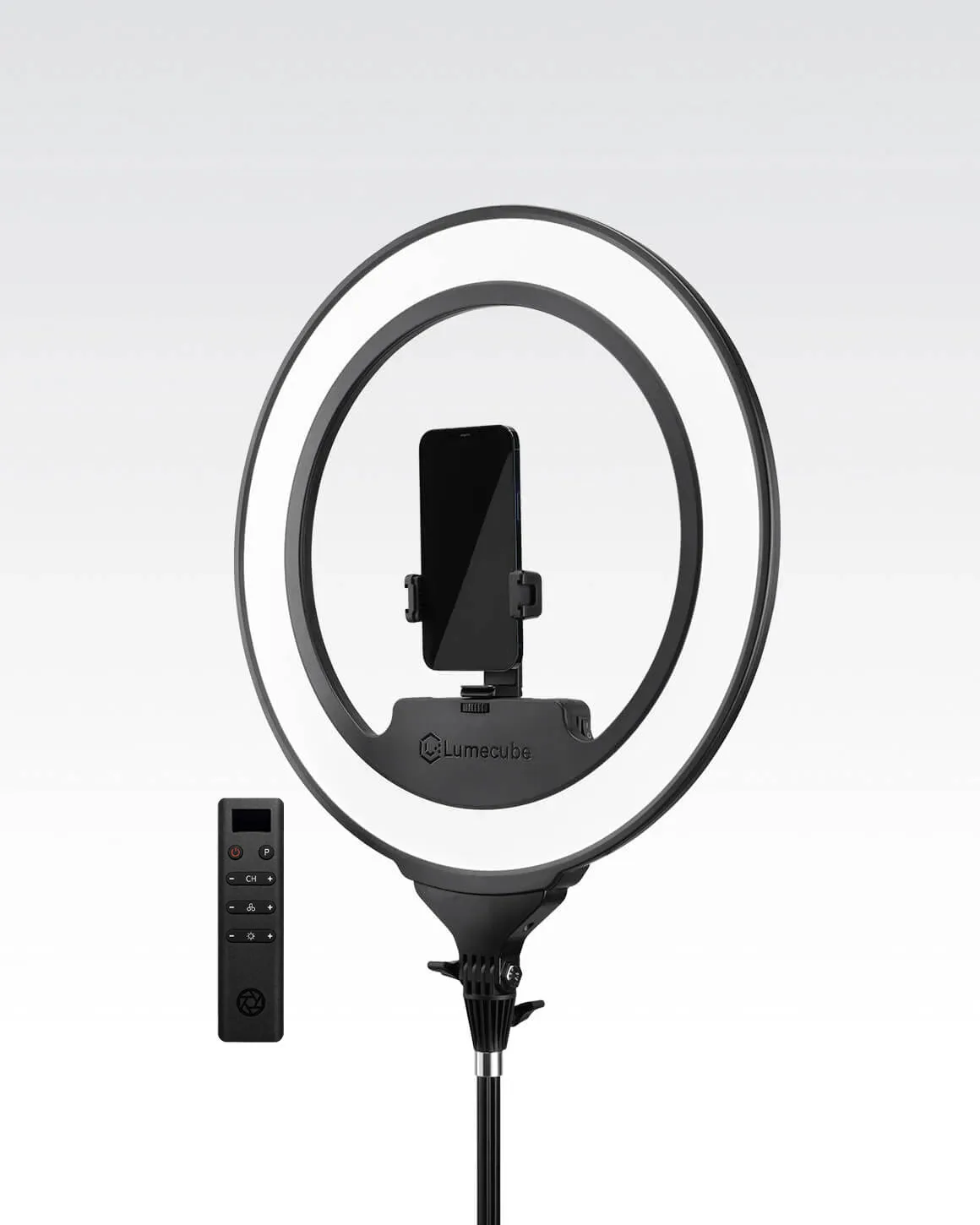
인물 사진이나 제품 촬영을 위한 더 크고 부드러운 광원을 원한다면, Cordless Ring Light Pro는 18인치 엣지 라이트 방식 링 라이트로 충전식 배터리가 내장되어 있습니다. Broadcast Kit와는 다른 도구이며, 링 모양의 캐치라이트가 필요한 뷰티, 제품 또는 스트리밍 콘텐츠도 촬영하는 경우에만 고려할 만합니다.
화상 통화 조명 설정 단계
- 단계 1: 배경 조명 지우기: 머리 바로 위의 천장 조명을 끄고 의자 뒤의 블라인드나 커튼을 닫으세요. 웹캠 미리보기에서 머리 뒤에 밝은 창문이나 조명이 있는지 확인하세요. 체크포인트: 얼굴이 어둡게 보이고 배경이 밝게 보이면 LED 패널을 만지기 전에 배경을 먼저 수정하세요.
- 단계 2: 스탠드를 조립하고 장착합니다: 포함된 스탠드와 마운트에 LED 패널을 부착한 후, 노트북 옆이나 뒤에 있는 책상 위에 놓으세요. 패널이 카메라 프레임 밖에 위치하도록 하십시오. 흔한 실수: 패널을 너무 낮게 장착하여 눈 밑과 코 아래에 그림자가 생깁니다.
- 단계 3: 눈높이 위에서 빛을 비추세요: 패널을 웹캠보다 약간 위로 올리고 얼굴 쪽으로 아래로 기울이세요. 팔 길이 정도 떨어진 곳에 살짝 옆으로 두면 부드러운 쉐이핑 효과를 얻을 수 있습니다. 체크포인트: 눈에 작은 반사광이 보이고 볼에 딱딱한 그림자가 없어야 합니다.
- 단계 4: 밝기와 색온도를 조정하세요: 적당한 밝기에서 시작하여 작은 단계로 조정하세요. 방 조명에 맞게 색온도를 맞추면 피부 톤이 파랗거나 주황색이 아닌 자연스럽게 보입니다. 흔한 실수: 배경을 먼저 조정하지 않고 밝은 배경에 대응하기 위해 밝기를 최대로 높이는 것.
- 단계 5: 라이브 통화에서 프레임을 설정하고 테스트하세요: 프레임 상단에서 약 1/3 지점에 눈을 위치시킨 후 테스트 미팅에 참여하여 비디오 압축을 통해 빛이 어떻게 읽히는지 확인하세요. 체크포인트: 상대방에게 얼굴이 선명하게 보이는지 흐릿하게 보이는지 물어보고, 한 번에 하나씩 설정을 조정하세요.
- 단계 6: 위치를 고정하세요: 테이프로 스탠드 위치를 표시하고 밝기 및 색상 설정을 기록해 두면, 매 통화 전에 몇 초 만에 설정을 재현할 수 있습니다. 다음 단계: 인물 사진이나 스트리밍을 위해 더 크고 부드러운 조명이 필요하다면, Cordless Ring Light Pro를 별도의 도구로 고려해 보세요.
제품 정보
- Lume Cube Broadcast 조명 키트 화상 회의용 LED 조명, 스탠드 및 마운트 포함: 스탠드와 마운트가 포함된 프로페셔널 방송 키트로, 화상 통화에서 당신의 모습을 돋보이게 합니다. 조명, 스탠드, 마운트를 한 번에 구매할 수 있어 다음 회의 전에 별도의 삼각대나 클립을 준비할 필요가 없습니다.
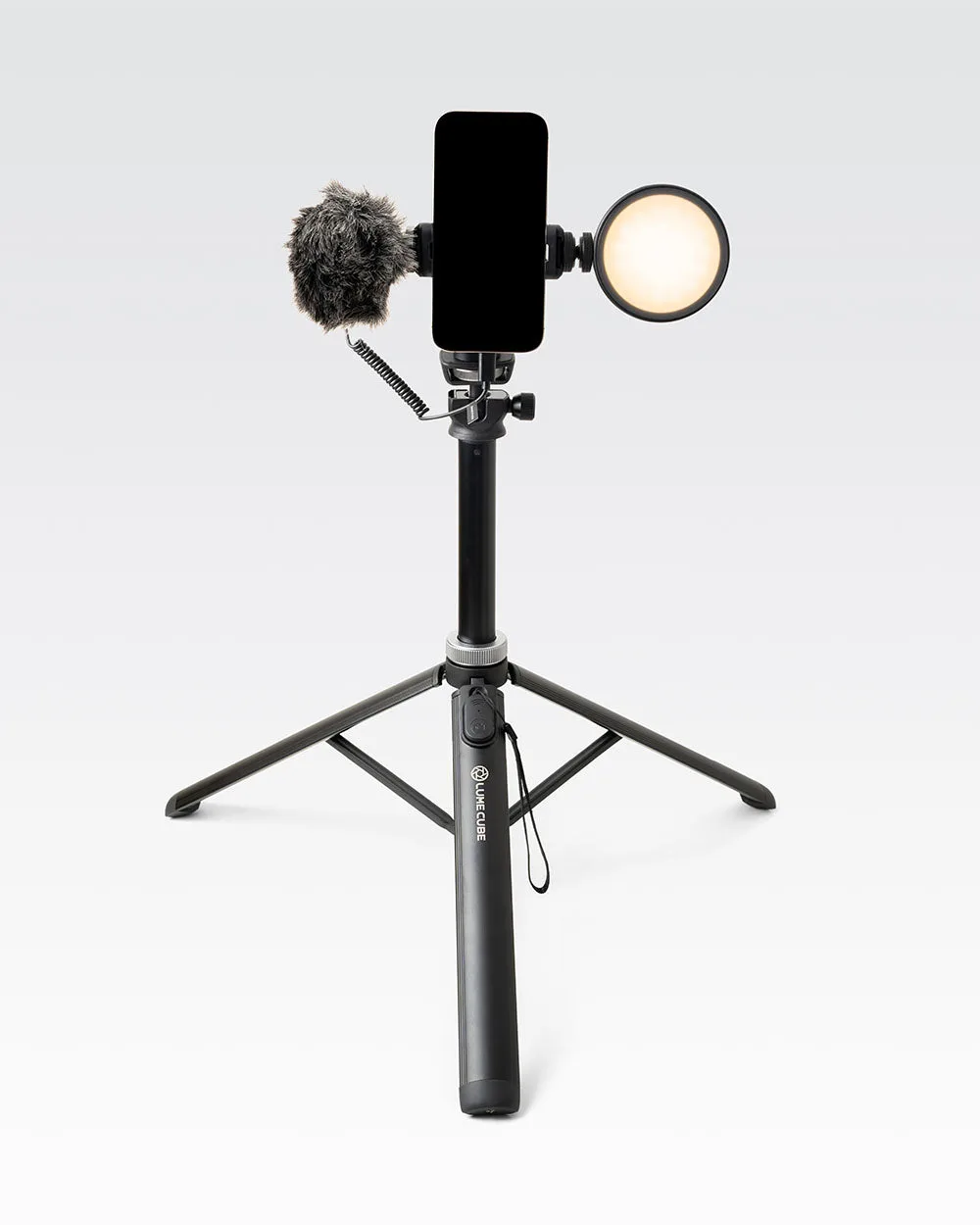
- Lume Cube 크리에이터 에센셜 키트 – 브이로그 LED 조명, 마이크, 그립 및 삼각대: 스마트폰 촬영을 위한 LED 조명, 전문 오디오, 안정적인 촬영 플랫폼을 결합한 올인원 모바일 크리에이터 키트입니다. 휴대폰으로 촬영하면서 조명과 사운드, 그립이 필요하다면 이 키트가 세 가지 별도 구매를 대체하며, 브로드캐스트 키트는 화상 통화에 집중되어 있습니다.
- Lume Cube 코드리스 링 라이트 프로 블랙 18인치 엣지 조명 LED 링 라이트: 무선 사용을 위한 내장형 충전식 배터리를 갖춘 18인치 엣지 조명 LED 링 라이트. 케이블이 필요 없는 더 크고 부드러운 광원으로, 단일 패널 데스크 설정 대신 인물 사진, 제품 촬영 또는 스트리밍에서 링 모양의 캐치라이트를 원할 때 유용합니다.