快速解答
設定 Lume Cube Broadcast Lighting Kit 時,請將 LED 燈板放在網路攝影機稍微上方、約一個手臂長度的距離,然後調整亮度和色溫,直到你的臉部均勻受光且沒有眩光。此套件包含支架和固定座,因此你可以在幾分鐘內將燈光置於眼睛高度或更高處。精緻的視訊通話與蒼白的視訊通話之間最大的差別在於燈光位置,而不是攝影機品質。
Broadcast Lighting Kit 包含哪些內容,以及最適合使用的場所
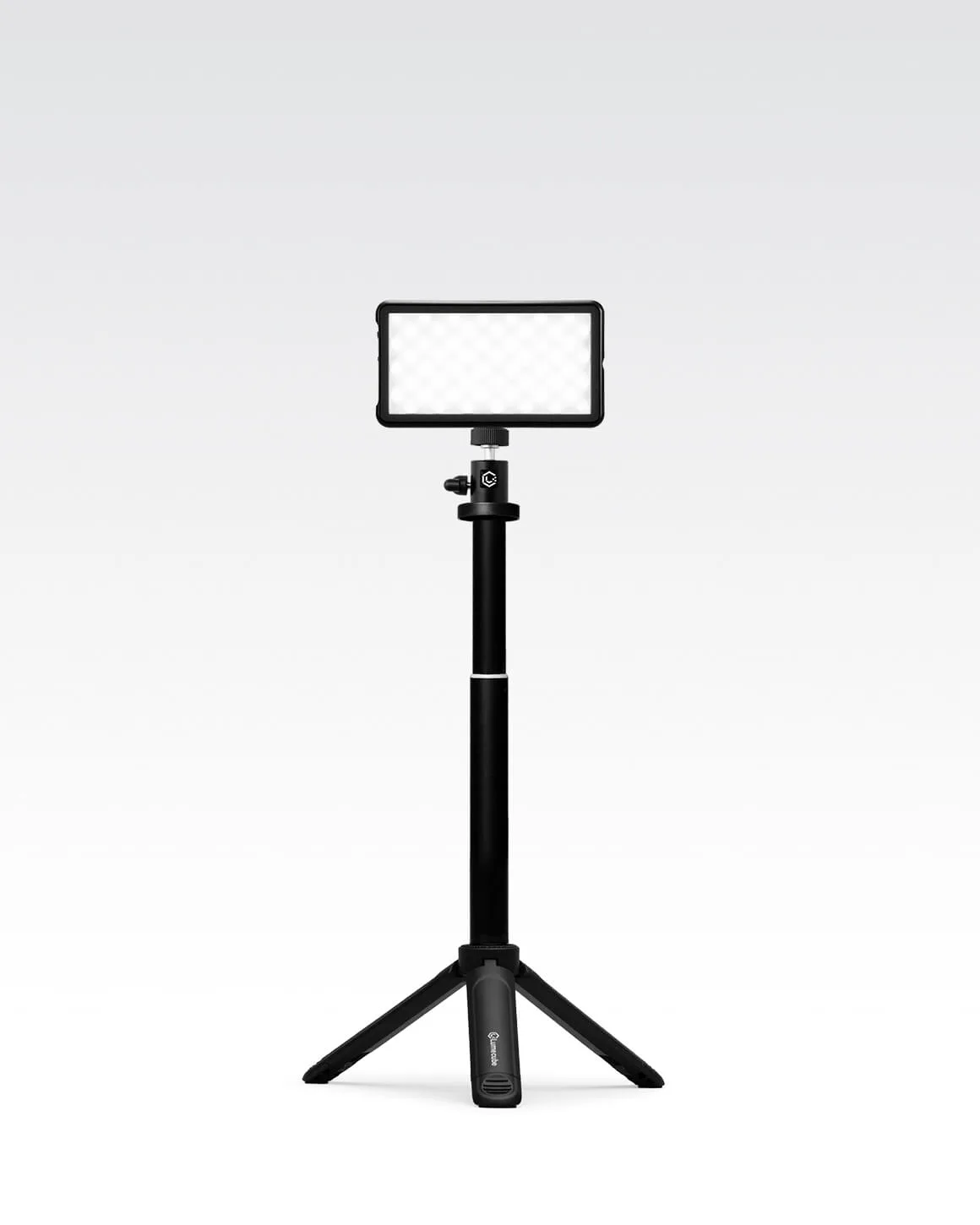
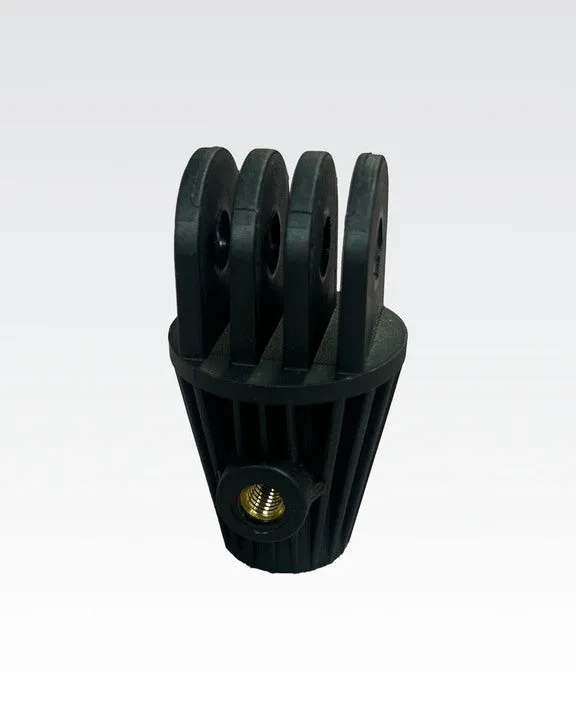
Lume Cube Broadcast Lighting Kit 是專為視訊通話、串流與遠端會議設計的單一 LED 燈板組合。隨附支架與固定座,也就是說,你不需要另外購買三腳架或夾具就能開始使用。這款燈板小到可以放在筆記型電腦或螢幕旁邊,亮度也足以在光線昏暗的居家辦公室中作為主要光源。
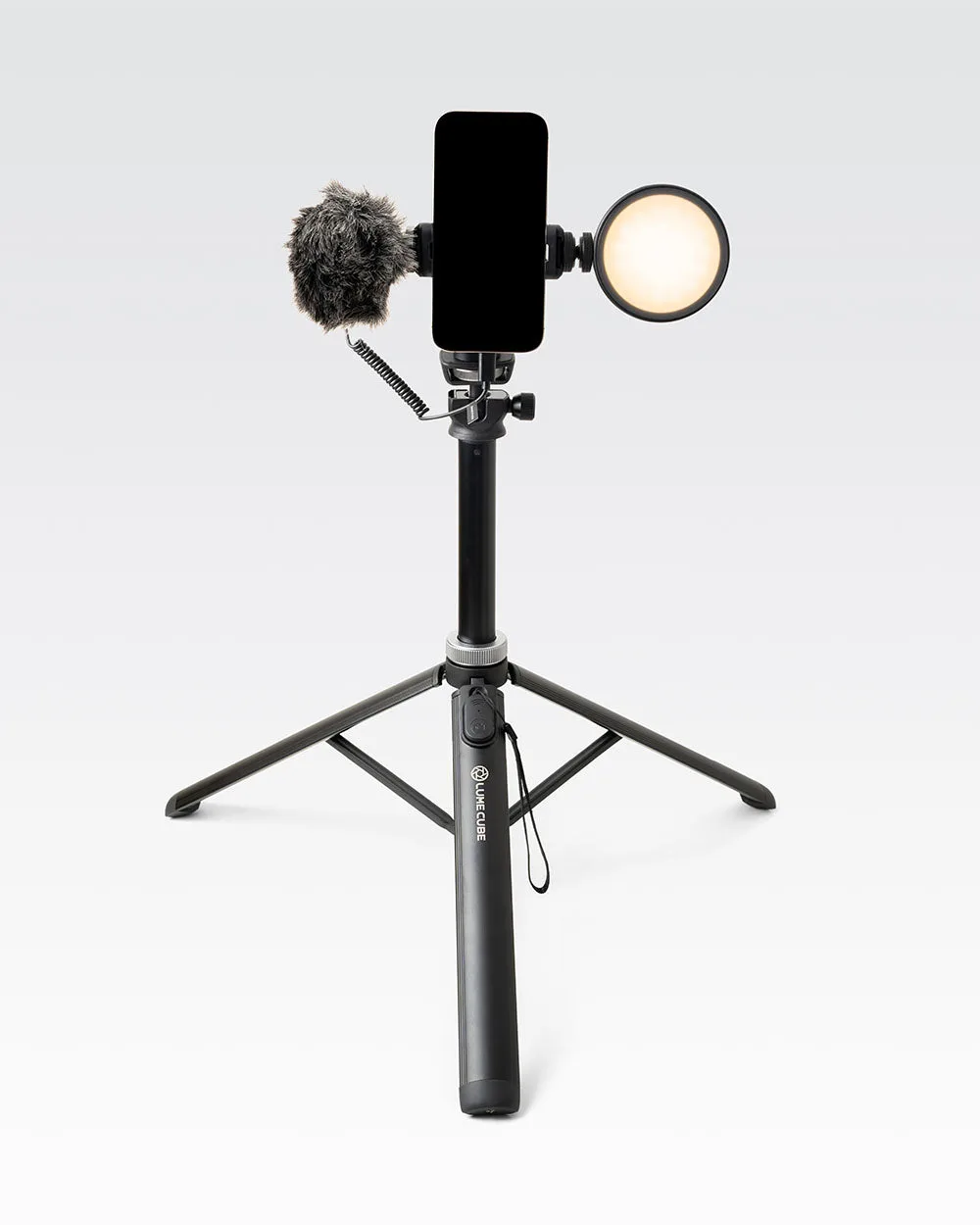
這款套件不是多燈工作室系統。如果你已經擁有環形燈或更大的 LED 面板,Broadcast Kit 最適合當作固定在一個位置的視訊通話專用燈,而不是在各房間之間移動的攜帶型套件。對於用手機拍攝、需要把燈光、音訊和握把收在一個袋子裡的創作者來說,Creator Essentials Kit 是更實用的選擇。
選擇一個環境光可控的位置
在拆開套件之前,請先選擇一個能減少或遮擋頭頂燈光以及身後窗戶的位置。無論 LED 面板有多亮,只要椅子後方有窗戶,你的臉就會逆光變成剪影。如果無法移動書桌,請拉下百葉窗,或移動椅子讓窗戶位於你的側邊,而不是正後方。
常見的錯誤是站在明亮的牆面或窗戶前,然後把燈光開到最強來補償。這會讓你的臉部顯得扁平,並造成背景過曝。相反地,請選擇比臉部暗一到兩級的的背景。
放置 LED 面板並將其安裝在正確的高度
將 LED 面板安裝到隨附的支架與固定座上,然後放在網路攝影機稍微上方、距離臉部約一個手臂長的位置。這個角度會將光線向下投射到臉上,避免光源低於視線高度時出現的浣熊眼陰影。如果支架對你的桌面來說太高,請將面板向下傾斜,而不是把椅子調高。
檢查點:請看你的網路攝影機預覽畫面,而不是燈光本身。你的眼睛應該要有小小的眼神光,鼻子也不應該在臉頰上投下生硬的陰影。如果陰影很銳利,請把燈光往側邊移動幾英吋,或移遠一點。
設定房間的亮度和色溫
先將面板設在中等亮度,再以小幅度逐步調整。目標是讓臉部看起來自然,而不是像被聚光燈照著。如果網路攝影機預覽顯示肌膚泛油光或額頭過曝,請先降低亮度,再調整其他設定。
讓燈光的色溫與房間相互配合。如果你的天花板燈光偏暖,日光平衡的燈板在旁邊看起來會偏藍。如果沒有開其他燈,稍微偏暖的設定在視訊通話中通常更討喜。沒有唯一正確的設定,所以請預覽並調整,直到你的膚色看起來和鏡子裡一樣。
構圖你的鏡頭,並用真實通話進行測試
燈光設定好之後,調整自己的位置,讓眼睛大約落在畫面上方三分之一處。讓 LED 面板保持在畫面外,或只露出邊緣。接著與同事加入一場測試會議,或使用平台的預覽模式,確認燈光在壓縮後的視訊串流中看起來如何,這通常與本機攝影機預覽看起來不同。
常見的錯誤是只用靜態照片測試。影片壓縮會柔化亮部,可能讓稍微偏亮的設定看起來沒問題,而稍微偏暗的設定則顯得混濁。請用動作與說話來測試,並詢問對方你的臉看起來是清晰還是過曝。
在通話之間保持一致設定
在書桌上用一小段膠帶標記支架的位置,並記下你的亮度和色彩設定。一致性比完美更重要:能在三十秒內重現的設定,勝過每天早上都得重新架設的設定。如果你與他人共用書桌,請將套件收在層架上,每次都以相同方式架設。
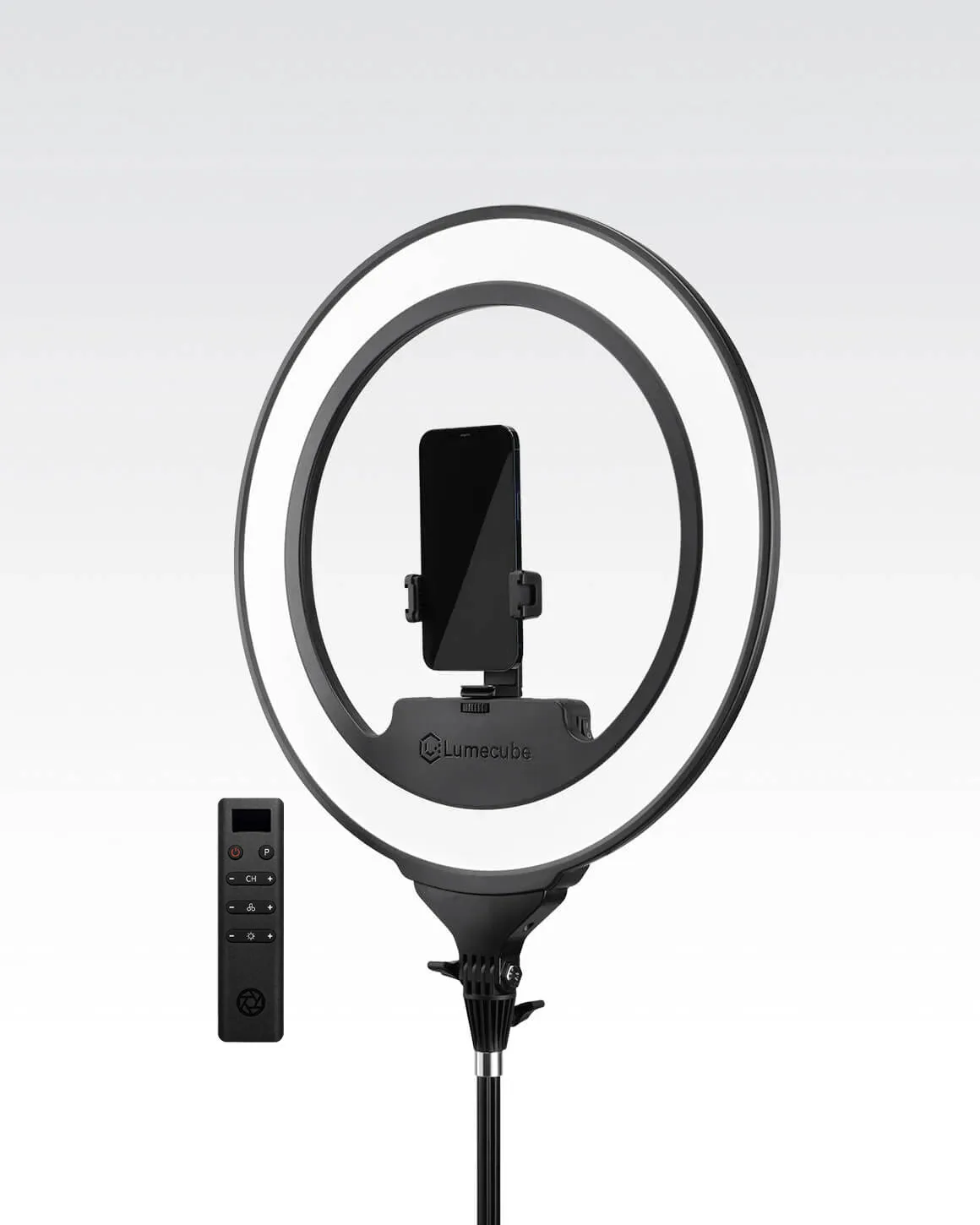
若需要更大、更柔和的光源來拍攝人像或產品照,Cordless Ring Light Pro 是 18 吋的側光式環形燈,內建可充電電池。它與 Broadcast Kit 是不同的工具,唯有當你也拍攝美妝、產品或串流內容,且希望呈現環形眼神光時,才值得考慮。
視訊通話照明設定步驟
- 步驟 1:清除背景光: 關閉正上方的天花板燈光,並拉上座椅後方的百葉窗或窗簾。查看網路攝影機預覽畫面,確認頭部後方沒有明亮的窗戶或燈光。 檢查點:如果臉部看起來偏暗、背景看起來偏亮,請先修正背景,再調整 LED 面板。
- 步驟 2:組裝支架並安裝: 將LED面板安裝到隨附的支架和底座上,然後放在筆記型電腦旁邊或後方的桌面上。請確保面板不在攝影機畫面內。 常見錯誤:將面板安裝得太低,導致眼睛和鼻子下方產生陰影。
- 步驟 3:從眼睛水平線上方對準光源: 將面板抬高至略高於網路攝影機的位置,並向下傾斜朝向臉部。將其放置在大約一臂之遙、稍微偏離中心的位置,以獲得柔和的塑形效果。 檢查點:你應該會看到眼睛裡有一個小小的眼神光,且臉頰上沒有硬陰影。
- 步驟 4:調整亮度和色溫: 從適中的亮度開始,逐步微調。將色溫與室內燈光匹配,讓您的膚色看起來自然,不會偏藍或偏橘。 常見錯誤:為了對抗明亮的背景而將亮度調到最大,卻沒有先調整背景。
- 步驟 5:在即時通話中設定框架並進行測試: 將眼睛對準畫面頂部約三分之一處,然後加入測試會議,觀察光線在影片壓縮後的呈現效果。 檢查點:詢問對方你的臉部看起來清晰還是模糊,然後一次調整一個設定。
- 步驟 6:鎖定位置: 用膠帶標記支架位置,並記下您的亮度和色彩設定,以便在每次通話前幾秒鐘內重現設定。 下一步:如果您需要更大、更柔和的光線來拍攝人像或進行直播,請考慮將 Cordless Ring Light Pro 作為獨立工具使用。
產品資訊
- Lume Cube Broadcast 視訊會議照明套件,含LED燈、支架與固定座: 專業級廣播套件,附支架與固定座,專為提升您在視訊通話中的形象而設計。您可一次購入燈光、支架與固定座,無需在下次會議前另外準備三腳架或夾具。
- Lume Cube 創作者必備套件 - 部落格LED燈、麥克風、握把與三腳架: 一款集LED照明、專業音訊和穩定拍攝平台於一體的行動創作者套件,專為智慧型手機拍攝設計。如果您用手機拍攝並需要燈光、音效和握把,此套件可取代三個獨立購買,而廣播套件則專注於視訊通話。
- Lume Cube 無線環形燈 Pro 黑色 18 吋邊緣發光LED環形燈: 18 吋邊緣發光 LED 環形燈,內建充電電池,可無線使用。更大的柔和光源,無需線纜,適合在拍攝人像、產品或直播時營造環形眼神光,而非使用單面板桌面燈具。