Kurze Antwort
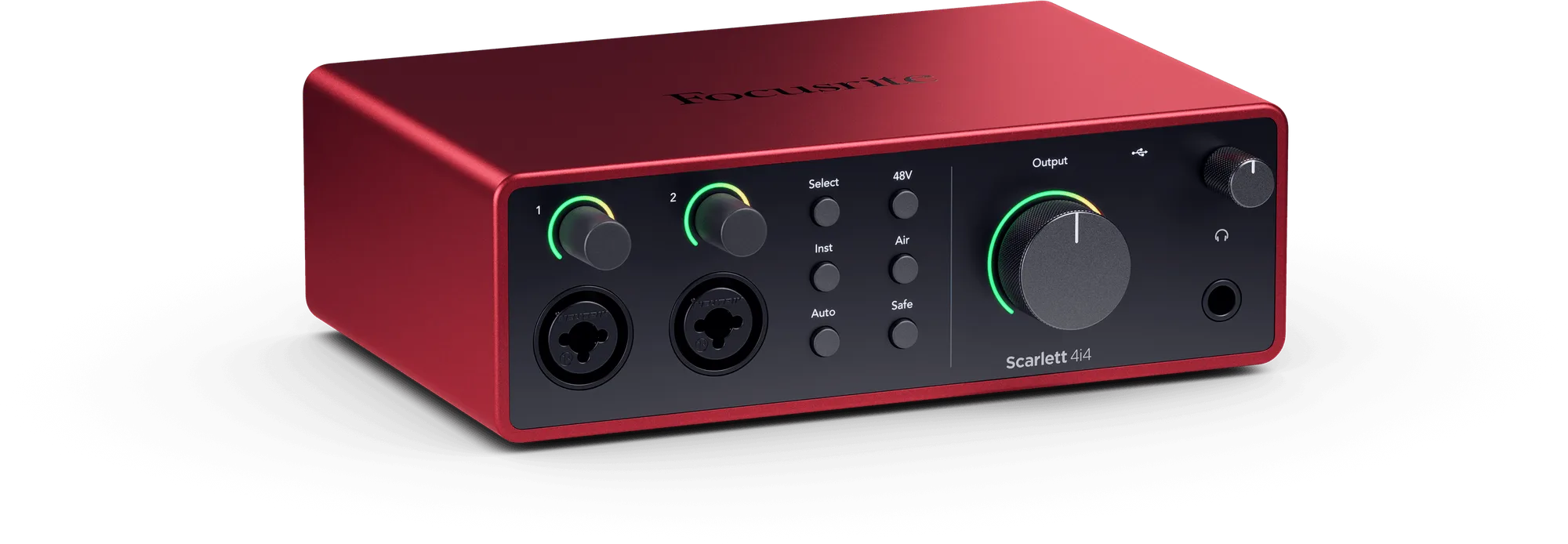
Wenn Ihr Mikrofon schlecht klingt, prüfen Sie zuerst den Gain, dann die Positionierung und dann Hintergrundgeräusche. Stellen Sie den Gain so ein, dass normale Sprache Spitzenwerte von etwa -12 dB bis -6 dB erreicht, halten Sie das Mikrofon 4 bis 6 Zoll von Ihrem Mund entfernt und leicht außeraxial, und behandeln Sie den Raum, bevor Sie etwas Neues kaufen. Wenn der Klang nach diesen drei Korrekturen immer noch gedämpft, leise oder verrauscht ist, liegt das Problem normalerweise am Interface, Kabel oder Mikrofon selbst. Ein sauberes Interface wie das Focusrite Scarlett 4i4 4th Gen kann die Eingangsstufe als Ursache ausschließen.
Beginnen Sie damit, das Symptom der Ursache zuzuordnen
Schlechter Mikrofonklang ist nicht ein Problem. Es sind vier häufige Probleme, die ähnlich klingen: zu wenig Gain, zu viel Raum, falsche Mikrofonposition oder eine rauschige Signalquelle. Bevor Sie Einstellungen ändern, nehmen Sie 20 Sekunden normaler Sprache auf und hören Sie mit Kopfhörern zurück. Notieren Sie genau, was Sie hören: leise, dumpf, zischend, knallend oder hallig. Dieses eine Wort weist auf die Ursache hin und erspart Ihnen das Anpassen von Einstellungen, die bereits korrekt sind.
- Leise und dünn: Die Verstärkung ist zu niedrig oder das Mikrofon ist zu weit entfernt.
- Gedämpft und dumpf: Das Mikrofon ist außerhalb der Achse, verdeckt oder auf den falschen Teil Ihres Mundes gerichtet.
- Zischen oder Brummen: Die Verstärkung ist zu hoch, oder ein Kabel bzw. USB-Anschluss verursacht Störgeräusche.
- Plosivlaute knallen: Du brauchst einen Popfilter oder eine leichte Winkeländerung, nicht mehr Gain.
- Geräumig und hallig: Das Problem ist der Raum, nicht das Mikrofon.
Verstärkung richtig einstellen statt raten
Die meisten Beschwerden über ein leises Mikrofon sind Gain-Probleme. Sprechen Sie mit Ihrer normalen Lautstärke und beobachten Sie den Pegel in Ihrer Aufnahmesoftware. Die Spitzenwerte sollten zwischen -12 dB und -6 dB liegen. Bleiben die Spitzenwerte unter -18 dB, erhöhen Sie den Gain. Erreichen sie 0 dB, senken Sie ihn. Beheben Sie eine leise Aufnahme nicht durch Normalisieren in der Bearbeitung; das hebt den Grundrauschpegel zusammen mit Ihrer Stimme an. Wenn Ihr Interface Auto Gain hat, wie das Scarlett 4i4 4th Gen, verwenden Sie es, um einen Ausgangspegel festzulegen, und justieren Sie dann manuell nach.
- Stellen Sie den Pegel ein, während das Mikrofon sich in seiner endgültigen Position befindet, nicht in Ihrer Hand.
- Lassen Sie 6 bis 12 dB Headroom für plötzliches Lachen oder laute Worte.
- Wenn die Verstärkung bereits maximal ist und das Signal trotzdem schwach bleibt, sind das Mikrofon oder das Interface die Grenze – nicht die Einstellung.
Dumpfen Klang durch die Platzierung beheben, nicht per EQ
Ein gedämpftes Mikrofon bedeutet meist, dass die Kapsel außerhalb der Achse liegt oder teilweise verdeckt ist. Richten Sie die Vorderseite des Mikrofons auf Ihren Mund, nicht zur Decke, und halten Sie 4 bis 6 Zoll Abstand. Bei einem Nierenmikrofon reduziert leicht schräges Sprechen über das Gitter statt direkt hinein die Plosive, ohne die Klarheit zu verlieren. Wenn Ihr Mikrofon einen Low-Cut- oder Hochpassfilter hat, aktivieren Sie ihn für Sprache; er entfernt Rumpeln, das Stimmen dumpf klingen lässt. Verstärken Sie die Höhen nicht, um Dämpfung zu beheben, bevor Sie sichergestellt haben, dass das Mikrofon richtig ausgerichtet ist.
- Achte darauf, dass du nicht in die Seite oder Rückseite eines seitlich gerichteten Mikrofons sprichst.
- Entfernen Sie verschmutzte oder zu dicke Windschutzscheiben oder Schaumabdeckungen.
- Wenn das Mikrofon auf demselben Tisch wie Ihre Tastatur steht, isolieren Sie es; Vibrationen klingen wie Matsch.
Hintergrundgeräusche an der Quelle reduzieren
Zischen, Brummen und Lüftergeräusche sind meist Probleme mit der Verstärkung und der Umgebung, nicht Defekte des Mikrofons. Verringern Sie die Verstärkung und bringen Sie das Mikrofon näher an Ihren Mund; dadurch verbessert sich das Signal-Rausch-Verhältnis. Richten Sie das Mikrofon weg von Ihrem Computer, einer Lüftungsöffnung oder einem Fenster. Schließen Sie USB-Mikrofone direkt am Computer an und nicht an einem Hub, und halten Sie Audiokabel von Netzteilen fern. Wenn Sie bei normaler Verstärkung weiterhin ein gleichmäßiges Zischen hören, testen Sie ein anderes Kabel und einen anderen USB-Anschluss, bevor Sie das Mikrofon austauschen.
- Schalten Sie Ventilatoren, Klimaanlagen und laute Geräte während der Aufnahme aus.
- Verwenden Sie eine Spinne oder ein gefaltetes Handtuch unter einem Tischmikrofonständer.
- Wenn das Rauschen verschwindet, sobald Sie das Mikrofon abstecken, ist das Mikrofon oder das Kabel die Ursache.
Wissen, wann man aufhören sollte, nachzujustieren, und stattdessen das Setup ändern
Es gibt einen Punkt, an dem weiteres Feintuning die Sache verschlechtert. Wenn du den Gain korrekt eingestellt, das Mikrofon richtig platziert und den Raum ruhig gestellt hast und die Aufnahme immer noch dünn, verrauscht oder verzerrt klingt, liegt das Problem an der Hardware. Ein USB-Mikrofon mit fester interner Gain-Stufe hat möglicherweise einfach nicht genug saubere Ausgangsleistung für deine Stimme. Wechsle in diesem Fall zu einem Audio-Interface und einem XLR-Mikrofon oder tausche zuerst Kabel und Interface aus, wenn das Mikrofon bereits gut ist. Erhöhe den Gain nicht weiter, um ein schwaches Signal auszugleichen; das verstärkt nur das Rauschen.
- Hören Sie auf anzupassen, wenn jede Änderung den Klang schlechter statt besser macht.
- Testen Sie das Mikrofon an einem zweiten Computer, um Softwareeinstellungen auszuschließen.
- Wenn das Mikrofon mehr als ein paar Jahre alt und günstig war, ist ein Ersatz oft günstiger als eine Reparatur.
Diagnose vom Symptom zur Lösung
- Leise Aufnahme, Spitzenwerte unter -18 dB: Erhöhen Sie die Verstärkung, bis normale Sprachspitzen zwischen -12 dB und -6 dB liegen. Bringen Sie das Mikrofon 4 in einen Abstand von 6 Zoll zu Ihrem Mund. Wenn die Verstärkung bereits maximal ist, fehlt es dem Mikrofon oder Interface an sauberer Ausgabe. Wenn die Pegel nach beiden Korrekturen niedrig bleiben, ersetzen Sie das Mikrofon oder fügen Sie ein Interface mit mehr Verstärkung hinzu.
- Gedämpfte, dumpfe oder entfernte Stimme: Achte darauf, dass du in die richtige Seite des Mikrofons sprichst und dass kein Schaumstoff oder Filter die Kapsel blockiert. Richte das Mikrofon leicht außeraxial aus, um Plosive zu reduzieren, ohne an Klarheit zu verlieren. Aktiviere einen Low-Cut-Filter, falls verfügbar. Wenn das Mikrofon korrekt ausgerichtet ist und der Ton trotzdem gedämpft klingt, kann die Kapsel oder das Kabel defekt sein.
- Zischen, Brummen oder Lüftergeräusche: Reduziere die Verstärkung und geh näher ans Mikrofon. Richte das Mikrofon weg von Computerlüftern und Lüftungsschlitzen. Stecke USB direkt in den Computer, nicht in einen Hub, und trenne Audiokabel von Stromkabeln. Wenn das Zischen bei normalem Gain-Pegel bleibt, testen Sie ein anderes Kabel und einen anderen USB-Anschluss, bevor Sie das Mikrofon ersetzen.
- Plosive bei p- und b-Lauten: Füge einen Popfilter hinzu oder richte das Mikrofon leicht schräg über deinen Mund statt direkt darauf. Reduziere nicht die Verstärkung, um Knallgeräusche zu beheben; das macht die Aufnahme nur leiser. Wenn es weiterhin knistert, erhöhen Sie den Abstand auf 6 auf 8 Zoll und sprechen Sie leicht am Mikrofon vorbei.
Ausrüstung, die hilft, die Eingangsstufe auszuschließen
- Scarlett 4i4 4 Generation: Scarlett 4i4 4th Gen verfügt über zwei ultra-rauscharme Vorverstärker, vier Line-Eingänge und Studio-Konverter mit 120 dB Dynamikumfang. Wenn Ihr aktuelles Interface Rauschen hinzufügt oder nicht genügend saubere Verstärkung liefert, erhalten Sie hier eine rauscharme Eingangsstufe mit hoher Headroom für Mikrofone, Keyboards, Gitarren und MIDI-Geräte.
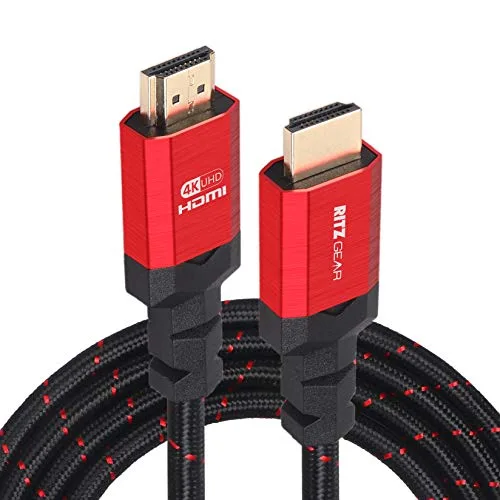
- RitzGear 4K HDMI-Kabel | 10-Pack mit 10 Ft. High-Speed 18Gbps HDMI 2.0 Anschlüsse | Langlebiges geflochtenes Nylon, Goldbeschichtung, 4K @ 60Hz Ultra HD, 3D, 2160p, 1080p & Ethernet-Unterstützung für TV, Laptop & Gaming: RitzGear 4K HDMI-Kabel sind ein 10-er-Pack 10 ft. Hochgeschwindigkeits-HDMI-2.0-Kabel mit 18Gbps, geflochtenem Nylon und Goldbeschichtung. Keine Mikrofonlösung, aber nützlich, wenn Ihr Aufnahmetisch auch Video an einen Monitor oder ein Aufnahmegerät weiterleitet und Sie eine weniger Kabelvariable zur Fehlersuche wünschen.
- KODAK Mini Fotoalbum Kleines Herz: KODAK Mini Photo Album Small Heart fasst 16-20 Fotos und enthält Software sowie ein vorgestanztes Blatt Fotopapier. Eine praktische Möglichkeit, gedruckte Referenzkarten oder Setup-Notizen für Ihren Aufnahmeraum aufzubewahren, obwohl es den Mikrofonklang nicht beeinflusst.