すぐにわかる回答
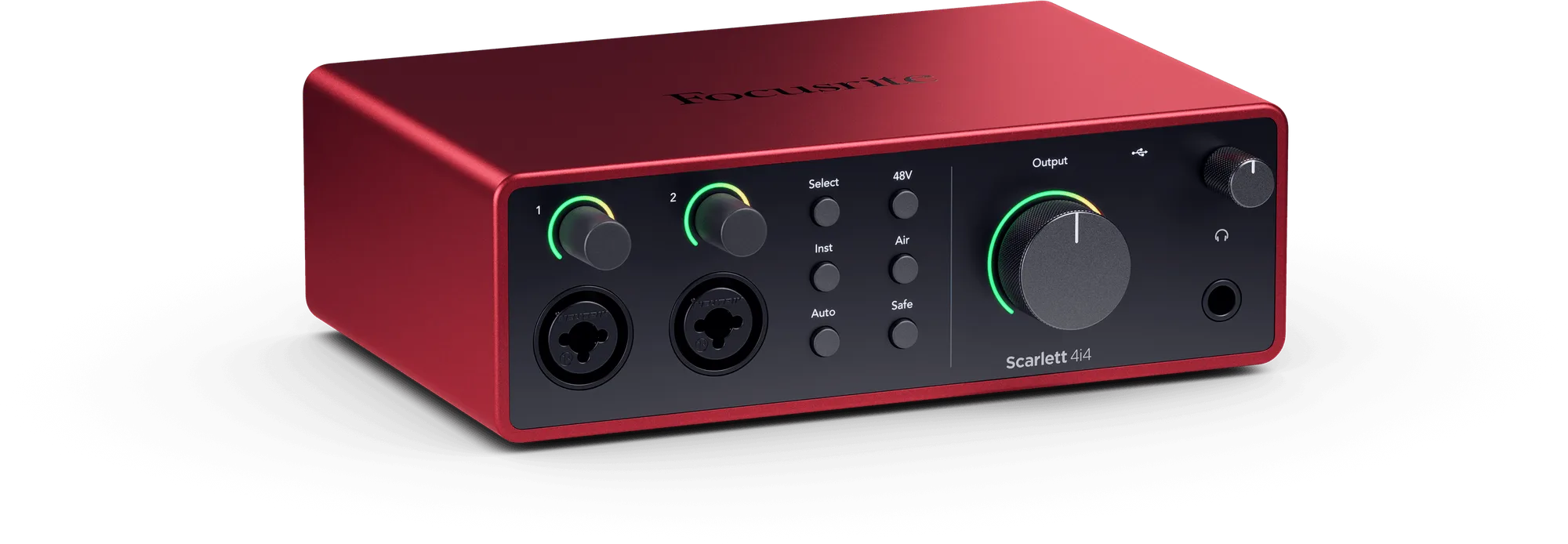
マイクの音が悪い場合は、まずゲインを確認し、次に配置、そして背景ノイズを確認しましょう。通常の会話が -12 dB から -6 dB 程度でピークになるようにゲインを設定し、マイクを口から 4 ~ 6 インチ離して少し軸から外し、新しい機材を買う前に部屋の音を整えましょう。これら3つの対処後も音がこもっていたり、小さかったり、ノイズが多かったりする場合、原因は通常オーディオインターフェース、ケーブル、またはマイク本体にあります。Focusrite Scarlett 4i4 4th Gen のようなクリーンなインターフェースなら、入力段が原因でないことを確認できます。
まず症状と原因を照らし合わせることから始めましょう
マイクの音が悪いといっても、問題は一つではありません。似たように聞こえる4つのよくある問題、つまりゲイン不足、部屋の響きが多すぎる、マイク位置の間違い、ノイズの多い信号チェーンのいずれかです。設定を変更する前に、普通の話し声を20秒録音し、ヘッドホンで聞き返してください。聞こえたとおりを正確に書き留めます。小さい、こもる、ヒスノイズ、プツプツ、響くなどです。その一言が原因を示し、すでに正しい設定を調整してしまうのを防ぎます。
- 静かで細い:ゲインが低すぎるか、マイクが遠すぎます。
- こもって聞き取りにくい:マイクが軸から外れている、塞がれている、または口の誤った部分に向いています。
- ヒスノイズやハム音がする場合:ゲインが高すぎるか、ケーブルまたはUSBポートがノイズを拾っています。
- 破裂音のポップノイズ:必要なのはポップフィルターか角度を少し変えること。ゲインを上げることではありません。
- 広くて反響しやすい:問題はマイクではなく部屋にあります。
推測せず、ゲインを正しく設定しましょう
マイクの音が小さいという不満のほとんどはゲインの問題です。普段の音量で話し、録音ソフトのメーターを確認してください。ピークは -12 dB から -6 dB の間に収まるようにします。ピークが -18 dB を下回る場合はゲインを上げてください。0 dB に達する場合は下げてください。録音が小さいのを編集時のノーマライズで直そうとしないでください。声と一緒にノイズフロアも上がってしまいます。インターフェースに Auto Gain がある場合、Scarlett 4i4 4th Gen のように、まずこれを使って開始レベルを設定し、その後手動で微調整してください。
- マイクを手に持ったままではなく、最終的な位置に設置した状態でゲインを設定します。
- 突然の笑い声や大きな声のために、6 から 12 dB のヘッドルームを確保してください。
- ゲインがすでに最大なのに信号がまだ弱い場合、限界は設定ではなく、マイクまたはオーディオインターフェースにあります。
こもった音はEQではなく設置場所で解決
こもったマイク音は、通常、カプセルが軸から外れているか、一部が覆われていることを意味します。マイクの前面を天井ではなく口に向け、4~6インチの距離を保ちます。単一指向性マイクの場合、グリルに真っ直ぐ向かって話すのではなく、少し横から話すと、明瞭さを損なわずに破裂音を軽減できます。マイクにローカットまたはハイパスフィルターがある場合は、音声用にオンにします。声がこもって聞こえる原因となる低周波ノイズを除去します。マイクが正しく向いていることを確認するまでは、こもりを直そうと高音をブーストしないでください。
- サイドアドレス型マイクの側面や背面に向かって話していないことを確認してください。
- 汚れている、または厚すぎる風防やフォームカバーを取り外してください。
- マイクがキーボードと同じデスクの上にある場合は、マイクをアイソレーションしてください。振動はこもった音として拾われます。
背景ノイズを発生源で軽減
ヒスノイズ、ハムノイズ、ファンノイズは通常、マイクの不具合ではなく、ゲインや環境の問題です。ゲインを下げ、マイクを口元に近づけてください。これによりS/N比が改善します。マイクはパソコン、通気口、窓から離れた方向に向けてください。USBマイクはハブではなくパソコンに直接接続し、オーディオケーブルは電源から離してください。ゲインを通常レベルにしても安定したヒスノイズが聞こえる場合は、マイクを交換する前に別のケーブルと別のUSBポートを試してください。
- 録音中は扇風機、エアコン、騒音の出る家電の電源を切ってください。
- デスクマイクスタンドの下にショックマウントまたは折りたたんだタオルを敷いてください。
- マイクを抜いたときにノイズが消える場合、マイクまたはケーブルが原因です。
調整をやめて設定を変えるべきタイミングを知る
調整を重ねるほど悪化するポイントがあります。ゲインを正しく設定し、マイクを適切に配置し、部屋のノイズを抑えても、録音が薄い、ノイズが多い、または歪んで聞こえる場合、問題はハードウェアにあります。内部ゲイン段が固定されたUSBマイクでは、あなたの声に対してクリーンな出力が十分に得られないことがあります。その場合は、オーディオインターフェースとXLRマイクに移行するか、マイクがすでに良好なら先にケーブルとインターフェースを交換してください。弱い信号を補うためにゲインを上げ続けないでください。それはノイズを増幅するだけです。
- 変更するたびに音が良くなるどころか悪くなる場合は、調整をやめてください。
- ソフトウェア設定の可能性を除外するため、別のコンピューターでマイクをテストしてください。
- マイクが数年以上前のもので安価だった場合、修理よりも買い替えたほうが安く済むことがよくあります。
症状から解決までの診断
- 静かな録音、ピークは -18 dB 未満: 通常の会話のピークが -12 dB から -6 dB の範囲になるまでゲインを上げてください。マイクを口から 6 インチの位置に 4 動かします。ゲインがすでに最大の場合、マイクまたはインターフェースの出力がクリーンではありません。 両方の修正後もピークが低いままの場合は、マイクを交換するか、よりゲインの高いオーディオインターフェースを追加してください。
- こもった、鈍い、または遠くの声: マイクの正しい側に向かって話していること、スポンジやフィルターがカプセルを塞いでいないことを確認してください。明瞭さを損なわずに破裂音を抑えるには、少し軸を外して狙います。ローカットフィルターがあれば有効にしてください。 マイクの向きが正しいのに音がこもる場合は、カプセルまたはケーブルが故障している可能性があります。
- ヒスノイズ、ハミング音、ファンノイズ: ゲインを下げて、マイクに近づきます。マイクをコンピューターのファンや通気口から遠ざける方向に向けます。USBはハブではなくコンピューターに直接接続し、オーディオケーブルは電源ケーブルから離します。 ゲインが通常レベルでもノイズが残る場合は、マイクを交換する前に別のケーブルとUSBポートを試してください。
- p音とb音の破裂音: ポップフィルターを追加するか、マイクを口の正面ではなく少し斜めに向けましょう。ポップ音を直すためにゲインを下げないでください。録音が小さくなるだけです。 ポップ音が続く場合は、距離を6の8インチまで離し、マイクを少し外して話してください。
入力段階を排除するのに役立つ機材
- Scarlett 4i4 4世代: Scarlett 4i4 4th Genは、超低ノイズのプリアンプ2基、ライン入力4系統、120 dBのダイナミックレンジを備えたスタジオグレードのコンバーターを搭載しています。現在お使いのインターフェースでヒスノイズが加わったり、クリーンなゲインが十分に得られない場合、マイク、キーボード、ギター、MIDI機器に対応する静かでヘッドルームの広い入力段を提供します。
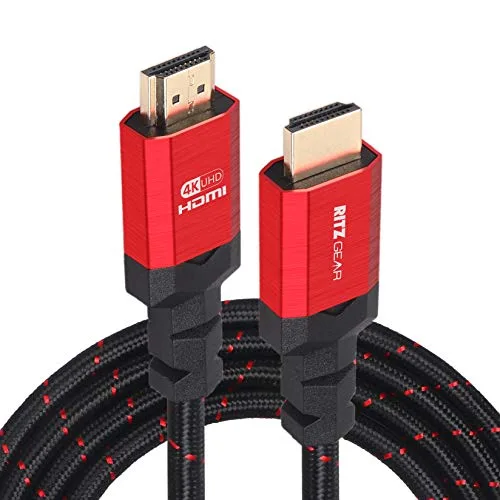
- RitzGear 4K HDMIケーブル | 10-パック 10 Ft. 高速 18Gbps HDMI 2.0 コネクタ | 耐久性のある編組ナイロン、金メッキ、4K @ 60Hz Ultra HD、3D、2160p、1080p & イーサネット対応 TV、ラップトップ & ゲーミング: RitzGear 4K HDMIケーブルは、10本入りの10 ft.高速18Gbps HDMI 2.0ケーブルで、編組ナイロンと金メッキ仕様です。マイクの解決策ではありませんが、録音デスクからモニターやキャプチャ機器にも映像を送る場合、トラブルシューティングするケーブル要素を1つ減らしたいときに役立ちます。
- KODAK ミニフォトアルバム スモールハート: KODAK Mini Photo Album Small Heartは16~20枚の写真を収納でき、ソフトウェアと型抜きされたフォトペーパーシートが付属します。録音スペース用の印刷したリファレンスカードやセットアップメモを保管するのに便利な方法ですが、マイクの音には影響しません。