Snel antwoord
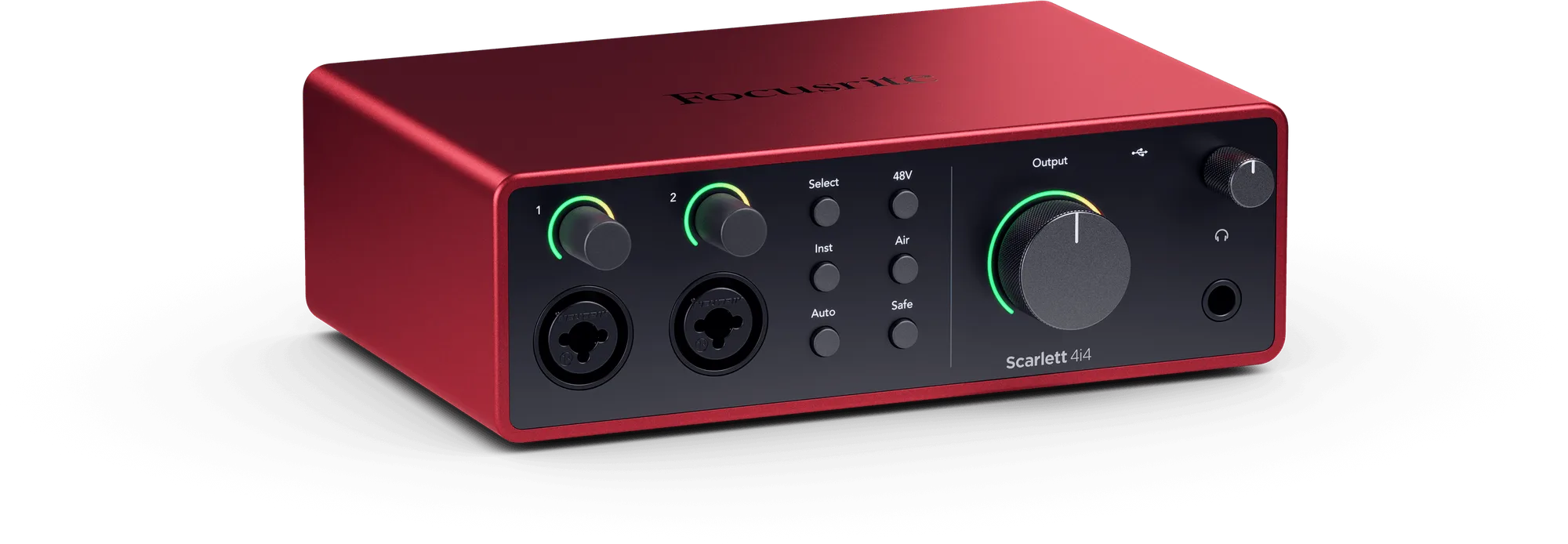
Als je microfoon slecht klinkt, controleer dan eerst de gain, dan de plaatsing en dan achtergrondgeluid. Stel de gain zo in dat normale spraak pieken rond -12 dB tot -6 dB bereikt, houd de mic 4 tot 6 inch van je mond en licht off-axis, en behandel de ruimte voordat je iets nieuws koopt. Als het geluid na die drie fixes nog steeds gedempt, zacht of ruisig is, ligt het probleem meestal bij de interface, kabel of mic zelf. Een schone interface zoals de Focusrite Scarlett 4i4 4th Gen kan de inputfase als boosdoener uitsluiten.
Begin met het koppelen van het symptoom aan de oorzaak
Slecht microfoongeluid is niet één probleem. Het zijn vier veelvoorkomende problemen die hetzelfde klinken: te weinig gain, te veel ruimte, verkeerde microfoonpositie of een ruisende signaalketen. Voordat je instellingen wijzigt, neem je 20 seconden normale spraak op en luister je terug met een koptelefoon. Schrijf precies op wat je hoort: zacht, gedempt, sissend, ploffend of ruimtelijk. Dat ene woord wijst op de oorzaak en voorkomt dat je instellingen aanpast die al correct zijn.
- Stil en dun: de versterking is te laag of de microfoon staat te ver weg.
- Gedempt en dof: de microfoon staat buiten de as, is geblokkeerd of wijst naar het verkeerde deel van je mond.
- Sissen of brommen: de gain is te hoog, of een kabel of USB-poort veroorzaakt ruis.
- Ploffen bij plosieven: je hebt een popfilter of een kleine hoekverandering nodig, niet meer gain.
- Ruim en galmend: het probleem is de kamer, niet de microfoon.
Stel de gain correct in in plaats van te gissen
De meeste klachten over een zachte microfoon zijn gain-problemen. Spreek op je normale volume en houd de meter in je opnamesoftware in de gaten. Piekwaarden moeten tussen -12 dB en -6 dB liggen. Als pieken onder -18 dB blijven, verhoog dan de gain. Als ze 0 dB bereiken, verlaag hem dan. Los een zachte opname niet op door te normaliseren bij het bewerken; dat verhoogt de ruisvloer samen met je stem. Als je interface Auto Gain heeft, zoals de Scarlett 4i4 4th Gen, gebruik dat dan om een beginniveau in te stellen en stel daarna handmatig fijn af.
- Stel de gain in met de microfoon in zijn definitieve positie, niet in uw hand.
- Laat 6 tot 12 dB headroom voor plotseling gelach of luide woorden.
- Als de gain al maximaal is en het signaal nog steeds zwak is, dan zijn de microfoon of de interface de beperkende factor, niet de instelling.
Los gedempt geluid op met plaatsing, niet met EQ
Een gedempte microfoon betekent meestal dat de capsule uit de as staat of gedeeltelijk bedekt is. Richt de voorkant van de microfoon op je mond, niet op het plafond, en houd 4 tot 6 inch afstand. Bij een cardioïde microfoon vermindert iets schuin over het rooster spreken in plaats van er recht in, plosieven zonder helderheid te verliezen. Als je microfoon een low-cut- of hoogdoorlaatfilter heeft, schakel die dan in voor spraak; het verwijdert gerommel waardoor stemmen dof klinken. Versterk de hoge tonen niet om demping te verhelpen voordat je hebt bevestigd dat de microfoon correct is gericht.
- Controleer of je niet in de zijkant of achterkant van een side-address microfoon spreekt.
- Verwijder vuile of te dikke windschermen of schuimhoezen.
- Als de microfoon op hetzelfde bureau staat als je toetsenbord, isoleer hem dan; trillingen klinken als modder.
Verminder achtergrondruis bij de bron
Sissen, brommen en ventilatorgeluid zijn meestal problemen met de gain en de omgeving, niet met het microfoon zelf. Verlaag de gain en breng de microfoon dichter bij je mond; dit verbetert de signaal-ruisverhouding. Richt de microfoon weg van je computer, luchtrooster of raam. Sluit USB-microfoons rechtstreeks op de computer aan in plaats van op een hub, en houd audiokabels uit de buurt van voedingen. Als je bij een normale gain nog steeds een gelijkmatig sissen hoort, test dan een andere kabel en een andere USB-poort voordat je de microfoon vervangt.
- Schakel ventilatoren, airconditioning en lawaaierige apparaten uit tijdens de opname.
- Gebruik een schokdemper of een gevouwen handdoek onder een tafelmicrofoonstatief.
- Als het geluid verdwijnt wanneer u de microfoon loskoppelt, zijn de microfoon of de kabel de bron.
Weet wanneer je moet stoppen met aanpassen en de opstelling moet veranderen
Er is een punt waarop meer bijstellen de zaken erger maakt. Als je de gain correct hebt ingesteld, de microfoon goed hebt geplaatst en de ruimte stil hebt gemaakt, en de opname nog steeds dun, ruizig of vervormd klinkt, dan ligt het probleem bij de hardware. Een USB-microfoon met een vaste interne gain-trap heeft mogelijk simpelweg niet genoeg schone uitvoer voor je stem. Stap in dat geval over op een audio-interface en een XLR-microfoon, of vervang eerst de kabel en interface als de microfoon al goed is. Blijf de gain niet verhogen om een zwak signaal te compenseren; dat versterkt alleen maar ruis.
- Stop met aanpassen als elke wijziging het geluid slechter maakt in plaats van beter.
- Test de microfoon op een tweede computer om software-instellingen uit te sluiten.
- Als de microfoon meer dan een paar jaar oud is en goedkoop was, is vervangen vaak voordeliger dan repareren.
Diagnose van symptoom naar oplossing
- Stille opname, pieken onder -18 dB: Verhoog de gain tot normale spraakpieken tussen -12 dB en -6 dB liggen. Plaats de microfoon 4 op 6 inch van uw mond. Als de gain al maximaal is, heeft de microfoon of interface geen schone uitvoer. Als de pieken na beide aanpassingen laag blijven, vervang dan de microfoon of voeg een interface met meer gain toe.
- Gedempte, doffe of verre stem: Controleer of je in de juiste kant van de microfoon spreekt en of geen schuim of filter het capsule-element blokkeert. Richt de microfoon iets off-axis om plosieven te verminderen zonder helderheid te verliezen. Schakel een low-cutfilter in als dat beschikbaar is. Als de microfoon correct is gericht en het geluid toch gedempt klinkt, kunnen de capsule of de kabel defect zijn.
- Sissen, zoemen of ventilatorgeluid: Verlaag de gain en ga dichter bij de microfoon staan. Richt de microfoon weg van computerfans en ventilatieopeningen. Sluit USB rechtstreeks aan op de computer, niet op een hub, en houd audiokabels gescheiden van stroomkabels. Als het sissen aanhoudt bij een normaal gainniveau, test dan een andere kabel en USB-poort voordat u de microfoon vervangt.
- Ploffen bij p- en b-klanken: Voeg een popfilter toe of richt de microfoon iets schuin langs je mond in plaats van er recht op. Verlaag de gain niet om plofgeluiden op te lossen; dat maakt de opname alleen maar zachter. Als het ploffen aanhoudt, vergroot dan de afstand tot 6 naar 8 inch en spreek iets langs de microfoon.
Apparatuur die helpt om de ingangsfase uit te sluiten
- Scarlett 4i4 4 generatie: Scarlett 4i4 4th Gen heeft twee ultra-low-noise voorversterkers, vier lijn-ingangen en converters van studiokwaliteit met 120 dB dynamisch bereik. Als je huidige interface ruis toevoegt of niet genoeg schone gain levert, geeft dit je een stille input-stage met veel headroom voor microfoons, keys, gitaren en MIDI-apparaten.
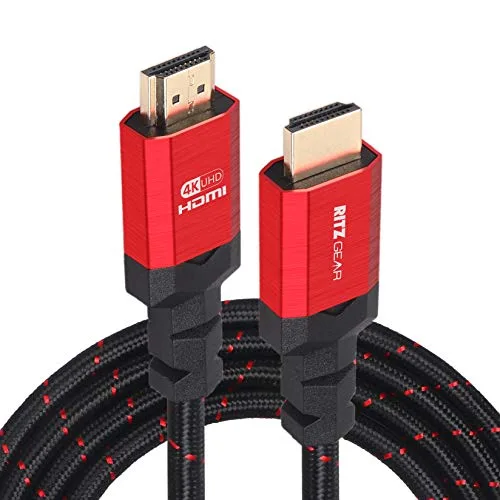
- RitzGear 4K HDMI-kabels | 10-Pack van 10 Ft. High-Speed 18Gbps HDMI 2.0 Connectoren | Duurzaam Gevlochten Nylon, Verguld, 4K @ 60Hz Ultra HD, 3D, 2160p, 1080p & Ethernet-ondersteuning voor TV, Laptop & Gaming: RitzGear 4K HDMI-kabels zijn een 10-pack 10 ft. snelle 18Gbps HDMI 2.0-kabels met gevlochten nylon en goudlaag. Geen microfoonoplossing, maar handig als je opnametafel ook video naar een monitor of capture-apparaat stuurt en je één kabelvariabele minder wilt hoeven onderzoeken.
- KODAK Mini Fotoalbum Klein Hartje: KODAK Mini Photo Album Small Heart biedt plaats aan 16-20 foto's en bevat software en een voorgesneden vel fotopapier. Een praktische manier om geprinte referentiekaarten of setup-notities voor je opnameruimte op te bergen, hoewel het geen invloed heeft op het microfoongeluid.