快速解答
如果麥克風聽起來很糟,請先檢查增益,再檢查擺放位置,然後檢查背景噪音。將增益設定為正常說話時峰值約在 -12 dB 到 -6 dB,讓麥克風距離嘴巴 4 到 6 英吋並稍微偏軸,並在購買任何新設備前先處理房間聲學。如果在這三項修正後聲音仍然悶、太小或有噪音,問題通常是介面、線材或麥克風本身。像 Focusrite Scarlett 4i4 4th Gen 這樣乾淨的介面可以排除輸入端是元兇。
先從將症狀與原因對應開始
麥克風聲音不好不是單一問題,而是四種聽起來很相似的常見問題:增益太小、空間殘響太多、麥克風位置錯誤,或訊號鏈有雜訊。在變更任何設定之前,先錄下 20 秒的正常說話聲,並用耳機回放聆聽。把你聽到的確切寫下來:小聲、悶悶的、嘶嘶聲、爆音,或空間感很重。那一個詞就能指出原因,讓你不用去調整本來就正確的設定。
- 安靜且單薄:增益太低,或麥克風距離太遠。
- 聲音悶悶的、不清楚:麥克風偏離軸線、被遮住,或對準嘴巴錯誤的位置。
- 出現嘶嘶聲或嗡嗡聲:增益過高,或是線材或 USB 連接埠正在產生雜訊。
- 爆破音爆音:你需要的是防噴罩或稍微調整角度,而不是提高增益。
- 空間寬敞且回音明顯:問題出在房間,而不是麥克風。
正確設定增益,而不是憑猜測
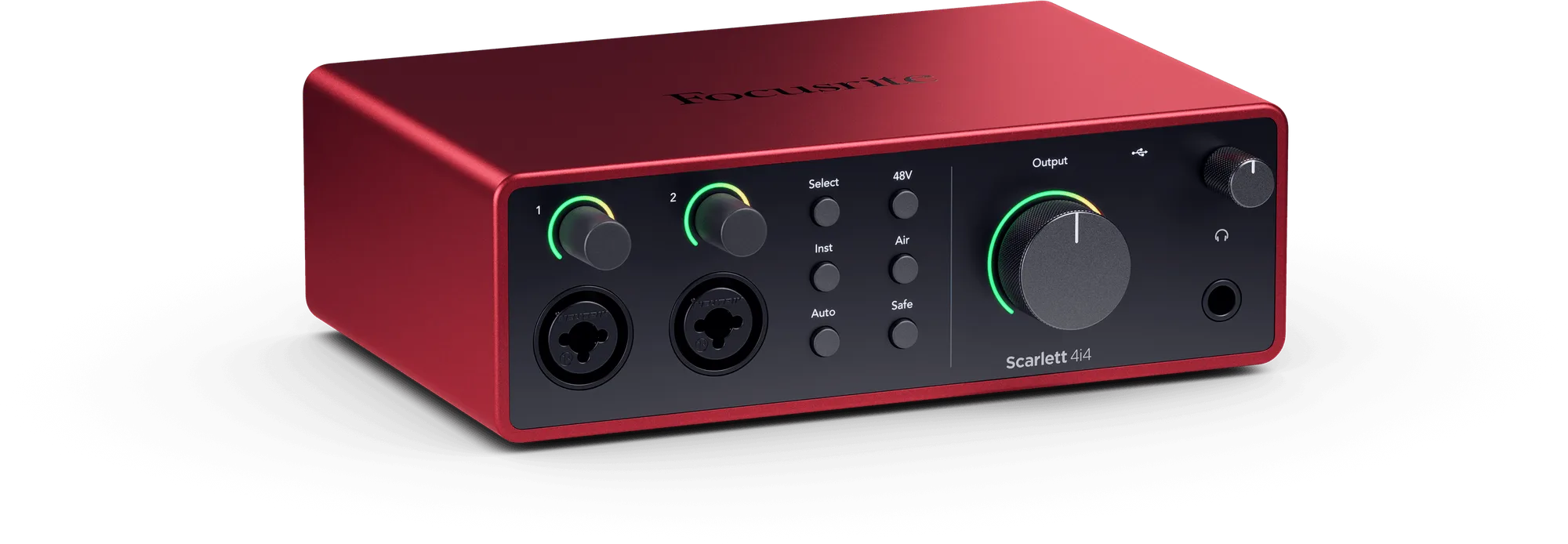
大多數麥克風聲音太小的抱怨其實是增益問題。請以正常音量說話,並觀察錄音軟體中的音量表。峰值應落在 -12 dB 與 -6 dB 之間。如果峰值持續低於 -18 dB,請提高增益。如果達到 0 dB,請降低增益。不要用編輯時的標準化來修正過小的錄音;那會連同你的聲音一起提高底噪。如果你的介面有 Auto Gain,例如 Scarlett 4i4 4th Gen,請用它設定起始音量,再手動微調。
- 將麥克風置於最終位置時設定增益,而不是拿在手上時設定。
- 保留 6 至 12 dB 的餘裕,以應付突然的笑聲或大聲說話。
- 如果增益已經開到最大,訊號仍然很弱,那麼限制來自麥克風或音訊介面,而不是設定本身。
用擺放位置解決悶音,而不是用等化器
麥克風聲音悶悶的,通常代表收音頭偏離軸心或部分被遮住。請將麥克風前端對準嘴巴,而不是天花板,並保持 4 到 6 英吋的距離。若是心形指向麥克風,稍微斜對著網罩說話,而不是正對著它,可減少爆音又不失清晰度。如果麥克風有低切或高通濾波器,說話時請開啟;它能移除讓聲音聽起來混濁的低頻隆隆聲。在確認麥克風方向正確之前,不要用增強高音來修正悶音。
- 確認你沒有對著側向收音麥克風的側面或背面說話。
- 移除髒污或過厚的防風罩或泡棉套。
- 如果麥克風和鍵盤放在同一張桌上,請將麥克風隔離;振動會導致聲音混濁。
從源頭降低背景雜訊
嘶嘶聲、嗡嗡聲和風扇噪音通常是增益與環境問題,而不是麥克風瑕疵。降低增益並將麥克風靠近嘴巴;這能改善訊噪比。將麥克風朝向遠離電腦、通風口或窗戶的方向。將 USB 麥克風直接插入電腦,而不是插入集線器,並讓音訊線遠離電源供應器。如果在正常增益下仍聽到穩定的嘶嘶聲,請先測試不同的線材和不同的 USB 連接埠,再更換麥克風。
- 錄音時請關閉電風扇、空調和會發出噪音的電器。
- 在桌面麥克風架下方使用防震架或折疊的毛巾。
- 如果拔掉麥克風後雜訊消失,那麼麥克風或線材就是來源。
知道何時停止調整並改變設定
有一個臨界點,再怎麼微調只會讓情況更糟。如果你已正確設定增益、妥善擺放麥克風,並讓房間保持安靜,但錄音聽起來仍然單薄、有雜訊或失真,那問題就出在硬體。內建固定增益級的 USB 麥克風,可能根本無法為你的聲音提供足夠純淨的輸出。這種情況下,請改用音訊介面與 XLR 麥克風;如果麥克風本身已經不錯,就先更換線材與介面。不要為了補償微弱訊號而不斷提高增益,那只會放大雜訊。
- 如果每次調整都讓聲音變得更糟而非更好,就停止調整。
- 在第二台電腦上測試麥克風,以排除軟體設定的問題。
- 如果麥克風已使用超過幾年且當初價格不高,通常更換會比維修更便宜。
從症狀到修復的診斷
- 安靜錄音,峰值低於 -18 dB: 提高增益,直到正常說話的峰值介於 -12 dB 與 -6 dB 之間。將麥克風 4 移到距離嘴巴 6 英吋的位置。如果增益已經開到最大,表示麥克風或介面的輸出不夠乾淨。 如果套用這兩項修正後峰值仍然偏低,請更換麥克風,或加裝增益更高的音訊介面。
- 悶悶的、沉悶的或遙遠的聲音: 確認你對著麥克風正確的一側說話,且沒有泡棉或濾網擋住收音頭。稍微偏離軸心對準,可在不犧牲清晰度的情況下減少爆音。若有低頻截止濾波器,請開啟。 如果麥克風已正確對準,聲音仍然悶悶的,可能是音頭或線材故障。
- 嘶嘶聲、嗡嗡聲或風扇噪音: 降低增益並靠近麥克風。將麥克風朝向遠離電腦風扇與通風口的方向。將 USB 直接插入電腦,而非集線器,並將音訊線與電源線分開。 如果增益維持在正常水準時仍有嘶嘶聲,請先測試不同的線材與 USB 連接埠,再更換麥克風。
- p 和 b 音的爆破發音: 加裝防噴罩,或將麥克風稍微斜對嘴巴,而不是正對嘴巴。不要為了修正噴麥聲而降低增益;那只會讓錄音變得更小聲。 如果爆音持續出現,請將距離增加到 6 至 8 英吋,並稍微偏離麥克風說話。
有助於排除輸入階段的器材
- Scarlett 4i4 4 代: Scarlett 4i4 4th Gen 具備兩組超低雜訊前級、四組線路輸入,以及擁有 120 dB 動態範圍的錄音室級轉換器。如果您目前的介面會產生嘶聲,或無法提供足夠的純淨增益,這能為麥克風、鍵盤、吉他與 MIDI 裝置提供安靜且高餘裕的輸入級。
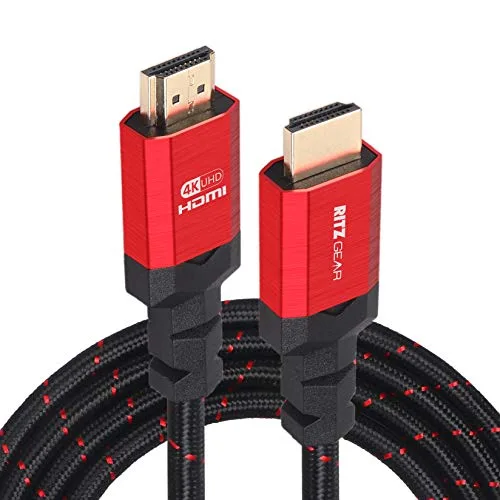
- RitzGear 4K HDMI 線材 | 10-入組 10 Ft. 高速 18Gbps HDMI 2.0 接頭 | 耐用編織尼龍、鍍金、4K @ 60Hz Ultra HD、3D、2160p、1080p & 乙太網路支援,適用於電視、筆記型電腦 & 遊戲: RitzGear 4K HDMI 線材是 10 入裝、10 ft. 高速 18Gbps HDMI 2.0 線材,採用編織尼龍與鍍金接頭。這不是麥克風問題的解決方案,但若你的錄音桌面還要把影片傳送到螢幕或擷取裝置,而你想少一個線材變數來排查問題,會很實用。
- KODAK 迷你相簿 小愛心: KODAK Mini Photo Album Small Heart 可收納 16-20 張照片,並隨附軟體與一張軋型相紙。這是存放列印參考卡或錄音空間設定筆記的實用方式,不過不會影響麥克風音質。