Réponse rapide
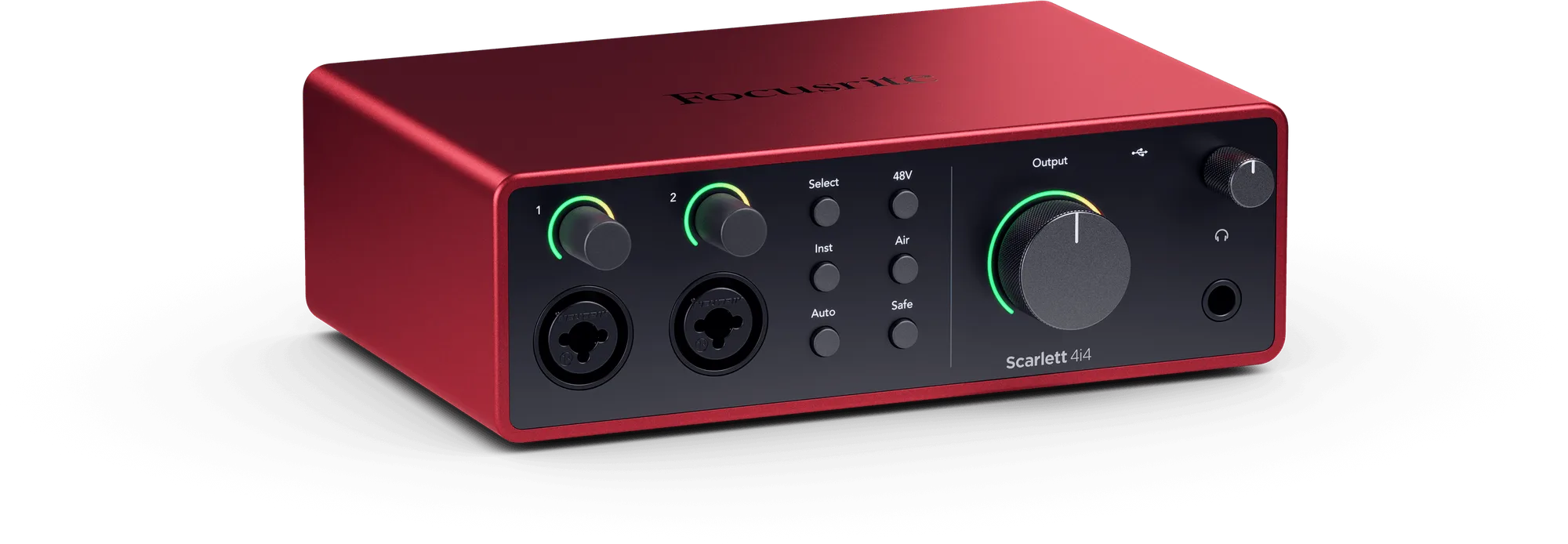
Si votre microphone sonne mal, vérifiez d'abord le gain, puis le placement, puis le bruit de fond. Réglez le gain pour que la parole normale atteigne des crêtes autour de -12 dB à -6 dB, gardez le micro à 4 à 6 pouces de votre bouche et légèrement hors axe, et traitez la pièce avant d'acheter quoi que ce soit de nouveau. Si le son est encore étouffé, faible ou bruyant après ces trois corrections, le problème vient généralement de l'interface, du câble ou du micro lui-même. Une interface propre comme la Focusrite Scarlett 4i4 4th Gen peut écarter l'étage d'entrée comme coupable.
Commencez par associer le symptôme à la cause
Un mauvais son de microphone n’est pas un seul problème. C’est quatre problèmes courants qui se ressemblent à l’écoute : trop peu de gain, trop de réverbération de pièce, une mauvaise position du micro ou une chaîne de signal bruitée. Avant de modifier le moindre réglage, enregistrez 20 secondes de parole normale et réécoutez au casque. Notez exactement ce que vous entendez : faible, étouffé, sifflant, crépitant ou réverbérant. Ce seul mot indique la cause et vous évite de régler des paramètres déjà corrects.
- Silencieux et fin : le gain est trop faible ou le micro est trop éloigné.
- Étouffé et sourd : le micro est hors axe, obstrué ou pointé vers la mauvaise partie de votre bouche.
- Sifflement ou bourdonnement : le gain est trop élevé, ou un câble ou un port USB introduit du bruit.
- Les plosives claquent : il vous faut un filtre anti-pop ou un léger changement d’angle, pas plus de gain.
- Spacieuse et résonnante : le problème vient de la pièce, pas du microphone.
Réglez correctement le gain au lieu de deviner
La plupart des plaintes concernant un micro trop faible sont des problèmes de gain. Parlez à votre volume normal et surveillez le vumètre dans votre logiciel d’enregistrement. Les crêtes doivent se situer entre -12 dB et -6 dB. Si les crêtes restent en dessous de -18 dB, augmentez le gain. Si elles atteignent 0 dB, baissez-le. Ne corrigez pas un enregistrement trop faible en normalisant au montage ; cela augmente le bruit de fond en même temps que votre voix. Si votre interface dispose d’Auto Gain, comme la Scarlett 4i4 4th Gen, utilisez-le pour définir un niveau de départ, puis affinez manuellement.
- Réglez le gain avec le micro dans sa position finale, pas dans votre main.
- Laissez 6 à 12 dB de marge pour les rires soudains ou les mots forts.
- Si le gain est déjà au maximum et que le signal reste faible, c’est le micro ou l’interface qui est la limite, pas le réglage.
Corrigez le son étouffé par le placement, pas par l'égaliseur
Un microphone étouffé signifie généralement que la capsule est hors axe ou partiellement couverte. Pointez l'avant du micro vers votre bouche, pas vers le plafond, et gardez une distance de 4 à 6 pouces. Pour un micro cardioïde, parler légèrement en travers de la grille plutôt que directement dedans réduit les plosives sans perdre en clarté. Si votre micro dispose d'un filtre coupe-bas ou passe-haut, activez-le pour la parole ; il élimine les grondements qui rendent les voix confuses. N'augmentez pas les aigus pour corriger l'étouffement avant d'avoir confirmé que le micro est correctement orienté.
- Vérifiez que vous ne parlez pas sur le côté ou à l'arrière d'un microphone à adressage latéral.
- Retirez les pare-vent ou les housses en mousse sales ou trop épaisses.
- Si le micro est posé sur le même bureau que votre clavier, isolez-le ; les vibrations rendent le son boueux.
Réduisez le bruit de fond à la source
Les sifflements, les bourdonnements et le bruit du ventilateur sont généralement des problèmes de gain et d’environnement, et non des défauts du microphone. Baissez le gain et rapprochez le microphone de votre bouche ; cela améliore le rapport signal/bruit. Éloignez le microphone de votre ordinateur, d’une grille d’aération ou d’une fenêtre. Branchez les microphones USB directement sur l’ordinateur plutôt que sur un hub, et éloignez les câbles audio des blocs d’alimentation. Si vous entendez encore un sifflement constant avec un gain à un niveau normal, testez un autre câble et un autre port USB avant de remplacer le microphone.
- Éteignez les ventilateurs, la climatisation et les appareils bruyants pendant l’enregistrement.
- Utilisez une suspension antichoc ou une serviette pliée sous un pied de micro de bureau.
- Si le bruit disparaît lorsque vous débranchez le micro, le micro ou le câble en est la source.
Savoir quand arrêter d'ajuster et changer la configuration
Il arrive un moment où trop de réglages aggravent les choses. Si vous avez réglé correctement le gain, placé correctement le micro et isolé la pièce du bruit, et que l’enregistrement sonne toujours fin, bruité ou distordu, le problème vient du matériel. Un microphone USB avec un étage de gain interne fixe n’a peut-être tout simplement pas une sortie suffisamment propre pour votre voix. Dans ce cas, passez à une interface audio et à un microphone XLR, ou remplacez d’abord le câble et l’interface si le micro est déjà bon. N’augmentez pas le gain en continu pour compenser un signal faible ; cela ne fait qu’amplifier le bruit.
- Arrêtez d'ajuster si chaque modification rend le son pire, et non meilleur.
- Testez le microphone sur un second ordinateur pour écarter les réglages logiciels.
- Si le micro a plus de quelques années et qu'il était bon marché, le remplacer coûte souvent moins cher que de le réparer.
Diagnostic du symptôme à la solution
- Enregistrement silencieux, pics inférieurs à -18 dB : Augmentez le gain jusqu'à ce que les pics de parole normale se situent entre -12 dB et -6 dB. Placez le micro 4 à 6 pouces de votre bouche. Si le gain est déjà au maximum, le micro ou l'interface manque de sortie propre. Si les crêtes restent faibles après ces deux corrections, remplacez le micro ou ajoutez une interface avec plus de gain.
- Voix étouffée, sourde ou lointaine : Vérifiez que vous parlez du bon côté du micro et qu’aucune mousse ni filtre ne bloque la capsule. Orientez légèrement le micro hors axe pour réduire les plosives sans perdre en clarté. Activez un filtre coupe-bas si disponible. Si le micro est correctement orienté et que le son reste étouffé, la capsule ou le câble est peut-être défectueux.
- Sifflement, bourdonnement ou bruit de ventilateur : Réduisez le gain et rapprochez-vous du micro. Orientez le micro loin des ventilateurs et des grilles d’aération de l’ordinateur. Branchez l’USB directement sur l’ordinateur, pas sur un hub, et séparez les câbles audio des câbles d’alimentation. Si le sifflement persiste avec un gain à un niveau normal, testez un autre câble et un autre port USB avant de remplacer le micro.
- Explosion sur les sons p et b : Ajoutez un filtre anti-pop ou inclinez légèrement le micro en travers de votre bouche plutôt que de le pointer droit dessus. Ne baissez pas le gain pour corriger les pops ; cela ne fait que rendre l’enregistrement plus faible. Si les crépitements persistent, augmentez la distance à 6 jusqu'à 8 pouces et parlez légèrement au-delà du micro.
Équipement qui aide à écarter l'étape d'entrée
- Scarlett 4i4 4 génération: Scarlett 4i4 4th Gen dispose de deux préamplis ultra-faible bruit, de quatre entrées ligne et de convertisseurs de qualité studio avec 120 dB de dynamique. Si votre interface actuelle ajoute du souffle ou ne fournit pas assez de gain propre, cela vous offre un étage d'entrée silencieux à grande réserve pour micros, claviers, guitares et appareils MIDI.
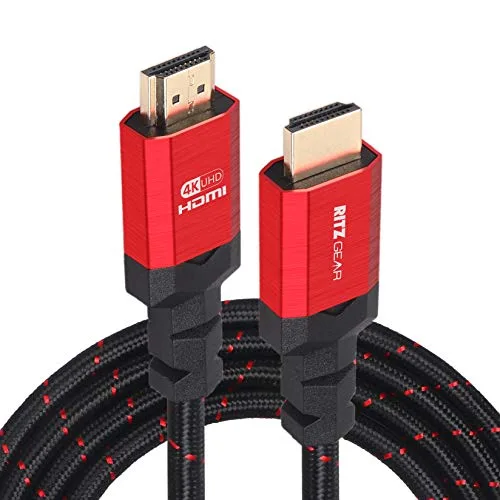
- Câbles HDMI RitzGear 4K | 10-Pack de 10 Ft. Haute Vitesse 18Gbps Connecteurs HDMI 2.0 | Nylon Tressé Durable, Placage Or, 4K @ 60Hz Ultra HD, 3D, 2160p, 1080p et Support Ethernet pour TV, Ordinateur Portable et Gaming: Les câbles HDMI RitzGear 4K sont un lot de 10 câbles HDMI 2.0 haute vitesse de 18Gbps et de 10 ft., avec nylon tressé et placage or. Ce n’est pas une solution pour microphone, mais c’est utile si votre bureau d’enregistrement achemine aussi la vidéo vers un moniteur ou un appareil de capture et que vous voulez une variable de câble en moins à dépanner.
- Mini album photo KODAK Petit Cœur: KODAK Mini Photo Album Small Heart contient 16-20 photos et comprend un logiciel ainsi qu’une feuille prédécoupée de papier photo. Un moyen pratique de ranger des cartes de référence imprimées ou des notes de configuration pour votre espace d’enregistrement, bien que cela n’affecte pas le son du microphone.