8BitDo se ha convertido en un nombre familiar entre los jugadores retro y modernos por igual, gracias a sus versátiles controles y adaptadores que unen la brecha entre consolas antiguas y nuevas. Pero para aprovechar al máximo tu equipo 8BitDo, necesitas mantener el firmware actualizado. Las actualizaciones de firmware pueden solucionar problemas de conectividad, añadir nuevas funciones, mejorar la latencia de entrada e incluso ampliar la compatibilidad con más dispositivos. En esta guía, te explicaremos el proceso de actualización del firmware en los controles y adaptadores de 8BitDo, cubriendo todo, desde la preparación hasta la resolución de problemas.
Ya sea que poseas un clásico 8BitDo SN30 Pro, un 8BitDo Arcade Stick o un Retro Receiver para controles modernos en consolas retro, el proceso de actualización es similar pero tiene algunas diferencias clave. Lo desglosaremos para que puedas actualizar tus dispositivos con confianza y disfrutar del mejor rendimiento posible. Además, compartiremos algunos consejos sobre cómo evitar errores comunes y garantizar una actualización sin problemas cada vez.
¿Por qué actualizar el firmware de 8BitDo?
El firmware es el software que se ejecuta dentro de tu control o adaptador 8BitDo. Controla cómo se comunica el dispositivo con tu consola, PC o dispositivo móvil. Al igual que cualquier software, puede tener errores, y los fabricantes lanzan actualizaciones para corregirlos. Para 8BitDo, las actualizaciones a menudo abordan problemas como errores de asignación de botones, problemas de emparejamiento Bluetooth o compatibilidad con nuevas consolas como Switch OLED o PS5.
Las actualizaciones también pueden introducir funciones completamente nuevas. Por ejemplo, algunos controles de 8BitDo han recibido actualizaciones que agregaron controles de movimiento o mejoraron la duración de la batería. Adaptadores como el 8BitDo Retro Receiver para Saturn y Windows se han actualizado para admitir controles adicionales o reducir la latencia de entrada. Al mantener tu firmware actualizado, aseguras que tu equipo funcione perfectamente con el hardware y software más recientes.
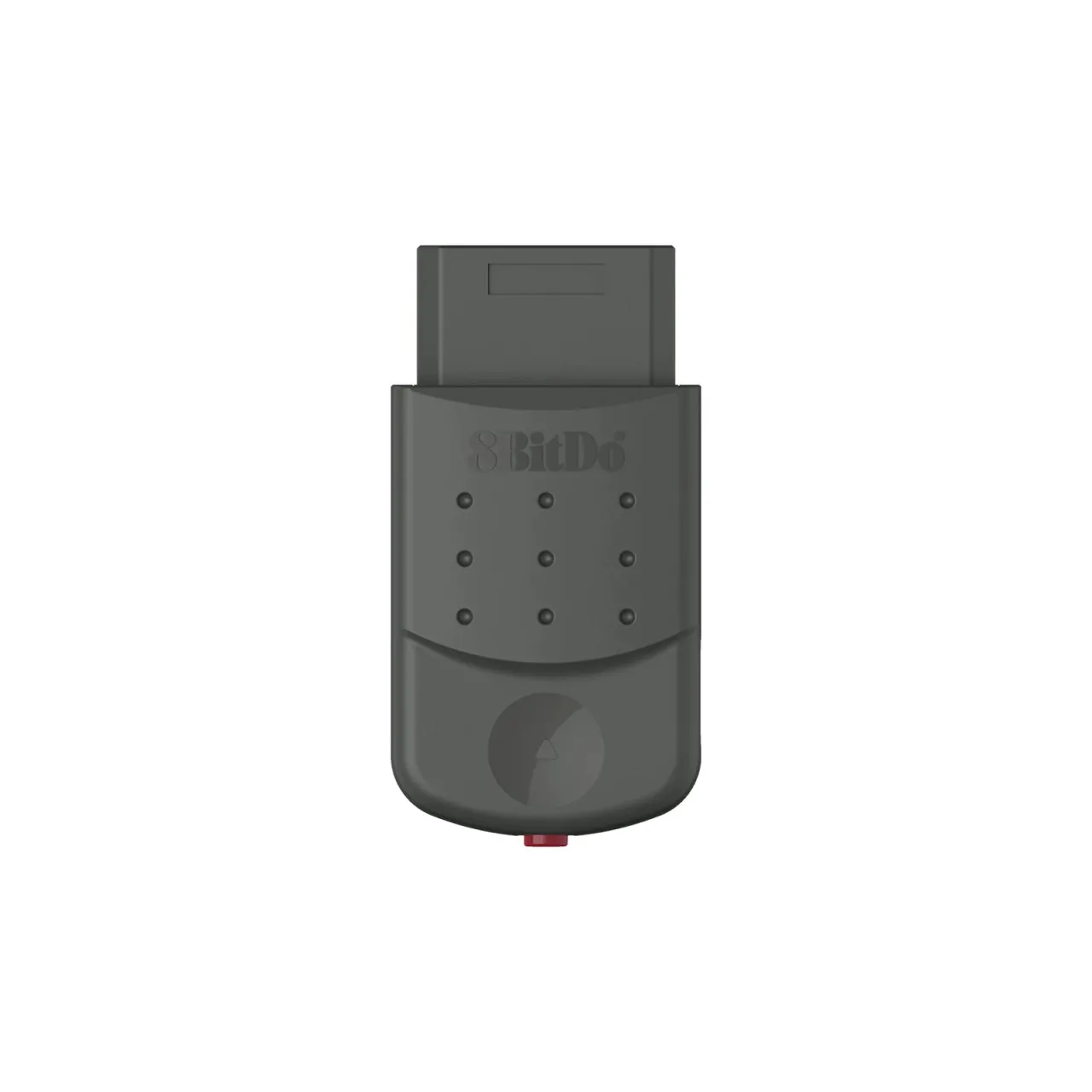
8BitDo Retro Receiver para Saturn y Windows
- Solucionar problemas de conectividad y emparejamiento
- Mejorar la latencia de entrada para una respuesta más rápida
- Añadir nuevas funciones y compatibilidad con controles
- Mejorar el rendimiento de la batería
Antes de comenzar: qué necesitarás
Antes de comenzar el proceso de actualización del firmware, reúne los elementos necesarios. Necesitarás tu dispositivo 8BitDo, un cable USB (preferiblemente el que vino con el dispositivo) y una computadora con Windows, macOS o Linux. Algunas actualizaciones también se pueden realizar mediante la aplicación 8BitDo Ultimate Software en dispositivos móviles, pero el método con PC es el más confiable y ampliamente compatible.
También es una buena idea asegurarte de que tu dispositivo tenga suficiente batería. Si tu control tiene poca batería, conéctalo durante la actualización. Para los adaptadores, asegúrate de que no estén conectados a una consola mientras actualizas, ya que esto puede interferir con el proceso. Finalmente, descarga el archivo de firmware más reciente del sitio web oficial de 8BitDo para tu modelo específico.
- Cable USB (con capacidad de datos, no solo de carga)
- Computadora con acceso a internet
- Archivo de firmware más reciente de la página de soporte de 8BitDo
- Dispositivo completamente cargado o conectado durante la actualización
Paso a paso: actualización de tu control o adaptador 8BitDo
El proceso general para actualizar el firmware de 8BitDo implica poner tu dispositivo en modo de actualización, conectarlo a tu computadora y ejecutar la herramienta de actualización de firmware. Así es como se hace para la mayoría de los controles y adaptadores:
Primero, descarga la herramienta de actualización de firmware del sitio web de 8BitDo. Esta herramienta suele ser un pequeño archivo ejecutable que se ejecuta en tu computadora. A continuación, pon tu dispositivo en modo de actualización. Para la mayoría de los controles, esto se hace manteniendo presionada una combinación específica de botones mientras conectas el cable USB. Por ejemplo, en el 8BitDo SN30 Pro, mantén presionado el botón START mientras lo conectas. El método exacto varía según el modelo, así que consulta la página de descarga del firmware para obtener instrucciones.
Una vez que tu dispositivo esté en modo de actualización, ejecuta la herramienta de actualización y selecciona el archivo de firmware que descargaste. La herramienta transferirá el firmware a tu dispositivo. Espera a que la barra de progreso se complete y luego desconecta tu dispositivo. Tu control o adaptador 8BitDo ahora debería estar ejecutando el firmware más reciente. Para adaptadores como el 8BitDo Retro Receiver, el proceso es similar, pero es posible que necesites conectar el adaptador a tu computadora mediante USB y usar la herramienta de actualización diseñada específicamente para él.
- Descarga la herramienta de actualización de firmware del sitio web oficial de 8BitDo.
- Entra en modo de actualización en tu dispositivo (consulta las instrucciones específicas del modelo).
- Ejecuta el actualizador y selecciona el archivo de firmware.
- Espera a que la actualización termine y luego desconecta de forma segura.
Actualización de productos 8BitDo específicos
Aunque el proceso general es el mismo, algunos productos 8BitDo tienen pasos únicos. Por ejemplo, el 8BitDo Arcade Stick requiere que mantengas presionado el botón 'Home' mientras lo conectas a tu PC. El 8BitDo Retro Receiver para Saturn y Windows tiene un actualizador dedicado que puedes descargar desde la página del producto. Siempre consulta las instrucciones oficiales para tu modelo específico para evitar errores.
Si posees un 8BitDo SN30 Pro, es posible que hayas notado que se puede actualizar mediante la aplicación 8BitDo Ultimate Software en Windows. Esta aplicación también te permite personalizar la asignación de botones y ajustar la sensibilidad del joystick. Del mismo modo, el 8BitDo Retro Mechanical Keyboard (Fami Edition) se puede actualizar usando Ultimate Software, que también te permite programar macros y reasignar teclas. Para el Retro Receiver, el proceso de actualización es sencillo: conéctalo a tu PC, ejecuta el actualizador y sigue las indicaciones.
- 8BitDo Arcade Stick: mantén presionado el botón Home mientras lo conectas a la PC.
- 8BitDo Retro Receiver: usa la herramienta de actualización dedicada.
- 8BitDo SN30 Pro: actualiza mediante la aplicación 8BitDo Ultimate Software.
- 8BitDo Retro Mechanical Keyboard: actualiza mediante Ultimate Software.
Solución de problemas comunes de actualización de firmware
A veces, las actualizaciones de firmware no salen tan bien como se esperaba. Si tu actualización falla, lo primero que debes verificar es tu cable USB. Muchos cables son solo de carga y no pueden transferir datos. Prueba con un cable diferente que sepas que admite transferencia de datos. Además, asegúrate de que tu dispositivo esté completamente cargado o conectado a una fuente de alimentación durante la actualización.
Si la herramienta de actualización no reconoce tu dispositivo, es posible que debas volver a entrar en modo de actualización. Desconecta el dispositivo, espera unos segundos e inténtalo de nuevo. En Windows, asegúrate de tener los controladores necesarios instalados. Si estás usando una Mac, es posible que debas otorgar permisos para que el actualizador acceda al dispositivo. Para problemas persistentes, consulta la página de soporte de 8BitDo para obtener guías de solución de problemas o contacta con el servicio de atención al cliente.
- Usa un cable USB con capacidad de datos.
- Asegúrate de que el dispositivo esté cargado o conectado.
- Vuelve a entrar en modo de actualización si no es reconocido.
- Verifica si hay actualizaciones de controladores en Windows.
Mantén tu equipo actualizado: mejores prácticas
Para estar al tanto de las actualizaciones de firmware, es una buena idea revisar periódicamente el sitio web de 8BitDo para ver nuevas versiones. También puedes seguir a 8BitDo en las redes sociales o suscribirte a su boletín para recibir anuncios. Cuando haya una nueva actualización disponible, lee las notas de la versión para ver qué ha cambiado. Algunas actualizaciones pueden requerir que restablezcas tu dispositivo a la configuración de fábrica, así que haz una copia de seguridad de cualquier configuración personalizada antes.
Las actualizaciones periódicas no solo mejoran el rendimiento, sino que también extienden la vida útil de tus productos 8BitDo. Ya sea que uses un control para tu Switch o un adaptador para jugar con controles modernos en consolas retro, mantener el firmware actualizado garantiza una experiencia sin problemas. Y si buscas ampliar tu configuración, considera agregar un Brawler64 Wired Edition (Extreme Green Limited) para tu N64 o un Hunter 360 Wireless Controller para Xbox 360 y PC: ambos son excelentes opciones que se benefician de las mismas prácticas de actualización.
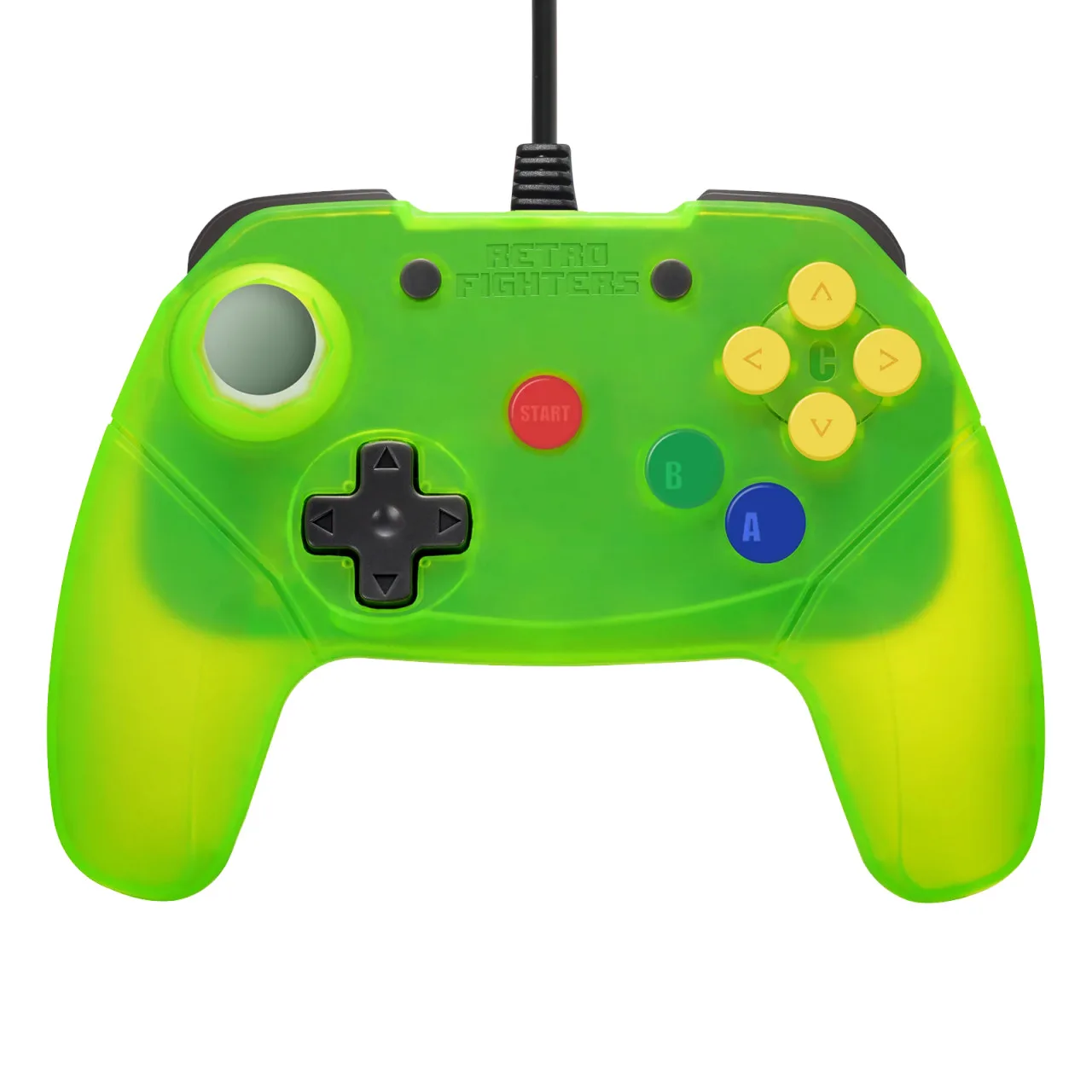
Brawler64 Wired Edition (Extreme Green Limited)
- Revisa regularmente las actualizaciones en el sitio web de 8BitDo.
- Lee las notas de la versión antes de actualizar.
- Haz una copia de seguridad de la configuración personalizada antes de actualizaciones importantes.
- Actualiza todos tus dispositivos 8BitDo para mantener la consistencia.
Mantener tus controles y adaptadores 8BitDo actualizados es esencial para un rendimiento óptimo y nuevas funciones. Con esta guía, puedes actualizar tus dispositivos con confianza y solucionar cualquier problema. Para más accesorios de juegos retro, explora nuestra selección de controles y adaptadores, como el 8BitDo Retro Receiver para Saturn y Windows, para mejorar tu configuración de juegos.