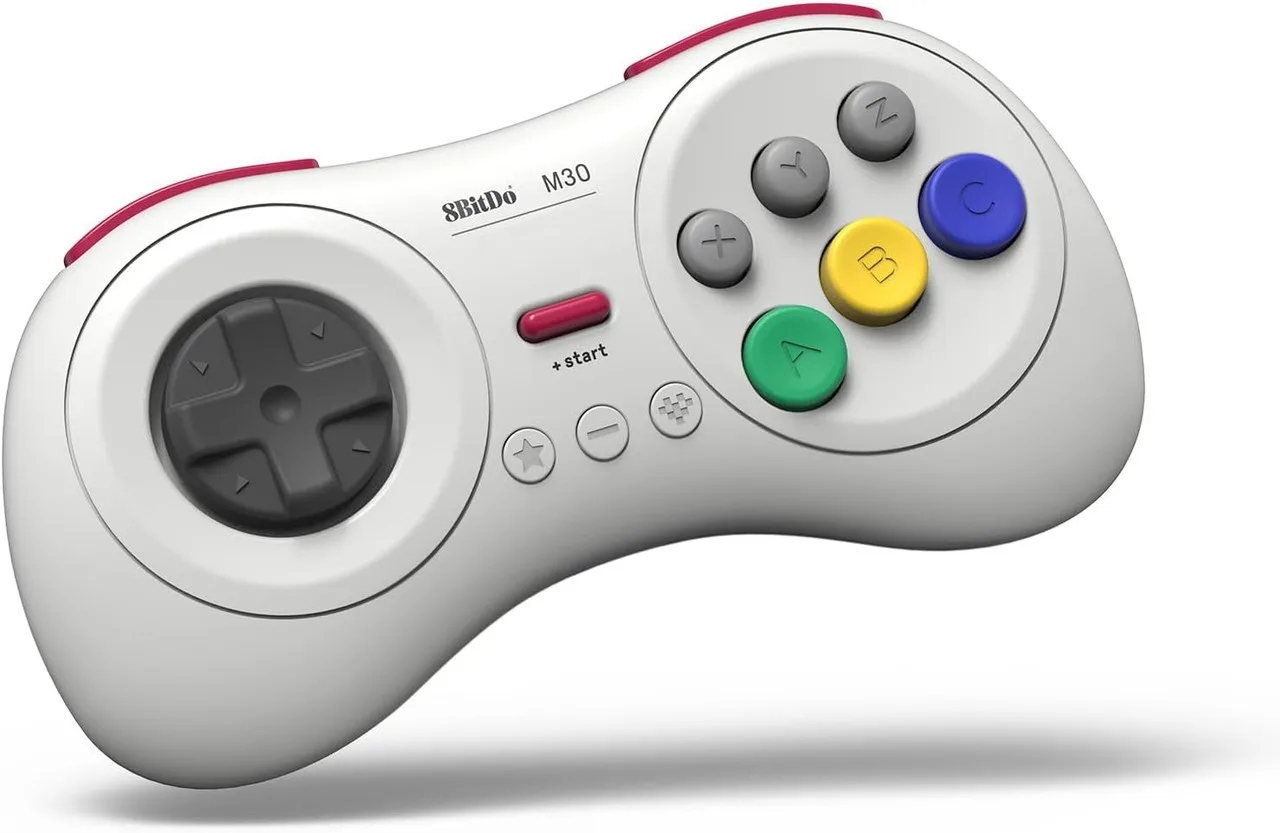
8BitDo har blivit ett välkänt namn bland både retro- och moderna spelare, tack vare deras mångsidiga kontroller och adaptrar som överbryggar klyftan mellan gamla och nya konsoler. Men för att få ut det mesta av din 8BitDo-utrustning behöver du hålla firmwaren uppdaterad. Firmwareuppdateringar kan åtgärda anslutningsproblem, lägga till nya funktioner, förbättra ingångsfördröjning och till och med utöka kompatibiliteten med fler enheter. I den här guiden går vi igenom processen för att uppdatera firmware på 8BitDo-kontroller och adaptrar, från förberedelser till felsökning.
Oavsett om du äger en klassisk 8BitDo SN30 Pro, en 8BitDo Arcade Stick eller en Retro Receiver för moderna kontroller på retrokonsoler, är uppdateringsprocessen liknande men har några viktiga skillnader. Vi bryter ner det så att du tryggt kan uppdatera dina enheter och njuta av bästa möjliga prestanda. Dessutom delar vi med oss av tips om hur du undviker vanliga fallgropar och säkerställer en smidig uppdatering varje gång.
Varför uppdatera 8BitDo-firmware?
Firmware är programvaran som körs inuti din 8BitDo-kontroll eller adapter. Den styr hur enheten kommunicerar med din konsol, PC eller mobila enhet. Precis som all programvara kan den ha buggar, och tillverkare släpper uppdateringar för att åtgärda dem. För 8BitDo åtgärdar uppdateringar ofta problem som knappmappningsfel, Bluetooth-parningsproblem eller kompatibilitet med nya konsoler som Switch OLED eller PS5.
Uppdateringar kan också introducera helt nya funktioner. Till exempel har vissa 8BitDo-kontroller fått uppdateringar som lagt till rörelsekontroller eller förbättrat batteritiden. Adaptrar som 8BitDo Retro Receiver för Saturn och Windows har uppdaterats för att stödja ytterligare kontroller eller minska ingångsfördröjning. Genom att hålla din firmware aktuell säkerställer du att din utrustning fungerar felfritt med den senaste hårdvaran och programvaran.
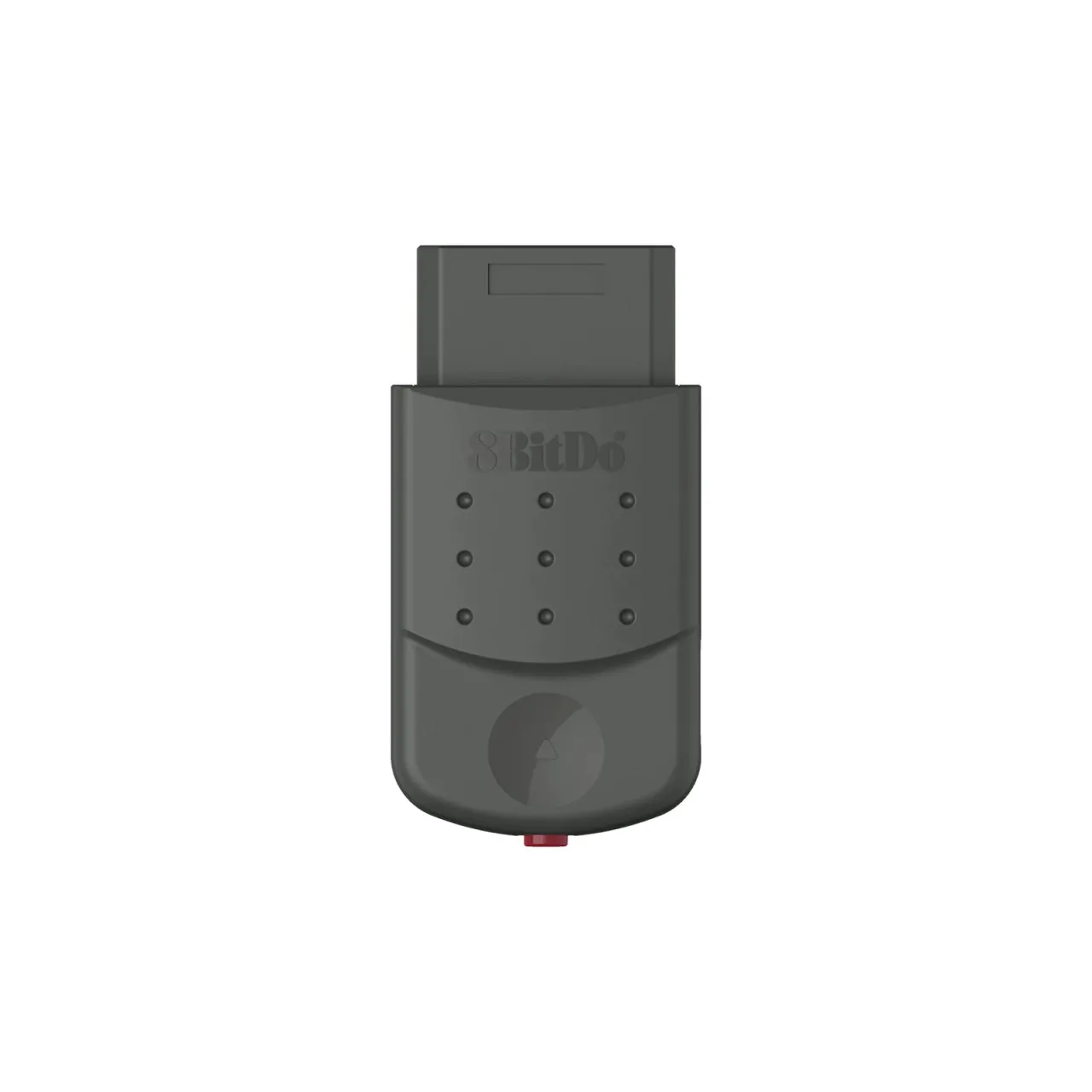
8BitDo Retro Receiver för Saturn och Windows
- Åtgärda anslutnings- och parningsproblem
- Förbättra ingångsfördröjning för snabbare respons
- Lägg till nya funktioner och kontrollkompatibilitet
- Förbättra batteriprestanda
Innan du börjar: Vad du behöver
Innan du påbörjar firmwareuppdateringen, samla ihop de nödvändiga sakerna. Du behöver din 8BitDo-enhet, en USB-kabel (helst den som följde med enheten) och en dator som kör Windows, macOS eller Linux. Vissa uppdateringar kan också göras via 8BitDo Ultimate Software-appen på mobilen, men PC-metoden är den mest pålitliga och allmänt stödda.
Det är också en bra idé att se till att din enhet har tillräckligt med batterikraft. Om din kontroll har lågt batteri, koppla in den under uppdateringen. För adaptrar, se till att de inte är anslutna till en konsol under uppdateringen, eftersom detta kan störa processen. Slutligen, ladda ner den senaste firmwarefilen från den officiella 8BitDo-webbplatsen för din specifika modell.
- USB-kabel (dataöverföring, inte endast laddning)
- Dator med internetanslutning
- Senaste firmwarefilen från 8BitDo-supporten
- Fulladdad enhet eller inkopplad under uppdateringen
Steg-för-steg: Uppdatera din 8BitDo-kontroll eller adapter
Den allmänna processen för att uppdatera 8BitDo-firmware innebär att du sätter din enhet i uppdateringsläge, ansluter den till din dator och kör firmwareuppdateringsverktyget. Så här gör du för de flesta kontroller och adaptrar:
Ladda först ner firmwareuppdateringsverktyget från 8BitDo-webbplatsen. Detta verktyg är vanligtvis en liten körbar fil som körs på din dator. Sätt sedan din enhet i uppdateringsläge. För de flesta kontroller gör du detta genom att hålla ner en specifik knappkombination medan du ansluter USB-kabeln. Till exempel, på 8BitDo SN30 Pro håller du ner START-knappen medan du ansluter. Den exakta metoden varierar beroende på modell, så kontrollera firmwarenedladdningssidan för instruktioner.
När din enhet är i uppdateringsläge, kör uppdateringsverktyget och välj den firmwarefil du laddade ner. Verktyget överför sedan firmwaren till din enhet. Vänta tills förloppsindikatorn är klar och koppla sedan bort din enhet. Din 8BitDo-kontroll eller adapter bör nu köra den senaste firmwaren. För adaptrar som 8BitDo Retro Receiver är processen liknande, men du kan behöva ansluta adaptern till din dator via USB och använda uppdateringsverktyget som är specifikt utformat för den.
- Ladda ner firmwareuppdateringsverktyget från 8BitDos officiella webbplats.
- Aktivera uppdateringsläge på din enhet (kontrollera modellspecifika instruktioner).
- Kör uppdateraren och välj firmwarefilen.
- Vänta tills uppdateringen är klar och koppla sedan bort på ett säkert sätt.
Uppdatera specifika 8BitDo-produkter
Även om den allmänna processen är densamma har vissa 8BitDo-produkter unika steg. Till exempel kräver 8BitDo Arcade Stick att du håller ner 'Home'-knappen medan du ansluter till din PC. 8BitDo Retro Receiver för Saturn och Windows har en dedikerad uppdaterare som du kan ladda ner från produktsidan. Se alltid till de officiella instruktionerna för din specifika modell för att undvika fel.
Om du äger en 8BitDo SN30 Pro kanske du har märkt att den kan uppdateras via 8BitDo Ultimate Software-appen på Windows. Den här appen låter dig också anpassa knappmappningar och justera styrkänslighet. På samma sätt kan 8BitDo Retro Mechanical Keyboard (Fami Edition) uppdateras med Ultimate Software, som också låter dig programmera makron och mappa om tangenter. För Retro Receiver är uppdateringsprocessen enkel: anslut den till din PC, kör uppdateraren och följ anvisningarna.
- 8BitDo Arcade Stick: Håll Home-knappen intryckt medan du ansluter till PC.
- 8BitDo Retro Receiver: Använd det dedikerade uppdateringsverktyget.
- 8BitDo SN30 Pro: Uppdatera via 8BitDo Ultimate Software-appen.
- 8BitDo Retro Mechanical Keyboard: Uppdatera via Ultimate Software.
Felsökning av vanliga firmwareuppdateringsproblem
Ibland går firmwareuppdateringar inte som planerat. Om din uppdatering misslyckas är det första du bör kontrollera din USB-kabel. Många kablar är endast för laddning och kan inte överföra data. Prova en annan kabel som du vet stöder dataöverföring. Se också till att din enhet är fulladdad eller ansluten till en strömkälla under uppdateringen.
Om uppdateringsverktyget inte känner igen din enhet kan du behöva gå in i uppdateringsläge igen. Koppla bort enheten, vänta några sekunder och försök igen. På Windows, se till att du har nödvändiga drivrutiner installerade. Om du använder en Mac kan du behöva ge behörigheter för uppdateraren att komma åt enheten. För ihållande problem, kontrollera 8BitDo-supporten för felsökningsguider eller kontakta kundsupport.
- Använd en USB-kabel som stöder dataöverföring.
- Se till att enheten är laddad eller inkopplad.
- Gå in i uppdateringsläge igen om den inte känns igen.
- Kontrollera om det finns drivrutinsuppdateringar på Windows.
Håll din utrustning uppdaterad: Bästa praxis
För att hålla dig uppdaterad om firmware, är det en bra idé att regelbundet kontrollera 8BitDo-webbplatsen för nya utgåvor. Du kan också följa 8BitDo på sociala medier eller prenumerera på deras nyhetsbrev för meddelanden. När en ny uppdatering är tillgänglig, läs versionsinformationen för att se vad som har ändrats. Vissa uppdateringar kan kräva att du återställer din enhet till fabriksinställningar, så säkerhetskopiera eventuella anpassade konfigurationer i förväg.
Regelbundna uppdateringar förbättrar inte bara prestanda utan förlänger också livslängden på dina 8BitDo-produkter. Oavsett om du använder en kontroll för din Switch eller en adapter för att spela med moderna kontroller på retrokonsoler, säkerställer aktuell firmware en sömlös upplevelse. Och om du vill utöka din setup, överväg att lägga till en Brawler64 Wired Edition (Extreme Green Limited) för din N64 eller en Hunter 360 Wireless Controller för Xbox 360 och PC – båda är utmärkta val som drar nytta av samma uppdateringspraxis.
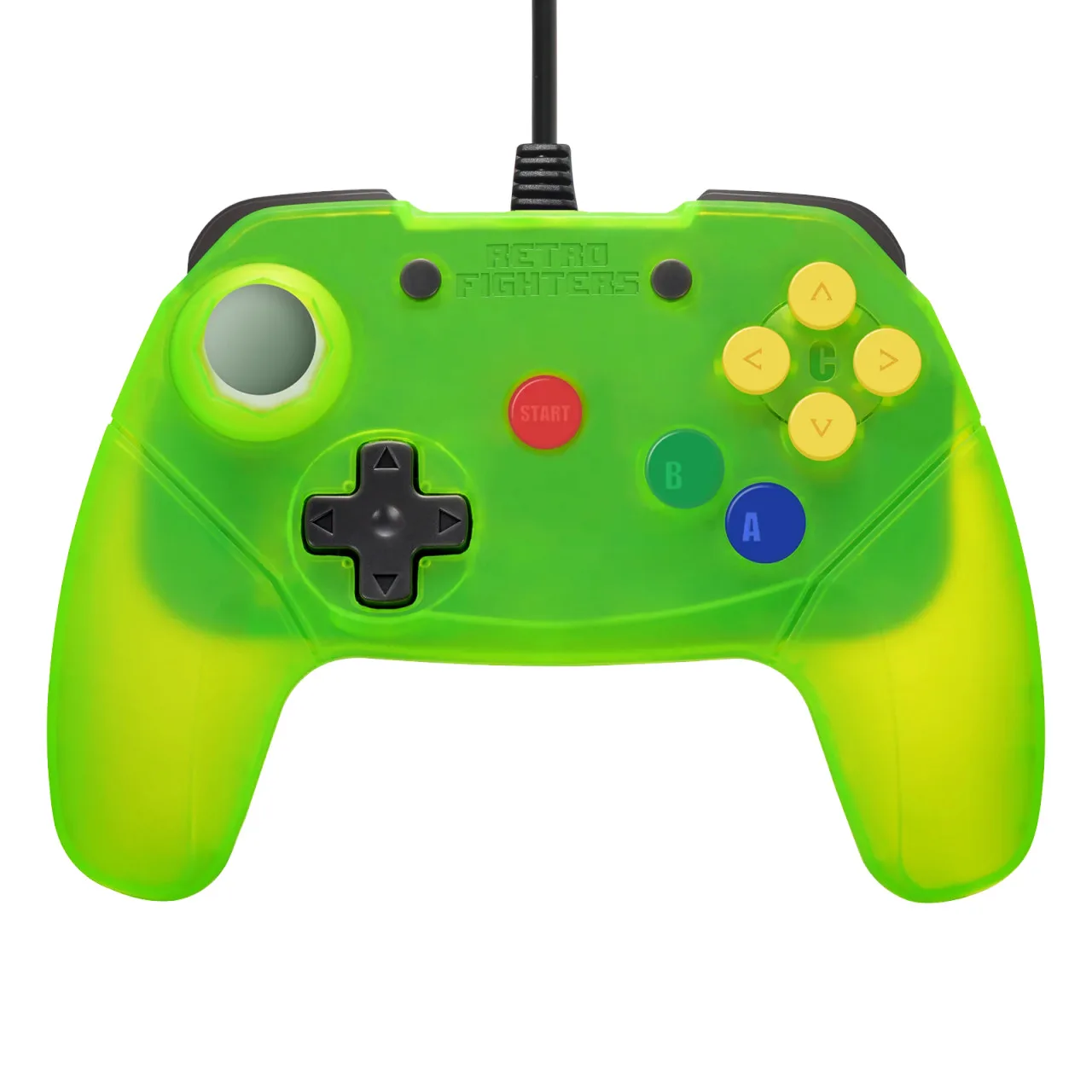
Brawler64 Wired Edition (Extreme Green Limited)
- Kontrollera regelbundet efter uppdateringar på 8BitDos webbplats.
- Läs versionsinformationen innan du uppdaterar.
- Säkerhetskopiera anpassade inställningar före större uppdateringar.
- Uppdatera alla dina 8BitDo-enheter för konsekvens.
Att hålla dina 8BitDo-kontroller och adaptrar uppdaterade är viktigt för optimal prestanda och nya funktioner. Med den här guiden kan du tryggt uppdatera dina enheter och felsöka eventuella problem. För fler retrospelstillbehör, utforska vårt urval av kontroller och adaptrar, som 8BitDo Retro Receiver för Saturn och Windows, för att förbättra din speluppsättning.