8BitDoは、レトロゲーマーと現代のゲーマーの両方に広く知られるブランドとなり、新旧コンソールの間を橋渡しする多用途なコントローラーとアダプターを提供しています。しかし、8BitDo製品を最大限に活用するには、ファームウェアを最新の状態に保つ必要があります。ファームウェアの更新により、接続の問題を修正し、新機能を追加し、入力遅延を改善し、さらにはより多くのデバイスとの互換性を拡張できます。このガイドでは、8BitDoコントローラーとアダプターのファームウェア更新プロセスを、準備からトラブルシューティングまで詳しく説明します。
クラシックな8BitDo SN30 Pro、8BitDo Arcade Stick、またはレトロコンソール用のモダンコントローラー向けRetro Receiverのいずれをお持ちでも、更新プロセスは似ていますが、いくつかの重要な違いがあります。このガイドで詳しく説明するので、自信を持ってデバイスを更新し、最高のパフォーマンスを楽しむことができます。さらに、一般的な落とし穴を回避し、毎回スムーズに更新するためのヒントも紹介します。
8BitDoファームウェアを更新する理由
ファームウェアは、8BitDoコントローラーまたはアダプター内で動作するソフトウェアです。デバイスがコンソール、PC、またはモバイルデバイスと通信する方法を制御します。他のソフトウェアと同様に、バグが存在する可能性があり、メーカーはそれらを修正するためにアップデートをリリースします。8BitDoの場合、アップデートはボタン割り当てエラー、Bluetoothペアリングの問題、Switch OLEDやPS5などの新しいコンソールとの互換性などの問題に対処することがよくあります。
アップデートでは、まったく新しい機能が導入されることもあります。たとえば、一部の8BitDoコントローラーは、モーションコントロールの追加やバッテリー寿命の改善を行うアップデートを受け取っています。アダプター、例えば 8BitDo Retro Receiver for Saturn and Windows は、追加のコントローラーをサポートしたり、入力ラグを低減したりするために更新されています。ファームウェアを最新に保つことで、最新のハードウェアとソフトウェアでギアが完璧に動作することを保証できます。
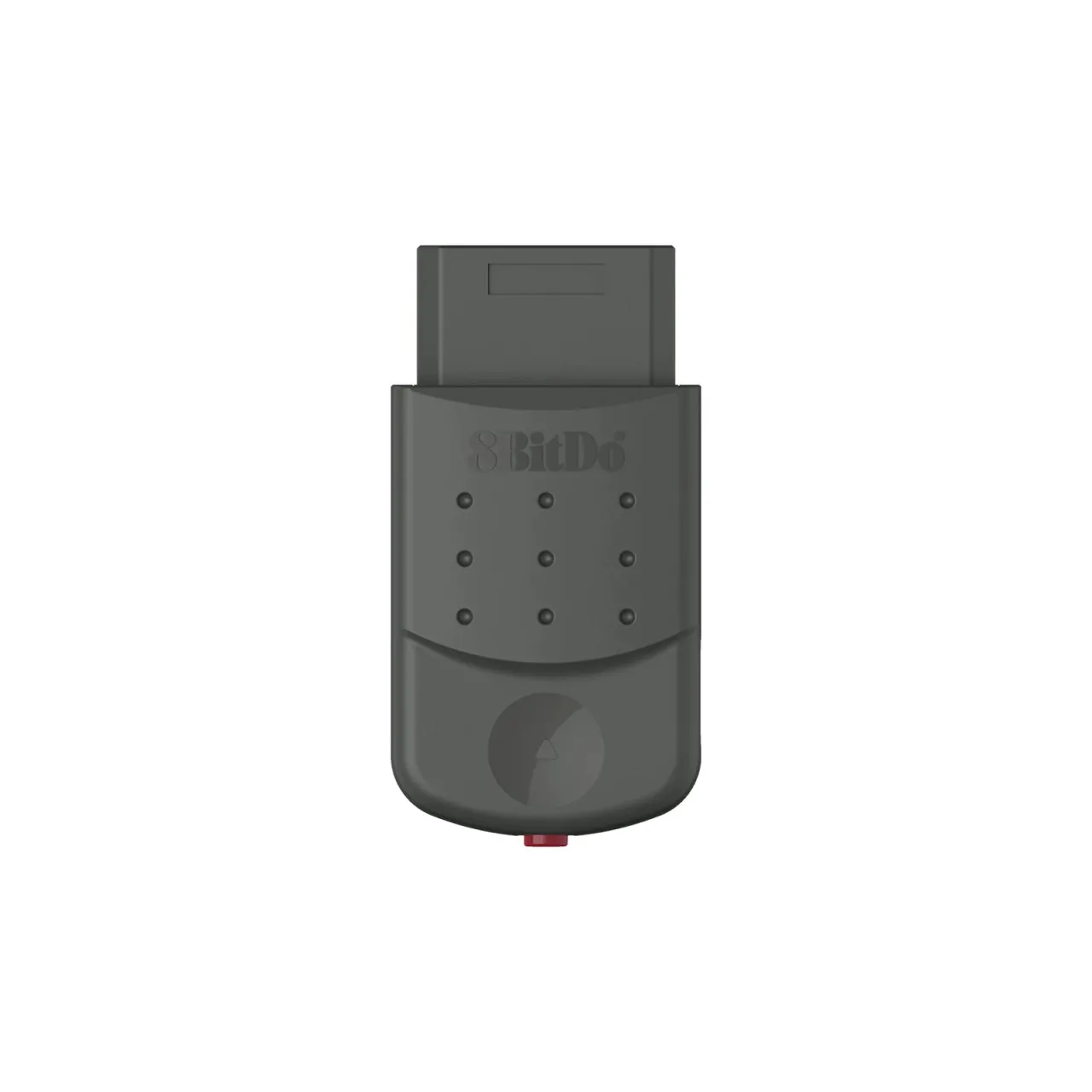
8BitDo Retro Receiver for Saturn and Windows
- 接続とペアリングの問題を修正
- より速い応答のための入力遅延を改善
- 新機能とコントローラーの互換性を追加
- バッテリー性能を向上
始める前に:必要なもの
ファームウェア更新プロセスを開始する前に、必要なアイテムを集めてください。8BitDoデバイス、USBケーブル(できればデバイスに付属していたもの)、およびWindows、macOS、またはLinuxを実行しているコンピューターが必要です。一部のアップデートはモバイルの8BitDo Ultimate Softwareアプリでも実行できますが、PCメソッドが最も信頼性が高く、広くサポートされています。
また、デバイスに十分なバッテリー電力があることを確認することもお勧めします。コントローラーのバッテリーが少ない場合は、アップデート中にプラグを差し込んでください。アダプターの場合、アップデート中はコンソールに接続しないでください。プロセスに干渉する可能性があります。最後に、公式8BitDo Webサイトから特定のモデル用の最新ファームウェアファイルをダウンロードしてください。
- USBケーブル(データ転送対応、充電専用ではない)
- インターネットに接続されたコンピューター
- 8BitDoサポートページからの最新ファームウェアファイル
- 完全に充電されたデバイス、またはアップデート中にプラグを差し込んだデバイス
ステップバイステップ:8BitDoコントローラーまたはアダプターの更新
8BitDoファームウェアを更新する一般的なプロセスには、デバイスをアップデートモードにし、コンピューターに接続し、ファームウェアアップデーターツールを実行することが含まれます。ほとんどのコントローラーとアダプターでこれを行う方法は次のとおりです。
まず、8BitDo Webサイトからファームウェアアップデーターツールをダウンロードします。このツールは通常、コンピューター上で実行される小さな実行可能ファイルです。次に、デバイスをアップデートモードにします。ほとんどのコントローラーでは、USBケーブルを接続しながら特定のボタンの組み合わせを押し続けます。たとえば、8BitDo SN30 Proでは、接続中にSTARTボタンを押し続けます。正確な方法はモデルによって異なるため、ファームウェアのダウンロードページで手順を確認してください。
デバイスがアップデートモードになったら、アップデーターツールを実行し、ダウンロードしたファームウェアファイルを選択します。ツールはファームウェアをデバイスに転送します。進行状況バーが完了するのを待ってから、デバイスを切断します。8BitDoコントローラーまたはアダプターは、最新のファームウェアで実行されているはずです。8BitDo Retro Receiverなどのアダプターの場合、プロセスは似ていますが、アダプターをUSB経由でコンピューターに接続し、専用に設計されたアップデーターツールを使用する必要がある場合があります。
- 8BitDoの公式Webサイトからファームウェアアップデーターツールをダウンロードします。
- デバイスをアップデートモードにします(モデル固有の手順を確認してください)。
- アップデーターツールを実行し、ファームウェアファイルを選択します。
- アップデートが完了するのを待ってから、安全に切断します。
特定の8BitDo製品の更新
一般的なプロセスは同じですが、一部の8BitDo製品には固有の手順があります。たとえば、8BitDo Arcade Stickは、PCに接続するときに「Home」ボタンを押し続ける必要があります。8BitDo Retro Receiver for Saturn and Windowsには、製品ページからダウンロードできる専用のアップデーターツールがあります。エラーを避けるために、特定のモデルの公式手順を常に参照してください。
8BitDo SN30 Proをお持ちの場合、Windows用の8BitDo Ultimate Softwareアプリを介して更新できることに気付いたかもしれません。このアプリでは、ボタン割り当てのカスタマイズやスティック感度の調整もできます。同様に、8BitDo Retro Mechanical Keyboard(Fami Edition)は、Ultimate Softwareを使用して更新でき、マクロのプログラミングやキーの再マッピングも可能です。Retro Receiverの場合、更新プロセスは簡単です。PCに接続し、アップデーターツールを実行し、プロンプトに従います。
- 8BitDo Arcade Stick:PCに接続するときにHomeボタンを押し続けます。
- 8BitDo Retro Receiver:専用のアップデーターツールを使用します。
- 8BitDo SN30 Pro:8BitDo Ultimate Softwareアプリを介して更新します。
- 8BitDo Retro Mechanical Keyboard:Ultimate Softwareを介して更新します。
一般的なファームウェア更新の問題のトラブルシューティング
ファームウェアの更新が計画どおりに進まないことがあります。更新が失敗した場合、最初に確認するのはUSBケーブルです。多くのケーブルは充電専用で、データを転送できません。データ転送をサポートすることがわかっている別のケーブルを試してください。また、更新中にデバイスが完全に充電されているか、電源に接続されていることを確認してください。
アップデーターツールがデバイスを認識しない場合は、アップデートモードに再入力する必要があるかもしれません。デバイスを抜き、数秒待ってから、もう一度試してください。Windowsでは、必要なドライバーがインストールされていることを確認してください。Macを使用している場合は、アップデーターツールがデバイスにアクセスするためのアクセス許可を付与する必要があるかもしれません。問題が続く場合は、8BitDoサポートページのトラブルシューティングガイドを確認するか、カスタマーサポートに連絡してください。
- データ転送対応のUSBケーブルを使用します。
- デバイスが充電されているか、プラグが差し込まれていることを確認します。
- 認識されない場合は、アップデートモードに再入力します。
- Windowsでドライバーの更新を確認します。
ギアを最新に保つ:ベストプラクティス
ファームウェアの更新を常に把握するには、8BitDo Webサイトで新しいリリースを定期的に確認することをお勧めします。また、ソーシャルメディアで8BitDoをフォローしたり、ニュースレターを購読して発表を受け取ることもできます。新しいアップデートが利用可能になったら、リリースノートを読んで変更内容を確認してください。一部のアップデートでは、デバイスを工場出荷時設定にリセットする必要がある場合があるため、事前にカスタム設定をバックアップしてください。
定期的な更新は、パフォーマンスを向上させるだけでなく、8BitDo製品の寿命を延ばします。Switch用のコントローラーを使用している場合でも、レトロコンソールでモダンコントローラーをプレイするためのアダプターを使用している場合でも、ファームウェアを最新に保つことでシームレスなエクスペリエンスが保証されます。セットアップを拡張したい場合は、 Brawler64 Wired Edition (Extreme Green Limited) をN64用に、またはHunter 360 Wireless Controller for Xbox 360 and PCを検討してください。どちらも同じ更新方法の恩恵を受ける優れた選択肢です。
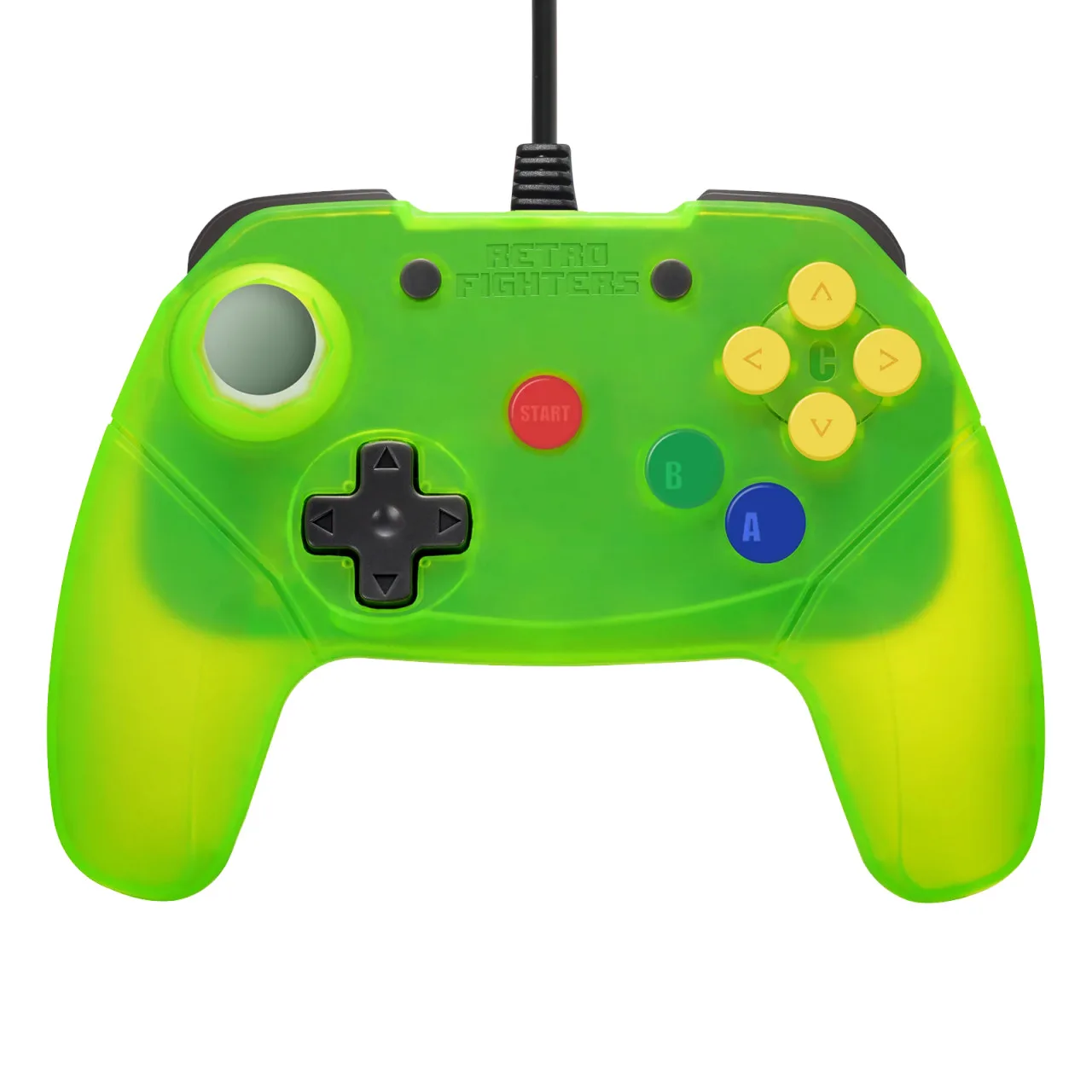
Brawler64 Wired Edition (Extreme Green Limited)
- 8BitDoのWebサイトで定期的に更新を確認します。
- 更新前にリリースノートを読みます。
- 大きな更新の前にカスタム設定をバックアップします。
- 一貫性のためにすべての8BitDoデバイスを更新します。
8BitDoコントローラーとアダプターを最新の状態に保つことは、最適なパフォーマンスと新機能のために不可欠です。このガイドを使用すると、自信を持ってデバイスを更新し、問題をトラブルシューティングできます。レトロゲームアクセサリーの詳細については、8BitDo Retro Receiver for Saturn and Windowsなどのコントローラーとアダプターのセレクションを探索して、ゲームセットアップを強化してください。