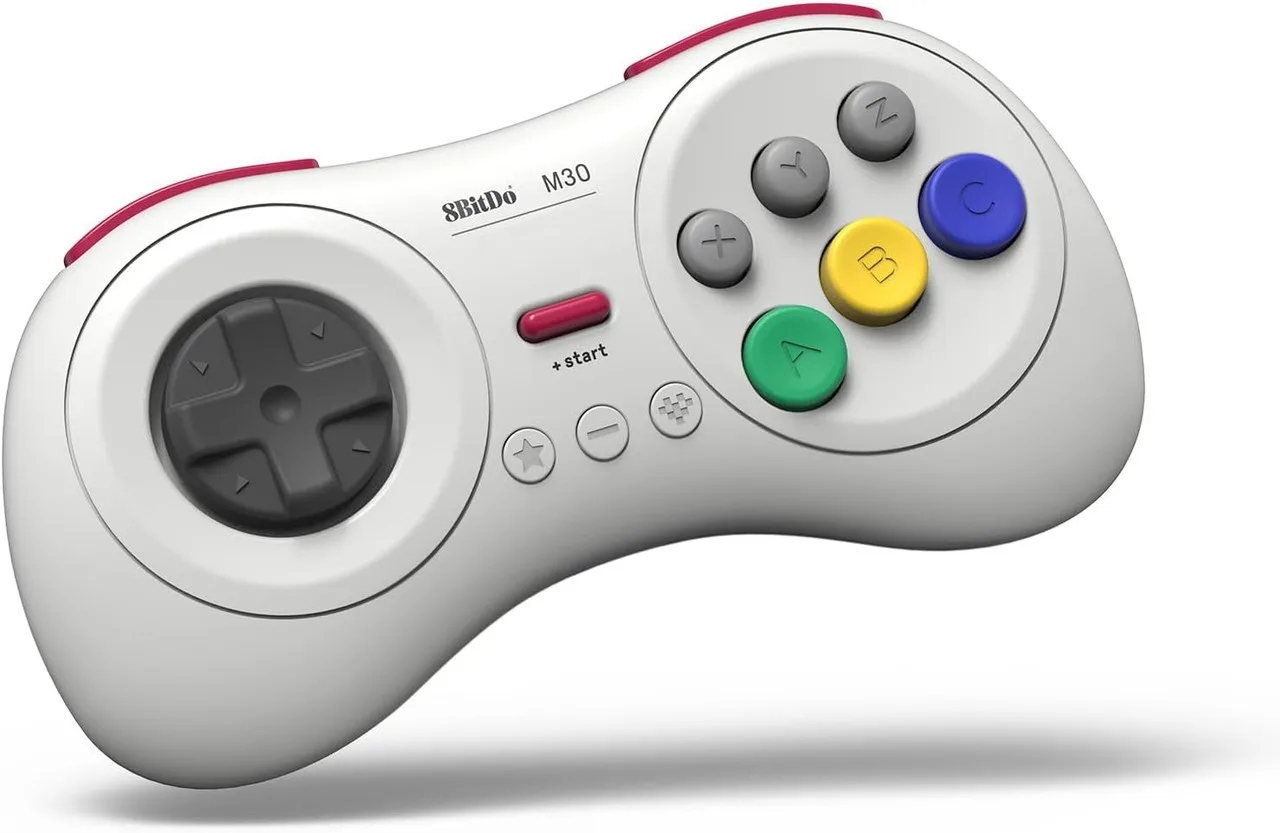
8BitDo กลายเป็นชื่อที่คุ้นเคยในหมู่เกมเมอร์ทั้งสายย้อนยุคและสายโมเดิร์น ด้วยคอนโทรลเลอร์และอะแดปเตอร์อเนกประสงค์ที่เชื่อมช่องว่างระหว่างคอนโซลเก่าและใหม่ แต่เพื่อให้ได้ประโยชน์สูงสุดจากอุปกรณ์ 8BitDo ของคุณ คุณต้องอัปเดตเฟิร์มแวร์ให้เป็นเวอร์ชันล่าสุดอยู่เสมอ การอัปเดตเฟิร์มแวร์สามารถแก้ไขปัญหาการเชื่อมต่อ เพิ่มฟีเจอร์ใหม่ ปรับปรุงความหน่วงของอินพุต และแม้แต่ขยายความเข้ากันได้กับอุปกรณ์มากขึ้น ในคู่มือนี้ เราจะพาคุณผ่านขั้นตอนการอัปเดตเฟิร์มแวร์บนคอนโทรลเลอร์และอะแดปเตอร์ 8BitDo ครอบคลุมทุกอย่างตั้งแต่การเตรียมตัวไปจนถึงการแก้ไขปัญหา
ไม่ว่าคุณจะเป็นเจ้าของ 8BitDo SN30 Pro สุดคลาสสิก, 8BitDo Arcade Stick หรือ Retro Receiver สำหรับคอนโทรลเลอร์สมัยใหม่บนคอนโซลย้อนยุค กระบวนการอัปเดตจะคล้ายกันแต่มีความแตกต่างที่สำคัญบางประการ เราจะแจกแจงรายละเอียดเพื่อให้คุณอัปเดตอุปกรณ์ของคุณได้อย่างมั่นใจและเพลิดเพลินกับประสิทธิภาพที่ดีที่สุดเท่าที่จะเป็นไปได้ นอกจากนี้ เราจะแบ่งปันเคล็ดลับในการหลีกเลี่ยงข้อผิดพลาดทั่วไปและรับประกันการอัปเดตที่ราบรื่นทุกครั้ง
ทำไมต้องอัปเดตเฟิร์มแวร์ 8BitDo?
เฟิร์มแวร์คือซอฟต์แวร์ที่ทำงานภายในคอนโทรลเลอร์หรืออะแดปเตอร์ 8BitDo ของคุณ มันควบคุมวิธีการที่อุปกรณ์สื่อสารกับคอนโซล พีซี หรืออุปกรณ์เคลื่อนที่ของคุณ เช่นเดียวกับซอฟต์แวร์อื่นๆ มันอาจมีบั๊ก และผู้ผลิตจะปล่อยอัปเดตเพื่อแก้ไขปัญหาเหล่านั้น สำหรับ 8BitDo การอัปเดตมักจะแก้ไขปัญหาเช่นข้อผิดพลาดในการแมปปุ่ม ปัญหาการจับคู่บลูทูธ หรือความเข้ากันได้กับคอนโซลใหม่เช่น Switch OLED หรือ PS5
การอัปเดตยังสามารถแนะนำฟีเจอร์ใหม่ทั้งหมดได้ ตัวอย่างเช่น คอนโทรลเลอร์ 8BitDo บางรุ่นได้รับการอัปเดตที่เพิ่มการควบคุมการเคลื่อนไหวหรือปรับปรุงอายุการใช้งานแบตเตอรี่ อะแดปเตอร์เช่น 8BitDo Retro Receiver สำหรับ Saturn และ Windows ได้รับการอัปเดตเพื่อรองรับคอนโทรลเลอร์เพิ่มเติมหรือลดความหน่วงของอินพุต การรักษาเฟิร์มแวร์ให้เป็นปัจจุบันช่วยให้มั่นใจว่าอุปกรณ์ของคุณทำงานได้อย่างไร้ที่ติกับฮาร์ดแวร์และซอฟต์แวร์ล่าสุด
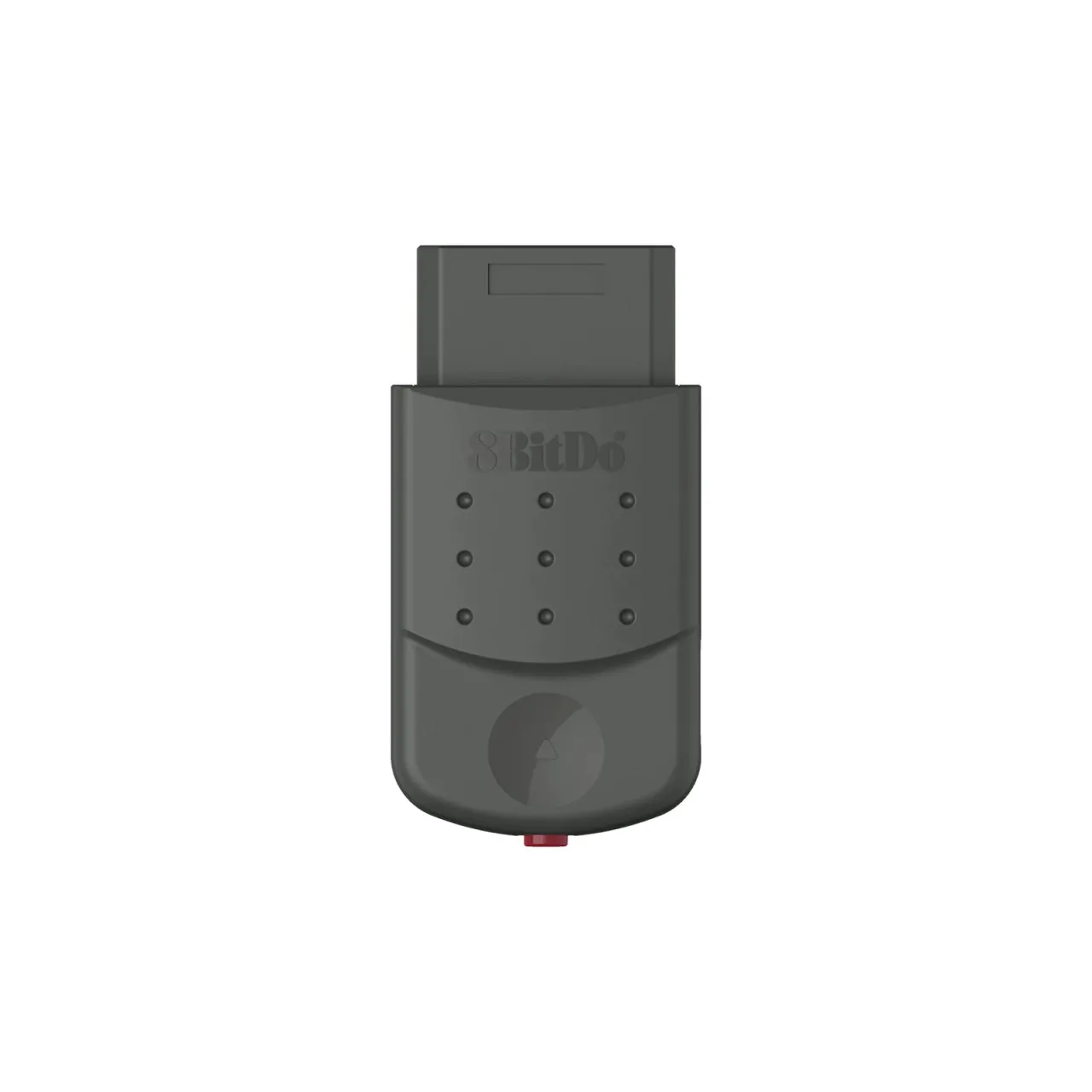
8BitDo Retro Receiver สำหรับ Saturn และ Windows
- แก้ไขปัญหาการเชื่อมต่อและการจับคู่
- ปรับปรุงความหน่วงของอินพุตเพื่อการตอบสนองที่เร็วขึ้น
- เพิ่มฟีเจอร์ใหม่และความเข้ากันได้ของคอนโทรลเลอร์
- เพิ่มประสิทธิภาพแบตเตอรี่
ก่อนเริ่ม: สิ่งที่คุณต้องเตรียม
ก่อนเริ่มกระบวนการอัปเดตเฟิร์มแวร์ ให้รวบรวมสิ่งจำเป็น คุณจะต้องมีอุปกรณ์ 8BitDo สาย USB (ควรเป็นสายที่มาพร้อมกับอุปกรณ์) และคอมพิวเตอร์ที่ใช้ Windows, macOS หรือ Linux การอัปเดตบางอย่างสามารถทำได้ผ่านแอป 8BitDo Ultimate Software บนมือถือ แต่วิธี PC นั้นน่าเชื่อถือที่สุดและรองรับอย่างกว้างขวาง
เป็นความคิดที่ดีที่จะตรวจสอบให้แน่ใจว่าอุปกรณ์ของคุณมีพลังงานแบตเตอรี่เพียงพอ หากคอนโทรลเลอร์ของคุณแบตเตอรี่เหลือน้อย ให้เสียบปลั๊กระหว่างการอัปเดต สำหรับอะแดปเตอร์ ตรวจสอบให้แน่ใจว่าไม่ได้เชื่อมต่อกับคอนโซลระหว่างการอัปเดต เนื่องจากอาจรบกวนกระบวนการได้ สุดท้าย ดาวน์โหลดไฟล์เฟิร์มแวร์ล่าสุดจากเว็บไซต์ทางการของ 8BitDo สำหรับรุ่นเฉพาะของคุณ
- สาย USB (รองรับข้อมูล ไม่ใช่สายชาร์จอย่างเดียว)
- คอมพิวเตอร์ที่เชื่อมต่ออินเทอร์เน็ต
- ไฟล์เฟิร์มแวร์ล่าสุดจากหน้าสนับสนุน 8BitDo
- อุปกรณ์ที่ชาร์จเต็มหรือเสียบปลั๊กระหว่างการอัปเดต
ขั้นตอนทีละขั้นตอน: การอัปเดตคอนโทรลเลอร์หรืออะแดปเตอร์ 8BitDo ของคุณ
กระบวนการทั่วไปในการอัปเดตเฟิร์มแวร์ 8BitDo เกี่ยวข้องกับการทำให้อุปกรณ์ของคุณเข้าสู่โหมดอัปเดต เชื่อมต่อกับคอมพิวเตอร์ของคุณ และเรียกใช้เครื่องมืออัปเดตเฟิร์มแวร์ นี่คือวิธีทำสำหรับคอนโทรลเลอร์และอะแดปเตอร์ส่วนใหญ่:
ขั้นแรก ดาวน์โหลดเครื่องมืออัปเดตเฟิร์มแวร์จากเว็บไซต์ 8BitDo เครื่องมือนี้มักจะเป็นไฟล์ปฏิบัติการขนาดเล็กที่ทำงานบนคอมพิวเตอร์ของคุณ จากนั้น ทำให้อุปกรณ์ของคุณเข้าสู่โหมดอัปเดต สำหรับคอนโทรลเลอร์ส่วนใหญ่ คุณทำได้โดยกดปุ่มผสมเฉพาะค้างไว้ขณะเสียบสาย USB ตัวอย่างเช่น บน 8BitDo SN30 Pro คุณกดปุ่ม START ค้างไว้ขณะเชื่อมต่อ วิธีการที่แน่นอนจะแตกต่างกันไปตามรุ่น ดังนั้นโปรดตรวจสอบหน้าดาวน์โหลดเฟิร์มแวร์สำหรับคำแนะนำ
เมื่ออุปกรณ์ของคุณอยู่ในโหมดอัปเดต ให้เรียกใช้เครื่องมืออัปเดตและเลือกไฟล์เฟิร์มแวร์ที่คุณดาวน์โหลด เครื่องมือจะถ่ายโอนเฟิร์มแวร์ไปยังอุปกรณ์ของคุณ รอให้แถบความคืบหน้าเสร็จสมบูรณ์ จากนั้นถอดอุปกรณ์ของคุณ คอนโทรลเลอร์หรืออะแดปเตอร์ 8BitDo ของคุณควรใช้เฟิร์มแวร์ล่าสุดแล้ว สำหรับอะแดปเตอร์เช่น 8BitDo Retro Receiver กระบวนการจะคล้ายกัน แต่คุณอาจต้องเชื่อมต่ออะแดปเตอร์กับคอมพิวเตอร์ผ่าน USB และใช้เครื่องมืออัปเดตที่ออกแบบมาโดยเฉพาะ
- ดาวน์โหลดเครื่องมืออัปเดตเฟิร์มแวร์จากเว็บไซต์ทางการของ 8BitDo
- เข้าสู่โหมดอัปเดตบนอุปกรณ์ของคุณ (ตรวจสอบคำแนะนำเฉพาะรุ่น)
- เรียกใช้ตัวอัปเดตและเลือกไฟล์เฟิร์มแวร์
- รอให้การอัปเดตเสร็จสิ้น จากนั้นถอดอุปกรณ์อย่างปลอดภัย
การอัปเดตผลิตภัณฑ์ 8BitDo เฉพาะรุ่น
แม้ว่ากระบวนการทั่วไปจะเหมือนกัน แต่ผลิตภัณฑ์ 8BitDo บางรุ่นมีขั้นตอนที่ไม่เหมือนใคร ตัวอย่างเช่น 8BitDo Arcade Stick ต้องกดปุ่ม 'Home' ค้างไว้ขณะเชื่อมต่อกับ PC ของคุณ 8BitDo Retro Receiver สำหรับ Saturn และ Windows มีตัวอัปเดตเฉพาะที่คุณสามารถดาวน์โหลดได้จากหน้าผลิตภัณฑ์ โปรดดูคำแนะนำอย่างเป็นทางการสำหรับรุ่นเฉพาะของคุณเสมอเพื่อหลีกเลี่ยงข้อผิดพลาด
หากคุณเป็นเจ้าของ 8BitDo SN30 Pro คุณอาจสังเกตเห็นว่าสามารถอัปเดตผ่านแอป 8BitDo Ultimate Software บน Windows แอปนี้ยังช่วยให้คุณปรับแต่งการแมปปุ่มและปรับความไวของสติ๊กได้ ในทำนองเดียวกัน 8BitDo Retro Mechanical Keyboard (Fami Edition) สามารถอัปเดตได้โดยใช้ Ultimate Software ซึ่งช่วยให้คุณตั้งโปรแกรมมาโครและรีแมปคีย์ได้ สำหรับ Retro Receiver กระบวนการอัปเดตตรงไปตรงมา: เชื่อมต่อกับ PC ของคุณ เรียกใช้ตัวอัปเดต และทำตามคำแนะนำ
- 8BitDo Arcade Stick: กดปุ่ม Home ค้างไว้ขณะเชื่อมต่อกับ PC
- 8BitDo Retro Receiver: ใช้เครื่องมืออัปเดตเฉพาะ
- 8BitDo SN30 Pro: อัปเดตผ่านแอป 8BitDo Ultimate Software
- 8BitDo Retro Mechanical Keyboard: อัปเดตผ่าน Ultimate Software
การแก้ไขปัญหาการอัปเดตเฟิร์มแวร์ทั่วไป
บางครั้งการอัปเดตเฟิร์มแวร์อาจไม่ราบรื่นอย่างที่คิด หากการอัปเดตของคุณล้มเหลว สิ่งแรกที่ต้องตรวจสอบคือสาย USB ของคุณ สายหลายเส้นเป็นสายชาร์จอย่างเดียวและไม่สามารถถ่ายโอนข้อมูลได้ ลองใช้สายอื่นที่คุณรู้ว่ารองรับการถ่ายโอนข้อมูล นอกจากนี้ ตรวจสอบให้แน่ใจว่าอุปกรณ์ของคุณชาร์จเต็มหรือเสียบเข้ากับแหล่งจ่ายไฟระหว่างการอัปเดต
หากเครื่องมืออัปเดตไม่รู้จักอุปกรณ์ของคุณ คุณอาจต้องเข้าสู่โหมดอัปเดตอีกครั้ง ถอดอุปกรณ์ รอสองสามวินาที แล้วลองอีกครั้ง บน Windows ตรวจสอบให้แน่ใจว่าคุณได้ติดตั้งไดรเวอร์ที่จำเป็นแล้ว หากคุณใช้ Mac คุณอาจต้องให้สิทธิ์แก่ตัวอัปเดตในการเข้าถึงอุปกรณ์ สำหรับปัญหาที่เกิดขึ้นอย่างต่อเนื่อง โปรดตรวจสอบหน้าสนับสนุน 8BitDo สำหรับคำแนะนำการแก้ไขปัญหาหรือติดต่อฝ่ายสนับสนุนลูกค้า
- ใช้สาย USB ที่รองรับข้อมูล
- ตรวจสอบให้แน่ใจว่าอุปกรณ์ชาร์จหรือเสียบปลั๊กอยู่
- เข้าสู่โหมดอัปเดตอีกครั้งหากไม่รู้จัก
- ตรวจสอบการอัปเดตไดรเวอร์บน Windows
รักษาอุปกรณ์ของคุณให้อัปเดตอยู่เสมอ: แนวทางปฏิบัติที่ดีที่สุด
เพื่อติดตามการอัปเดตเฟิร์มแวร์ เป็นความคิดที่ดีที่จะตรวจสอบเว็บไซต์ 8BitDo เป็นระยะๆ เพื่อดูเวอร์ชันใหม่ คุณยังสามารถติดตาม 8BitDo บนโซเชียลมีเดียหรือสมัครรับจดหมายข่าวเพื่อรับประกาศ เมื่อมีการอัปเดตใหม่ โปรดอ่านบันทึกการเผยแพร่เพื่อดูว่ามีการเปลี่ยนแปลงอะไรบ้าง การอัปเดตบางอย่างอาจต้องรีเซ็ตอุปกรณ์เป็นการตั้งค่าจากโรงงาน ดังนั้นควรสำรองข้อมูลการกำหนดค่าที่กำหนดเองไว้ล่วงหน้า
การอัปเดตเป็นประจำไม่เพียงแต่ปรับปรุงประสิทธิภาพ แต่ยังยืดอายุการใช้งานของผลิตภัณฑ์ 8BitDo ของคุณอีกด้วย ไม่ว่าคุณจะใช้คอนโทรลเลอร์สำหรับ Switch หรืออะแดปเตอร์เพื่อเล่นกับคอนโทรลเลอร์สมัยใหม่บนคอนโซลย้อนยุค การรักษาเฟิร์มแวร์ให้เป็นปัจจุบันช่วยให้มั่นใจถึงประสบการณ์ที่ราบรื่น และหากคุณกำลังมองหาการขยายชุดอุปกรณ์ของคุณ ลองพิจารณาเพิ่ม Brawler64 Wired Edition (Extreme Green Limited) สำหรับ N64 ของคุณหรือ Hunter 360 Wireless Controller สำหรับ Xbox 360 และ PC – ทั้งสองเป็นตัวเลือกที่ยอดเยี่ยมที่ได้รับประโยชน์จากแนวทางปฏิบัติในการอัปเดตเดียวกัน
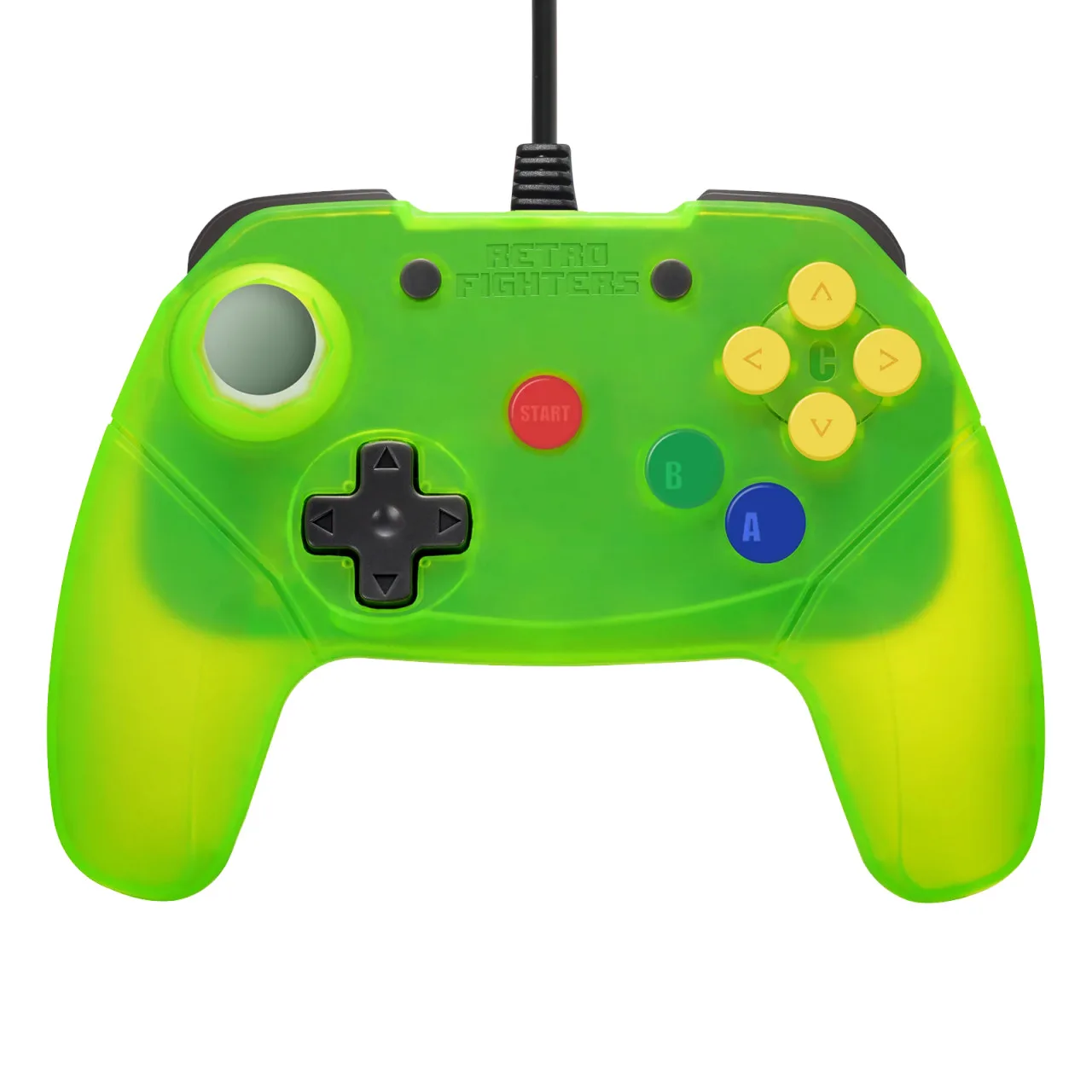
Brawler64 Wired Edition (Extreme Green Limited)
- ตรวจสอบการอัปเดตเป็นประจำบนเว็บไซต์ 8BitDo
- อ่านบันทึกการเผยแพร่ก่อนอัปเดต
- สำรองข้อมูลการตั้งค่าที่กำหนดเองก่อนการอัปเดตครั้งใหญ่
- อัปเดตอุปกรณ์ 8BitDo ทั้งหมดของคุณเพื่อความสอดคล้อง
การรักษาคอนโทรลเลอร์และอะแดปเตอร์ 8BitDo ของคุณให้อัปเดตอยู่เสมอเป็นสิ่งจำเป็นสำหรับประสิทธิภาพที่ดีที่สุดและฟีเจอร์ใหม่ ด้วยคู่มือนี้ คุณสามารถอัปเดตอุปกรณ์ของคุณได้อย่างมั่นใจและแก้ไขปัญหาใดๆ สำหรับอุปกรณ์เสริมเกมย้อนยุคเพิ่มเติม สำรวจตัวเลือกคอนโทรลเลอร์และอะแดปเตอร์ของเรา เช่น 8BitDo Retro Receiver สำหรับ Saturn และ Windows เพื่อเสริมการตั้งค่าเกมของคุณ