A 8BitDo tornou-se um nome familiar entre jogadores retro e modernos, graças aos seus controladores e adaptadores versáteis que preenchem a lacuna entre consolas antigas e novas. Mas para tirar o máximo partido do seu equipamento 8BitDo, precisa de manter o firmware atualizado. As atualizações de firmware podem corrigir problemas de conectividade, adicionar novas funcionalidades, melhorar a latência de entrada e até expandir a compatibilidade com mais dispositivos. Neste guia, vamos explicar-lhe o processo de atualização do firmware em controladores e adaptadores 8BitDo, cobrindo tudo, desde a preparação à resolução de problemas.
Quer possua um clássico 8BitDo SN30 Pro, uma 8BitDo Arcade Stick ou um Retro Receiver para controladores modernos em consolas retro, o processo de atualização é semelhante, mas tem algumas diferenças importantes. Vamos detalhá-lo para que possa atualizar os seus dispositivos com confiança e desfrutar do melhor desempenho possível. Além disso, partilharemos algumas dicas sobre como evitar armadilhas comuns e garantir uma atualização suave de cada vez.
Porquê atualizar o firmware da 8BitDo?
O firmware é o software que corre dentro do seu controlador ou adaptador 8BitDo. Controla como o dispositivo comunica com a sua consola, PC ou dispositivo móvel. Tal como qualquer software, pode ter bugs, e os fabricantes lançam atualizações para os corrigir. Para a 8BitDo, as atualizações frequentemente abordam problemas como erros de mapeamento de botões, problemas de emparelhamento Bluetooth ou compatibilidade com novas consolas como a Switch OLED ou a PS5.
As atualizações também podem introduzir funcionalidades totalmente novas. Por exemplo, alguns controladores 8BitDo receberam atualizações que adicionaram controlos de movimento ou melhoraram a duração da bateria. Adaptadores como o 8BitDo Retro Receiver para Saturn e Windows foram atualizados para suportar controladores adicionais ou reduzir a latência de entrada. Ao manter o firmware atualizado, garante que o seu equipamento funciona perfeitamente com o hardware e software mais recentes.
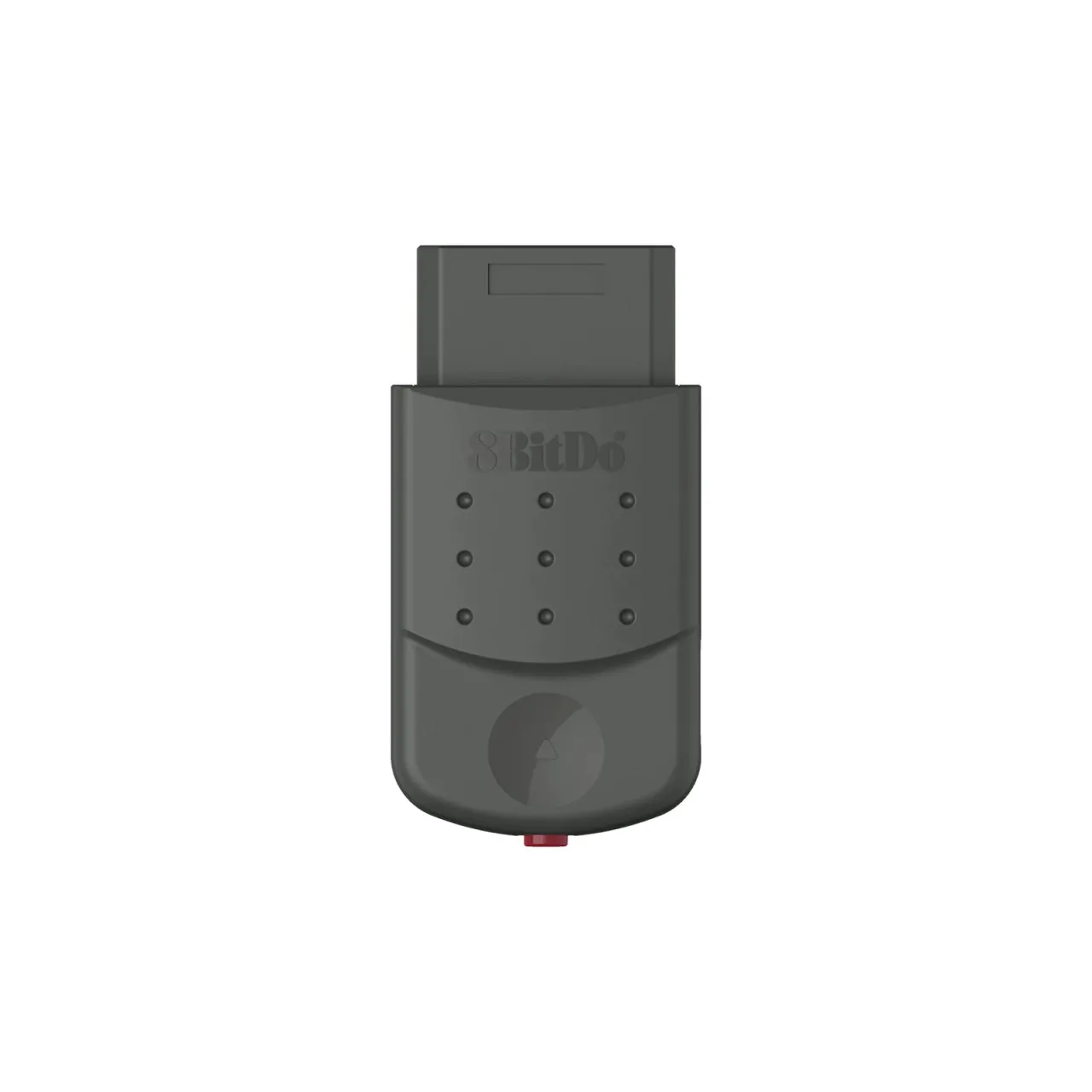
8BitDo Retro Receiver para Saturn e Windows
- Corrigir problemas de conectividade e emparelhamento
- Melhorar a latência de entrada para uma resposta mais rápida
- Adicionar novas funcionalidades e compatibilidade com controladores
- Melhorar o desempenho da bateria
Antes de começar: O que vai precisar
Antes de iniciar o processo de atualização do firmware, reúna os itens necessários. Vai precisar do seu dispositivo 8BitDo, um cabo USB (de preferência o que veio com o dispositivo) e um computador com Windows, macOS ou Linux. Algumas atualizações também podem ser feitas através da aplicação 8BitDo Ultimate Software em dispositivos móveis, mas o método no PC é o mais fiável e amplamente suportado.
Também é uma boa ideia garantir que o seu dispositivo tem bateria suficiente. Se o seu controlador estiver com pouca bateria, ligue-o durante a atualização. Para adaptadores, certifique-se de que não estão ligados a uma consola durante a atualização, pois isso pode interferir com o processo. Por fim, descarregue o ficheiro de firmware mais recente do site oficial da 8BitDo para o seu modelo específico.
- Cabo USB (com capacidade de dados, não apenas de carregamento)
- Computador com acesso à internet
- Ficheiro de firmware mais recente da página de suporte da 8BitDo
- Dispositivo totalmente carregado ou ligado durante a atualização
Passo a passo: Atualizar o seu controlador ou adaptador 8BitDo
O processo geral para atualizar o firmware da 8BitDo envolve colocar o dispositivo em modo de atualização, ligá-lo ao computador e executar a ferramenta de atualização de firmware. Veja como fazer para a maioria dos controladores e adaptadores:
Primeiro, descarregue a ferramenta de atualização de firmware do site da 8BitDo. Esta ferramenta é geralmente um pequeno ficheiro executável que corre no seu computador. Em seguida, coloque o dispositivo em modo de atualização. Para a maioria dos controladores, faz isto mantendo premida uma combinação específica de botões enquanto liga o cabo USB. Por exemplo, no 8BitDo SN30 Pro, mantenha premido o botão START enquanto liga. O método exato varia conforme o modelo, por isso verifique a página de descarregamento do firmware para obter instruções.
Assim que o dispositivo estiver em modo de atualização, execute a ferramenta de atualização e selecione o ficheiro de firmware que descarregou. A ferramenta transferirá então o firmware para o seu dispositivo. Aguarde que a barra de progresso termine e, em seguida, desligue o dispositivo. O seu controlador ou adaptador 8BitDo deverá agora estar a executar o firmware mais recente. Para adaptadores como o 8BitDo Retro Receiver, o processo é semelhante, mas poderá precisar de ligar o adaptador ao computador via USB e usar a ferramenta de atualização especificamente concebida para ele.
- Descarregue a ferramenta de atualização de firmware do site oficial da 8BitDo.
- Entre no modo de atualização no seu dispositivo (verifique as instruções específicas do modelo).
- Execute a atualização e selecione o ficheiro de firmware.
- Aguarde que a atualização termine e, em seguida, desligue com segurança.
Atualizar produtos 8BitDo específicos
Embora o processo geral seja o mesmo, alguns produtos 8BitDo têm passos únicos. Por exemplo, a 8BitDo Arcade Stick requer que mantenha premido o botão 'Home' enquanto liga ao PC. O 8BitDo Retro Receiver para Saturn e Windows tem um atualizador dedicado que pode descarregar da página do produto. Consulte sempre as instruções oficiais para o seu modelo específico para evitar erros.
Se possui um 8BitDo SN30 Pro, poderá ter notado que pode ser atualizado através da aplicação 8BitDo Ultimate Software no Windows. Esta aplicação também permite personalizar o mapeamento de botões e ajustar a sensibilidade do stick. Da mesma forma, o 8BitDo Retro Mechanical Keyboard (Edição Fami) pode ser atualizado usando o Ultimate Software, que também permite programar macros e remapear teclas. Para o Retro Receiver, o processo de atualização é simples: ligue-o ao PC, execute o atualizador e siga as instruções.
- 8BitDo Arcade Stick: Mantenha premido o botão Home enquanto liga ao PC.
- 8BitDo Retro Receiver: Use a ferramenta de atualização dedicada.
- 8BitDo SN30 Pro: Atualize através da aplicação 8BitDo Ultimate Software.
- 8BitDo Retro Mechanical Keyboard: Atualize através do Ultimate Software.
Resolução de problemas comuns em atualizações de firmware
Por vezes, as atualizações de firmware não correm tão bem quanto esperado. Se a sua atualização falhar, a primeira coisa a verificar é o cabo USB. Muitos cabos são apenas para carregamento e não conseguem transferir dados. Experimente um cabo diferente que saiba que suporta transferência de dados. Além disso, certifique-se de que o dispositivo está totalmente carregado ou ligado a uma fonte de alimentação durante a atualização.
Se a ferramenta de atualização não reconhecer o seu dispositivo, poderá precisar de voltar a entrar no modo de atualização. Desligue o dispositivo, aguarde alguns segundos e tente novamente. No Windows, certifique-se de que tem os controladores necessários instalados. Se estiver a usar um Mac, poderá precisar de conceder permissões para o atualizador aceder ao dispositivo. Para problemas persistentes, consulte a página de suporte da 8BitDo para guias de resolução de problemas ou contacte o suporte ao cliente.
- Use um cabo USB com capacidade de dados.
- Certifique-se de que o dispositivo está carregado ou ligado.
- Volte a entrar no modo de atualização se não for reconhecido.
- Verifique se há atualizações de controladores no Windows.
Mantenha o seu equipamento atualizado: Melhores práticas
Para se manter a par das atualizações de firmware, é uma boa ideia verificar periodicamente o site da 8BitDo para novos lançamentos. Também pode seguir a 8BitDo nas redes sociais ou subscrever a newsletter para anúncios. Quando uma nova atualização estiver disponível, leia as notas de versão para ver o que mudou. Algumas atualizações podem exigir que reponha o dispositivo para as definições de fábrica, por isso faça uma cópia de segurança de quaisquer configurações personalizadas antes.
Atualizações regulares não só melhoram o desempenho, mas também prolongam a vida útil dos seus produtos 8BitDo. Quer esteja a usar um controlador para a sua Switch ou um adaptador para jogar com controladores modernos em consolas retro, manter o firmware atualizado garante uma experiência perfeita. E se procura expandir a sua configuração, considere adicionar um Brawler64 Wired Edition (Extreme Green Limited) para a sua N64 ou um Hunter 360 Wireless Controller para Xbox 360 e PC – ambos são excelentes escolhas que beneficiam das mesmas práticas de atualização.
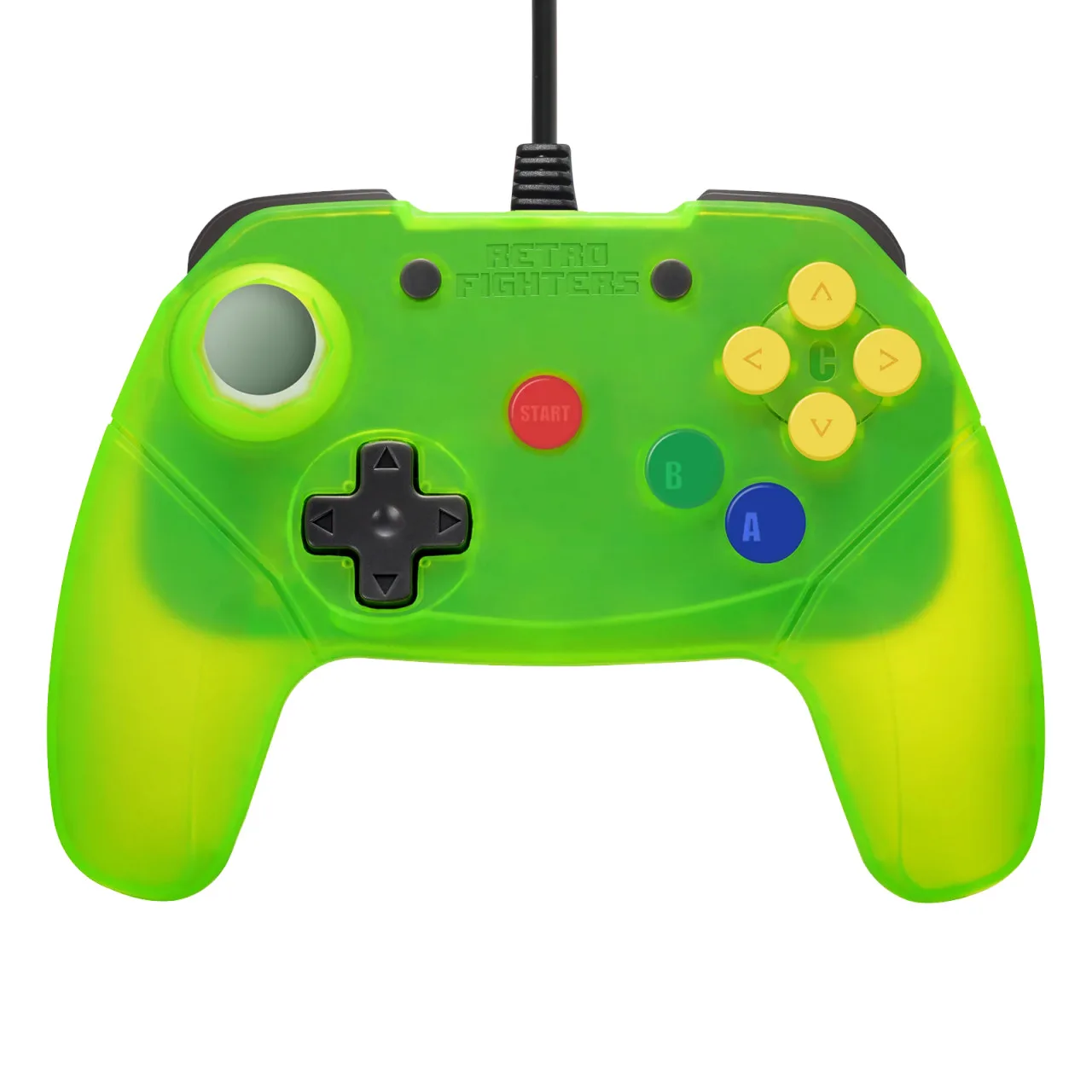
Brawler64 Wired Edition (Extreme Green Limited)
- Verifique regularmente se há atualizações no site da 8BitDo.
- Leia as notas de versão antes de atualizar.
- Faça uma cópia de segurança das definições personalizadas antes de atualizações importantes.
- Atualize todos os seus dispositivos 8BitDo para consistência.
Manter os seus controladores e adaptadores 8BitDo atualizados é essencial para um desempenho ideal e novas funcionalidades. Com este guia, pode atualizar os seus dispositivos com confiança e resolver quaisquer problemas. Para mais acessórios de jogos retro, explore a nossa seleção de controladores e adaptadores, como o 8BitDo Retro Receiver para Saturn e Windows, para melhorar a sua configuração de jogo.