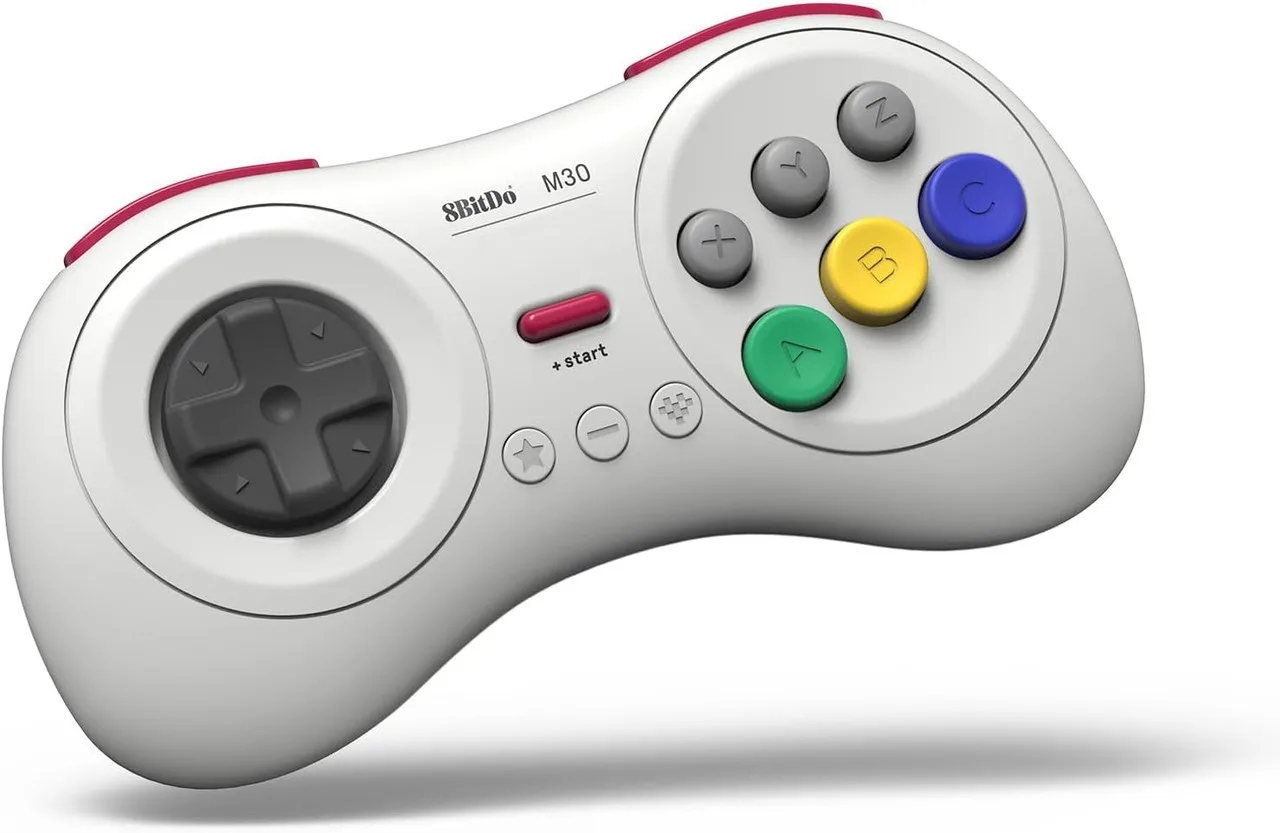
8BitDo đã trở thành cái tên quen thuộc với cả game thủ retro và hiện đại nhờ các tay cầm và bộ chuyển đổi linh hoạt, kết nối giữa các hệ máy cũ và mới. Nhưng để tận dụng tối đa thiết bị 8BitDo của bạn, bạn cần cập nhật firmware thường xuyên. Các bản cập nhật firmware có thể khắc phục sự cố kết nối, thêm tính năng mới, cải thiện độ trễ đầu vào và thậm chí mở rộng khả năng tương thích với nhiều thiết bị hơn. Trong hướng dẫn này, chúng tôi sẽ hướng dẫn bạn quy trình cập nhật firmware trên tay cầm và bộ chuyển đổi 8BitDo, bao gồm mọi thứ từ chuẩn bị đến khắc phục sự cố.
Cho dù bạn sở hữu 8BitDo SN30 Pro cổ điển, 8BitDo Arcade Stick hay Retro Receiver để sử dụng tay cầm hiện đại trên các hệ máy retro, quy trình cập nhật tương tự nhau nhưng có một vài điểm khác biệt chính. Chúng tôi sẽ phân tích để bạn có thể tự tin cập nhật thiết bị của mình và tận hưởng hiệu suất tốt nhất có thể. Ngoài ra, chúng tôi sẽ chia sẻ một số mẹo để tránh những sai lầm phổ biến và đảm bảo cập nhật mượt mà mỗi lần.
Tại sao nên cập nhật firmware 8BitDo?
Firmware là phần mềm chạy bên trong tay cầm hoặc bộ chuyển đổi 8BitDo của bạn. Nó điều khiển cách thiết bị giao tiếp với máy chơi game, PC hoặc thiết bị di động của bạn. Giống như bất kỳ phần mềm nào, nó có thể có lỗi và nhà sản xuất phát hành các bản cập nhật để sửa chúng. Đối với 8BitDo, các bản cập nhật thường giải quyết các vấn đề như lỗi ánh xạ nút, sự cố ghép nối Bluetooth hoặc tương thích với các hệ máy mới như Switch OLED hoặc PS5.
Các bản cập nhật cũng có thể giới thiệu các tính năng hoàn toàn mới. Ví dụ: một số tay cầm 8BitDo đã nhận được các bản cập nhật bổ sung điều khiển chuyển động hoặc cải thiện thời lượng pin. Các bộ chuyển đổi như 8BitDo Retro Receiver cho Saturn và Windows đã được cập nhật để hỗ trợ thêm tay cầm hoặc giảm độ trễ đầu vào. Bằng cách giữ firmware hiện tại, bạn đảm bảo thiết bị của mình hoạt động hoàn hảo với phần cứng và phần mềm mới nhất.
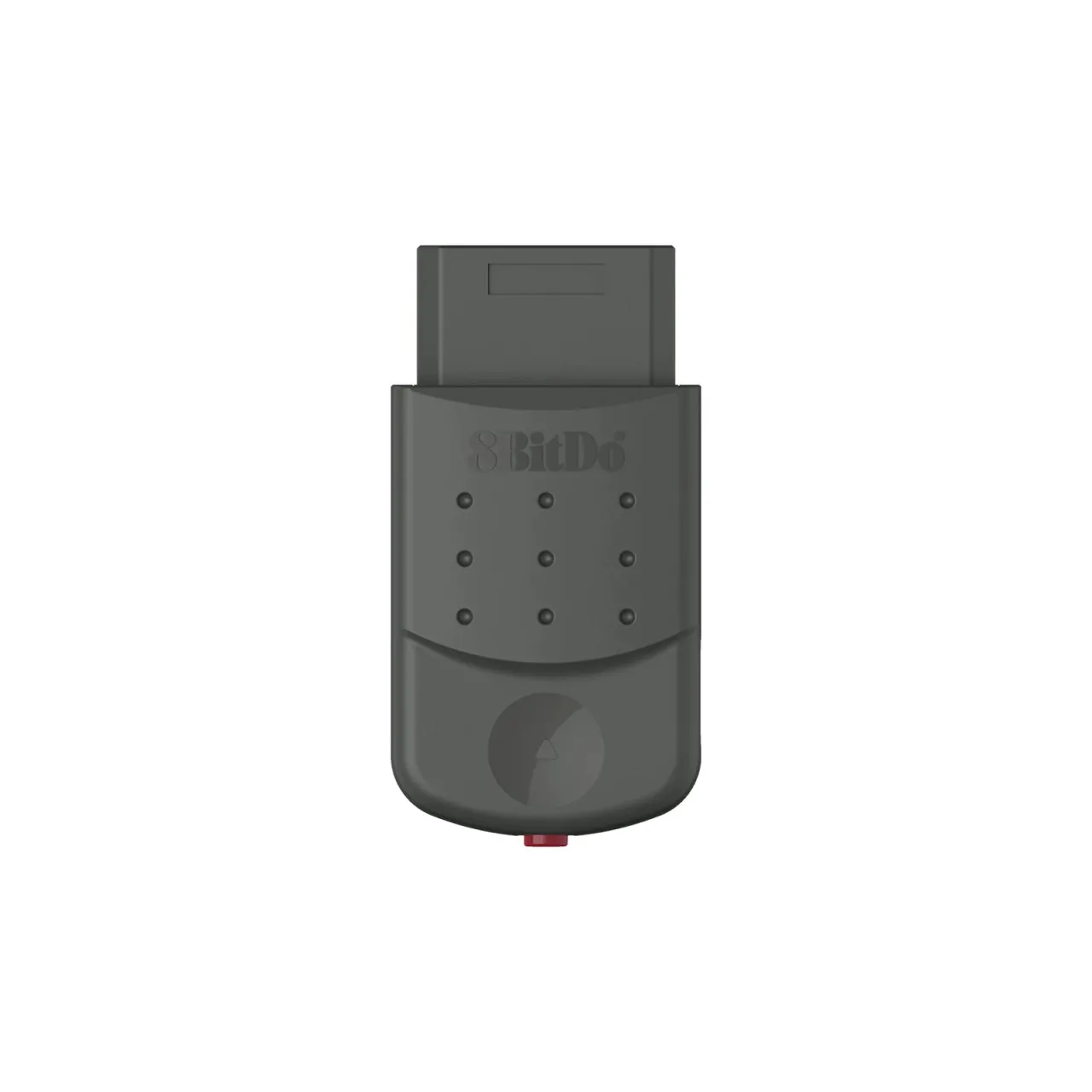
8BitDo Retro Receiver cho Saturn và Windows
- Khắc phục sự cố kết nối và ghép nối
- Cải thiện độ trễ đầu vào để phản hồi nhanh hơn
- Thêm tính năng mới và tương thích tay cầm
- Tăng cường hiệu suất pin
Trước khi bắt đầu: Những gì bạn cần
Trước khi bắt đầu quá trình cập nhật firmware, hãy chuẩn bị các vật dụng cần thiết. Bạn sẽ cần thiết bị 8BitDo của mình, cáp USB (tốt nhất là cáp đi kèm với thiết bị) và máy tính chạy Windows, macOS hoặc Linux. Một số bản cập nhật cũng có thể được thực hiện qua ứng dụng 8BitDo Ultimate Software trên thiết bị di động, nhưng phương pháp PC là đáng tin cậy nhất và được hỗ trợ rộng rãi.
Bạn cũng nên đảm bảo thiết bị của mình có đủ pin. Nếu tay cầm của bạn sắp hết pin, hãy cắm sạc trong khi cập nhật. Đối với bộ chuyển đổi, hãy đảm bảo chúng không được kết nối với máy chơi game trong khi cập nhật, vì điều này có thể cản trở quá trình. Cuối cùng, hãy tải xuống tệp firmware mới nhất từ trang web chính thức của 8BitDo cho kiểu máy cụ thể của bạn.
- Cáp USB (hỗ trợ truyền dữ liệu, không chỉ sạc)
- Máy tính có kết nối internet
- Tệp firmware mới nhất từ trang hỗ trợ 8BitDo
- Thiết bị được sạc đầy hoặc cắm sạc trong khi cập nhật
Hướng dẫn từng bước: Cập nhật tay cầm hoặc bộ chuyển đổi 8BitDo của bạn
Quy trình chung để cập nhật firmware 8BitDo bao gồm đưa thiết bị vào chế độ cập nhật, kết nối với máy tính và chạy công cụ cập nhật firmware. Dưới đây là cách thực hiện cho hầu hết các tay cầm và bộ chuyển đổi:
Đầu tiên, hãy tải xuống công cụ cập nhật firmware từ trang web 8BitDo. Công cụ này thường là một tệp thực thi nhỏ chạy trên máy tính của bạn. Tiếp theo, đưa thiết bị của bạn vào chế độ cập nhật. Đối với hầu hết các tay cầm, bạn thực hiện bằng cách giữ một tổ hợp nút cụ thể trong khi cắm cáp USB. Ví dụ: trên 8BitDo SN30 Pro, bạn giữ nút START trong khi kết nối. Phương pháp chính xác khác nhau tùy theo kiểu máy, vì vậy hãy kiểm tra trang tải xuống firmware để biết hướng dẫn.
Khi thiết bị của bạn ở chế độ cập nhật, hãy chạy công cụ cập nhật và chọn tệp firmware bạn đã tải xuống. Công cụ sẽ chuyển firmware đến thiết bị của bạn. Đợi thanh tiến trình hoàn tất, sau đó ngắt kết nối thiết bị của bạn. Tay cầm hoặc bộ chuyển đổi 8BitDo của bạn bây giờ sẽ chạy firmware mới nhất. Đối với các bộ chuyển đổi như 8BitDo Retro Receiver, quy trình tương tự, nhưng bạn có thể cần kết nối bộ chuyển đổi với máy tính qua USB và sử dụng công cụ cập nhật được thiết kế riêng cho nó.
- Tải xuống công cụ cập nhật firmware từ trang web chính thức của 8BitDo.
- Vào chế độ cập nhật trên thiết bị của bạn (kiểm tra hướng dẫn cụ thể cho từng kiểu máy).
- Chạy trình cập nhật và chọn tệp firmware.
- Đợi quá trình cập nhật hoàn tất, sau đó ngắt kết nối an toàn.
Cập nhật các sản phẩm 8BitDo cụ thể
Mặc dù quy trình chung là giống nhau, một số sản phẩm 8BitDo có các bước riêng. Ví dụ: 8BitDo Arcade Stick yêu cầu bạn giữ nút 'Home' trong khi kết nối với PC. 8BitDo Retro Receiver cho Saturn và Windows có trình cập nhật chuyên dụng mà bạn có thể tải xuống từ trang sản phẩm. Luôn tham khảo hướng dẫn chính thức cho kiểu máy cụ thể của bạn để tránh lỗi.
Nếu bạn sở hữu 8BitDo SN30 Pro, bạn có thể nhận thấy rằng nó có thể được cập nhật qua ứng dụng 8BitDo Ultimate Software trên Windows. Ứng dụng này cũng cho phép bạn tùy chỉnh ánh xạ nút và điều chỉnh độ nhạy của cần điều khiển. Tương tự, 8BitDo Retro Mechanical Keyboard (Fami Edition) có thể được cập nhật bằng Ultimate Software, ứng dụng này cũng cho phép bạn lập trình macro và gán lại phím. Đối với Retro Receiver, quy trình cập nhật rất đơn giản: kết nối nó với PC, chạy trình cập nhật và làm theo hướng dẫn.
- 8BitDo Arcade Stick: Giữ nút Home trong khi kết nối với PC.
- 8BitDo Retro Receiver: Sử dụng công cụ cập nhật chuyên dụng.
- 8BitDo SN30 Pro: Cập nhật qua ứng dụng 8BitDo Ultimate Software.
- 8BitDo Retro Mechanical Keyboard: Cập nhật qua Ultimate Software.
Khắc phục sự cố cập nhật firmware thường gặp
Đôi khi cập nhật firmware không diễn ra suôn sẻ như mong đợi. Nếu bản cập nhật của bạn thất bại, điều đầu tiên cần kiểm tra là cáp USB của bạn. Nhiều loại cáp chỉ dùng để sạc và không thể truyền dữ liệu. Hãy thử một loại cáp khác mà bạn biết hỗ trợ truyền dữ liệu. Ngoài ra, hãy đảm bảo thiết bị của bạn được sạc đầy hoặc cắm vào nguồn điện trong khi cập nhật.
Nếu công cụ cập nhật không nhận dạng thiết bị của bạn, bạn có thể cần vào lại chế độ cập nhật. Rút phích cắm thiết bị, đợi vài giây và thử lại. Trên Windows, hãy đảm bảo bạn đã cài đặt trình điều khiển cần thiết. Nếu bạn đang sử dụng Mac, bạn có thể cần cấp quyền cho trình cập nhật truy cập thiết bị. Đối với các sự cố dai dẳng, hãy kiểm tra trang hỗ trợ 8BitDo để biết hướng dẫn khắc phục sự cố hoặc liên hệ với bộ phận hỗ trợ khách hàng.
- Sử dụng cáp USB hỗ trợ truyền dữ liệu.
- Đảm bảo thiết bị được sạc hoặc cắm điện.
- Vào lại chế độ cập nhật nếu không được nhận dạng.
- Kiểm tra cập nhật trình điều khiển trên Windows.
Giữ thiết bị của bạn được cập nhật: Các phương pháp hay nhất
Để theo kịp các bản cập nhật firmware, bạn nên kiểm tra trang web 8BitDo định kỳ để biết các bản phát hành mới. Bạn cũng có thể theo dõi 8BitDo trên mạng xã hội hoặc đăng ký nhận bản tin của họ để biết thông báo. Khi có bản cập nhật mới, hãy đọc ghi chú phát hành để biết những gì đã thay đổi. Một số bản cập nhật có thể yêu cầu bạn đặt lại thiết bị về cài đặt gốc, vì vậy hãy sao lưu mọi cấu hình tùy chỉnh trước đó.
Cập nhật thường xuyên không chỉ cải thiện hiệu suất mà còn kéo dài tuổi thọ của các sản phẩm 8BitDo của bạn. Cho dù bạn đang sử dụng tay cầm cho Switch hay bộ chuyển đổi để chơi với tay cầm hiện đại trên các hệ máy retro, việc giữ firmware hiện tại đảm bảo trải nghiệm liền mạch. Và nếu bạn muốn mở rộng bộ sưu tập của mình, hãy cân nhắc thêm một Brawler64 Wired Edition (Extreme Green Limited) cho N64 của bạn hoặc Hunter 360 Wireless Controller cho Xbox 360 và PC – cả hai đều là lựa chọn tuyệt vời được hưởng lợi từ các phương pháp cập nhật tương tự.
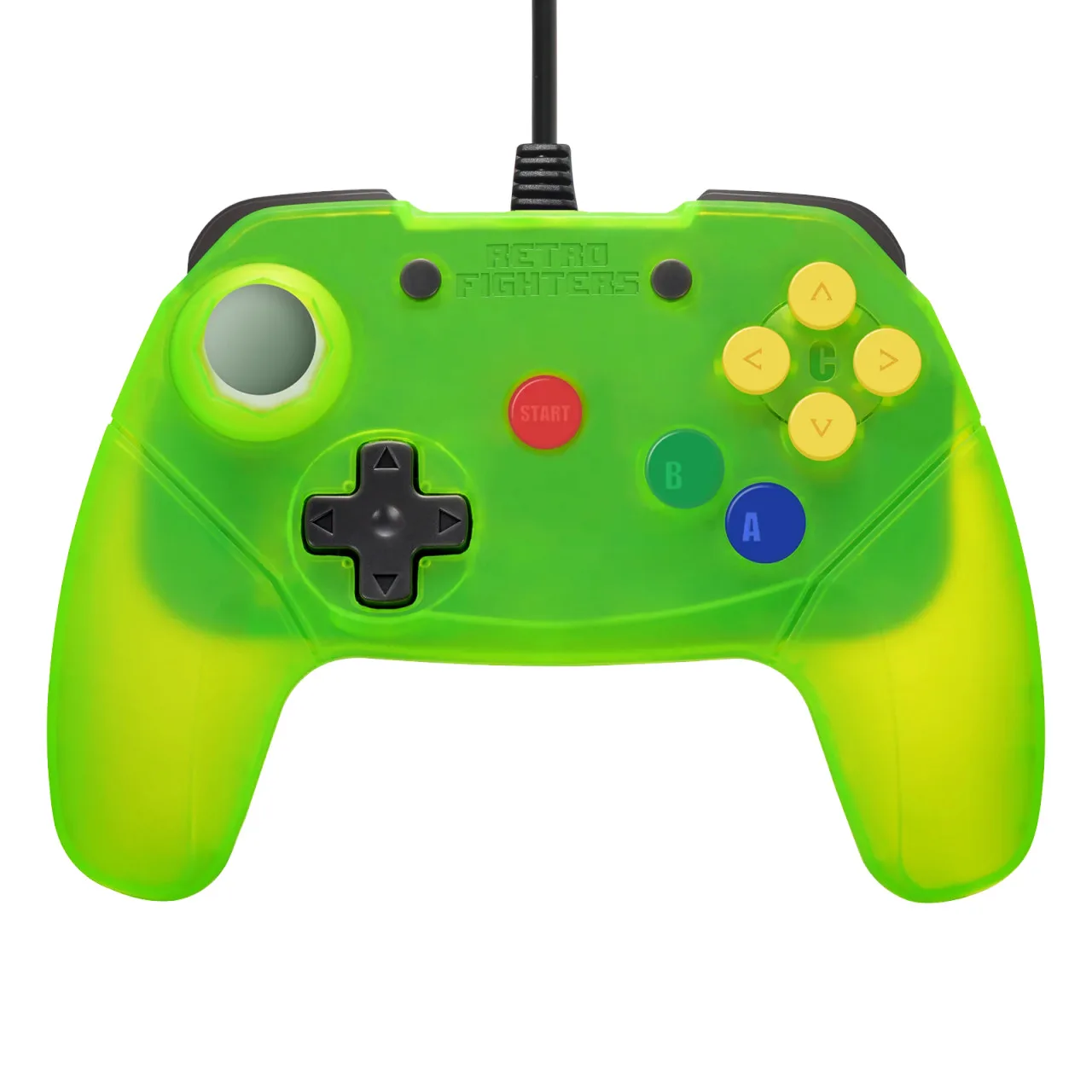
Brawler64 Wired Edition (Extreme Green Limited)
- Kiểm tra các bản cập nhật thường xuyên trên trang web của 8BitDo.
- Đọc ghi chú phát hành trước khi cập nhật.
- Sao lưu cài đặt tùy chỉnh trước các bản cập nhật lớn.
- Cập nhật tất cả các thiết bị 8BitDo của bạn để nhất quán.
Giữ cho tay cầm và bộ chuyển đổi 8BitDo của bạn được cập nhật là điều cần thiết để có hiệu suất tối ưu và các tính năng mới. Với hướng dẫn này, bạn có thể tự tin cập nhật thiết bị của mình và khắc phục mọi sự cố. Để biết thêm các phụ kiện chơi game retro, hãy khám phá bộ sưu tập tay cầm và bộ chuyển đổi của chúng tôi, như 8BitDo Retro Receiver cho Saturn và Windows, để nâng cấp thiết lập chơi game của bạn.