Respuesta rápida
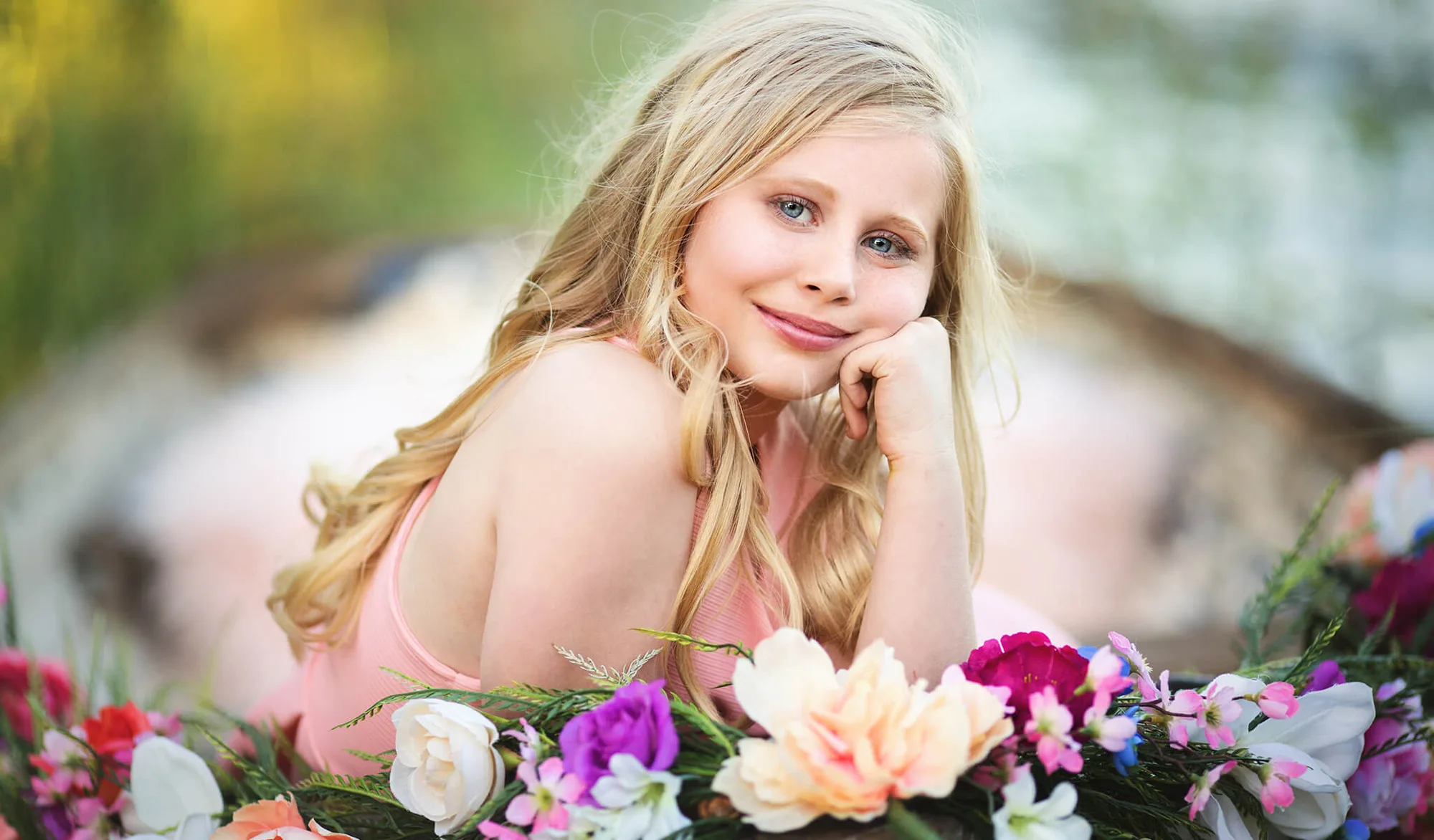
Usa las acciones Light & Airy de la Colección Pastel Dreams para suavizar los tonos de piel y añadir un lavado pastel con solo unos clics, luego ajusta la opacidad y las máscaras de capa para un acabado natural.
Por qué Pastel Dreams funciona para retratos suaves
La colección incluye 78 acciones, pinceles y herramientas diseñados para infundir a las imágenes un color claro y aireado. Esto la convierte en una opción ideal para fotógrafos de retrato que buscan un aspecto suave y romántico sin pasar horas en ajustes manuales.
Una desventaja: el fuerte efecto pastel puede eliminar el contraste si se aplica a máxima potencia. Reducir la opacidad de la capa de acción al 50-70% suele dar un resultado más natural, especialmente en los tonos de piel.
Paso a paso: Ediciones de retrato suave con Pastel Dreams
- Abre tu retrato y duplica la capa de fondo: Comienza con un retrato bien expuesto. Duplica la capa de fondo (Ctrl+J / Cmd+J) para poder revertir siempre. Luego ejecuta la acción Pastel Dreams que hayas elegido desde el panel de Acciones. Trabajar en una capa duplicada protege tu archivo original; saltarte esto te hace perder la capacidad de deshacer el efecto de la acción.
- Ajusta la opacidad de la capa de acción para un aspecto natural: Después de ejecutar la acción, aparece un nuevo grupo de capas. Selecciona la capa de ajuste superior y reduce su Opacidad a aproximadamente 60%. Esto suaviza el lavado pastel para que los tonos de piel se mantengan creíbles. La opacidad completa a menudo sobresatura las luces; reducirla conserva los detalles en la cara y el cabello.
- Pinta el efecto fuera de ojos y labios con una máscara de capa: Añade una máscara de capa negra al grupo de acciones (Alt+clic en el icono de máscara). Usa un pincel blanco suave con opacidad al 30% para pintar suavemente el efecto pastel sobre la piel y la ropa, evitando ojos y labios para mantenerlos nítidos. Un error común es pintar con opacidad de pincel al 100%, lo que crea bordes duros. Mantén el pincel suave y el flujo bajo para una mezcla perfecta.
- Ajusta el balance de color si es necesario: Si la imagen se siente demasiado rosada o demasiado fría, añade una capa de ajuste de Curvas o Balance de Color sobre el grupo de acciones. Desplaza los tonos medios ligeramente hacia amarillo o azul para que coincidan con tu visión. No confíes solo en la acción para la corrección de color; un ajuste rápido de balance hace que el retrato parezca intencionado, no filtrado.
Producto utilizado en esta guía
-
Colección Pastel Dreams: 78 acciones, pinceles y herramientas potentes, creativos y de flujo de trabajo que infunden a las imágenes un color claro y aireado. Obtienes un kit completo para la edición de retratos suaves sin necesidad de apilar múltiples productos separados.
Colección Pastel Dreams


