クイックアンサー
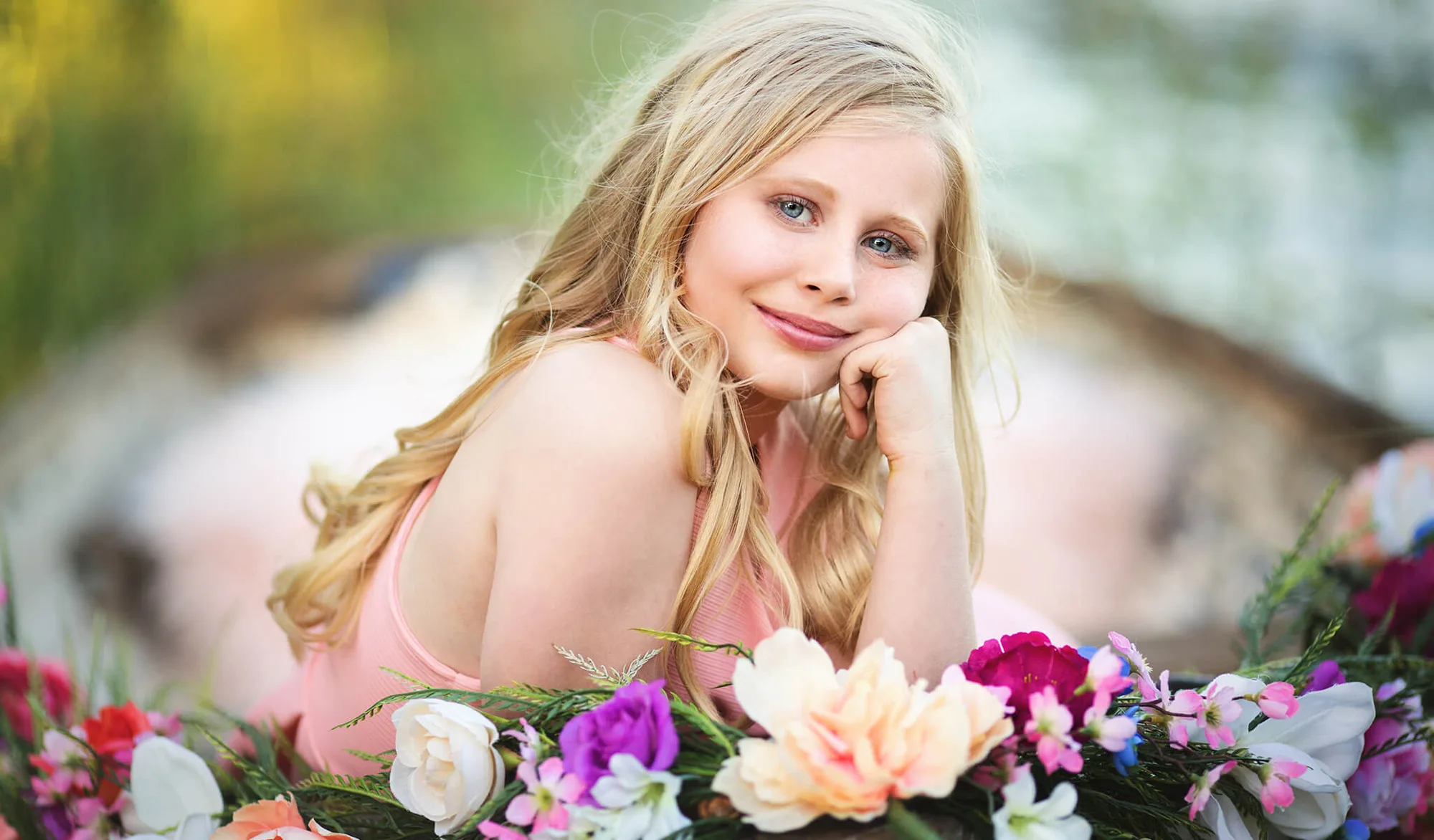
Pastel DreamsコレクションのLight & Airyアクションを使用して、肌のトーンを柔らかくし、数クリックでパステルウォッシュを追加します。その後、不透明度とレイヤーマスクを微調整して自然な仕上がりにします。
Pastel Dreamsがソフトポートレートに適している理由
このコレクションには、画像に軽やかで風通しの良い色を吹き込むように設計された78のアクション、ブラシ、ツールが含まれています。そのため、手動調整に何時間も費やすことなく、柔らかくロマンチックな外観を求めるポートレート写真家に最適です。
トレードオフの一つ:強いパステル効果を最大強度で適用すると、コントラストが薄れる可能性があります。アクションレイヤーの不透明度を50~70%に下げると、特に肌のトーンでより自然な結果が得られることがよくあります。
ステップバイステップ:Pastel Dreamsを使ったソフトポートレート編集
- ポートレートを開き、背景レイヤーを複製します: 適切に露出されたポートレートから始めます。背景レイヤーを複製し(Ctrl+J / Cmd+J)、いつでも元に戻せるようにします。次に、アクションパネルから選択したPastel Dreamsアクションを実行します。 複製レイヤーで作業することで元のファイルを保護します。これをスキップすると、アクションの効果を元に戻す機能を失います。
- 自然な外観のためにアクションレイヤーの不透明度を調整します: アクションの実行後、新しいレイヤーグループが表示されます。最上部の調整レイヤーを選択し、その不透明度を約60%に下げます。これによりパステルウォッシュが柔らかくなり、肌のトーンが信頼できるものになります。 完全な不透明度ではハイライトが過飽和になることがよくあります。それを減らすことで、顔や髪のディテールが保持されます。
- レイヤーマスクで目と唇の効果を塗りつぶします: アクショングループに黒いレイヤーマスクを追加します(マスクアイコンをAlt+クリック)。不透明度30%の柔らかい白いブラシを使用して、パステル効果を肌や衣服に優しく塗り、目と唇は避けて鮮明に保ちます。 よくある間違いは、ブラシの不透明度を100%で塗ることです。これにより、粗いエッジが生じます。ブラシは柔らかく、フローは低く保ち、シームレスなブレンドを実現します。
- 必要に応じてカラーバランスを微調整します: 画像がピンクすぎる、または冷たすぎる場合は、アクショングループの上にカーブまたはカラーバランスの調整レイヤーを追加します。中間調をわずかに黄色または青にシフトして、自分のビジョンに合わせます。 色補正をアクションだけに頼らないでください。簡単なバランス調整で、ポートレートがフィルターをかけたように見えず、意図的に見えるようになります。
このガイドで使用した製品
-
Pastel Dreamsコレクション: 画像に軽やかで風通しの良い色を吹き込む、78のパワフルでクリエイティブなワークフローアクション、ブラシ、ツール。複数の別々の製品を重ねる必要なく、ソフトポートレート編集のための完全なツールキットを手に入れられます。
Pastel Dreamsコレクション


