Risposta rapida
Usa le azioni Light & Airy della collezione Pastel Dreams per ammorbidire i toni della pelle e aggiungere una velatura pastello in pochi clic, quindi regola l'opacità e le maschere di livello per un risultato naturale.
Perché Pastel Dreams funziona per i ritratti morbidi
La collezione include 78 azioni, pennelli e strumenti progettati per infondere alle immagini un colore leggero e arioso. È quindi una scelta ideale per i fotografi di ritratti che desiderano un aspetto morbido e romantico senza passare ore a regolazioni manuali.
Un compromesso: l'effetto pastello intenso può sbiadire il contrasto se applicato al massimo. Ridurre l'opacità del livello dell'azione al 50-70% spesso dà un risultato più naturale, specialmente sui toni della pelle.
Passo dopo passo: modifiche ai ritratti morbidi con Pastel Dreams
- Apri il tuo ritratto e duplica il livello di sfondo: Inizia con un ritratto ben esposto. Duplica il livello di sfondo (Ctrl+J / Cmd+J) per poter sempre tornare indietro. Quindi esegui l'azione Pastel Dreams scelta dal pannello Azioni. Lavorare su un livello duplicato protegge il file originale; saltare questo passaggio ti farà perdere la possibilità di annullare l'effetto dell'azione.
- Regola l'opacità del livello dell'azione per un aspetto naturale: Dopo l'esecuzione dell'azione, appare un nuovo gruppo di livelli. Seleziona il livello di regolazione superiore e riduci la sua Opacità a circa 60%. Questo attenua la velatura pastello in modo che i toni della pelle rimangano credibili. L'opacità totale spesso satura eccessivamente le luci; ridurla preserva i dettagli del viso e dei capelli.
- Rimuovi l'effetto da occhi e labbra con una maschera di livello: Aggiungi una maschera di livello nera al gruppo dell'azione (Alt+Click sull'icona della maschera). Usa un pennello bianco morbido con opacità al 30% per dipingere delicatamente l'effetto pastello su pelle e vestiti, evitando occhi e labbra per mantenerli nitidi. Un errore comune è dipingere con opacità del pennello al 100%, che crea bordi netti. Mantieni il pennello morbido e il flusso basso per una fusione senza soluzione di continuità.
- Regola il bilanciamento del colore se necessario: Se l'immagine risulta troppo rosa o troppo fredda, aggiungi un livello di regolazione Curve o Bilanciamento colore sopra il gruppo dell'azione. Sposta leggermente i toni medi verso il giallo o il blu per adattarli alla tua visione. Non affidarti solo all'azione per la correzione del colore; una rapida regolazione del bilanciamento rende il ritratto intenzionale, non filtrato.
Prodotto utilizzato in questa guida
-
Collezione Pastel Dreams: 78 azioni, pennelli e strumenti potenti, creativi e di flusso di lavoro che infondono alle immagini un colore leggero e arioso. Ottieni un kit completo per la modifica di ritratti morbidi senza dover accumulare più prodotti separati.
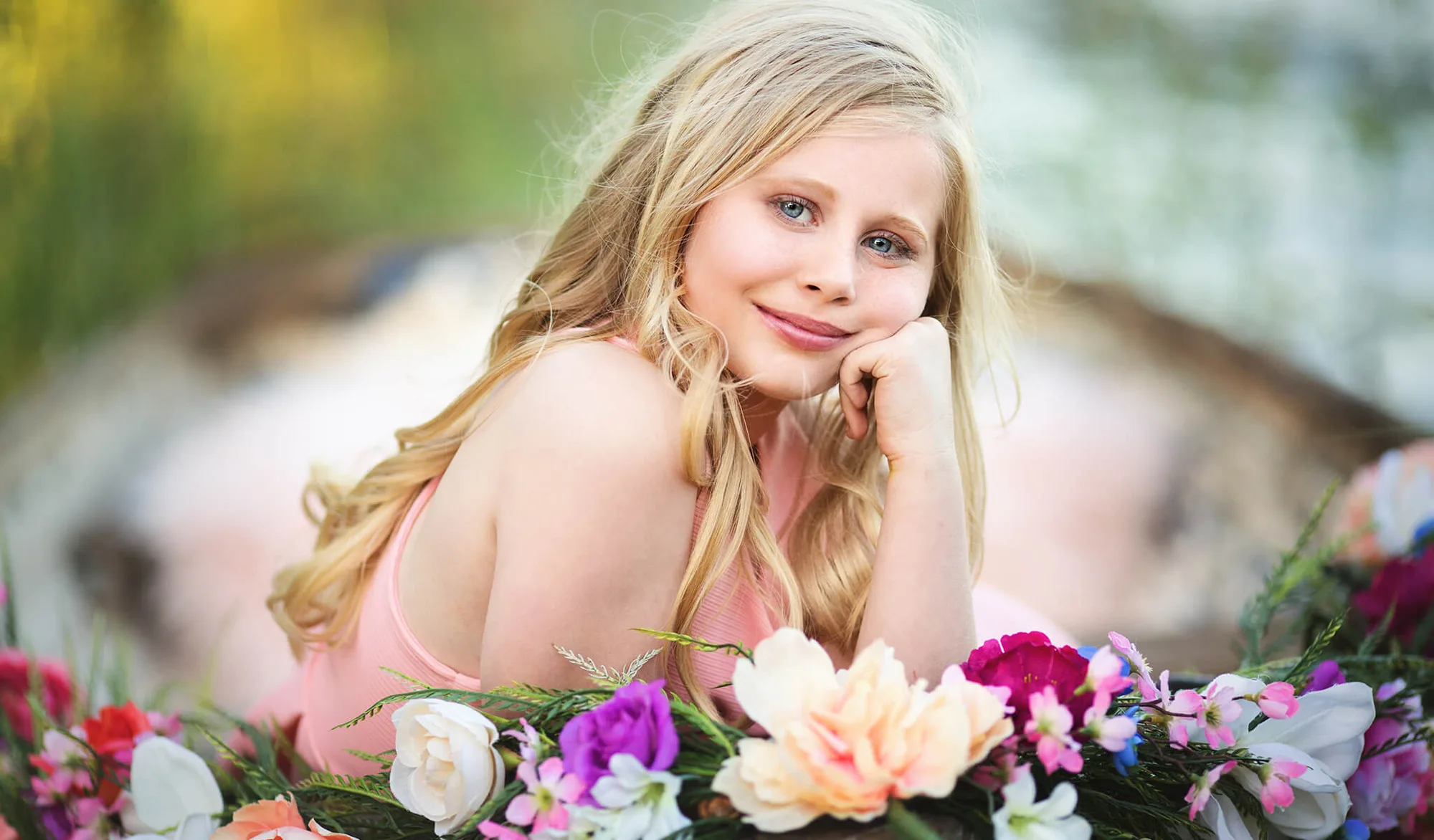
Collezione Pastel Dreams


