빠른 답변
Pastel Dreams 컬렉션의 Light & Airy 액션을 사용하여 피부 톤을 부드럽게 하고 몇 번의 클릭으로 파스텔 워시를 추가한 다음, 불투명도와 레이어 마스크를 미세 조정하여 자연스러운 마무리를 만드세요.
Pastel Dreams가 부드러운 인물 사진에 적합한 이유
이 컬렉션에는 이미지에 가볍고 바람이 잘 통하는 색상을 불어넣도록 설계된 78개의 액션, 브러시 및 도구가 포함되어 있습니다. 따라서 수동 조정에 몇 시간을 소비하지 않고 부드럽고 낭만적인 느낌을 원하는 인물 사진 작가에게 강력한 선택입니다.
한 가지 절충점: 강한 파스텔 효과를 최대 강도로 적용하면 대비가 약해질 수 있습니다. 액션 레이어 불투명도를 50-70%로 낮추면 특히 피부 톤에서 더 자연스러운 결과를 얻을 수 있습니다.
단계별 가이드: Pastel Dreams로 부드러운 인물 사진 편집
- 인물 사진을 열고 배경 레이어를 복제하세요: 잘 노출된 인물 사진으로 시작하세요. 배경 레이어를 복제하고(Ctrl+J / Cmd+J) 언제든지 되돌릴 수 있도록 하세요. 그런 다음 액션 패널에서 선택한 Pastel Dreams 액션을 실행하세요. 복제 레이어에서 작업하면 원본 파일이 보호됩니다. 이 단계를 건너뛰면 액션 효과를 취소할 수 있는 기능을 잃게 됩니다.
- 자연스러운 느낌을 위해 액션 레이어 불투명도를 조정하세요: 액션이 실행된 후 새 레이어 그룹이 나타납니다. 최상위 조정 레이어를 선택하고 불투명도를 약 60%로 낮추세요. 이렇게 하면 파스텔 워시가 부드러워져 피부 톤이 신뢰할 수 있게 유지됩니다. 전체 불투명도는 종종 하이라이트를 과포화시킵니다. 이를 줄이면 얼굴과 머리카락의 디테일이 보존됩니다.
- 레이어 마스크로 눈과 입술의 효과를 지우세요: 액션 그룹에 검은색 레이어 마스크를 추가하세요(마스크 아이콘을 Alt+클릭). 불투명도 30%의 부드러운 흰색 브러시를 사용하여 파스텔 효과를 피부와 옷에 부드럽게 칠하고, 눈과 입술은 피해 선명하게 유지하세요. 일반적인 실수는 브러시 불투명도를 100%로 칠하는 것입니다. 이렇게 하면 거친 가장자리가 생깁니다. 브러시는 부드럽게 유지하고 흐름은 낮게 유지하여 매끄러운 혼합을 만드세요.
- 필요한 경우 색상 균형을 미세 조정하세요: 이미지가 너무 분홍색이거나 너무 차갑게 느껴지면 액션 그룹 위에 곡선 또는 색상 균형 조정 레이어를 추가하세요. 중간 톤을 약간 노란색이나 파란색으로 이동하여 자신의 비전에 맞추세요. 색상 보정을 액션에만 의존하지 마세요. 빠른 균형 조정으로 인물 사진이 필터를 적용한 것처럼 보이지 않고 의도적으로 보이게 됩니다.
이 가이드에서 사용된 제품
-
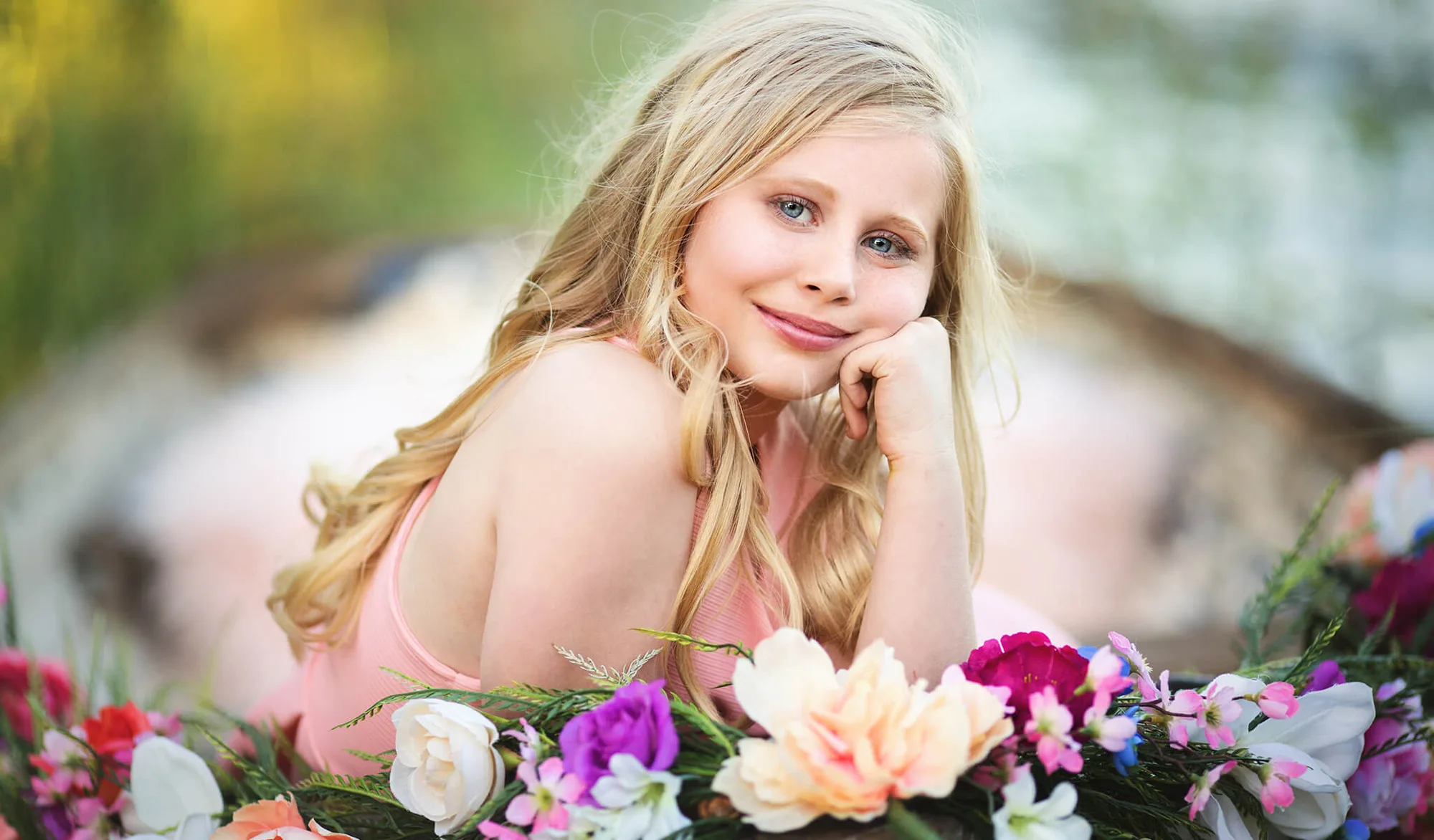
Pastel Dreams 컬렉션: 이미지에 가볍고 바람이 잘 통하는 색상을 불어넣는 78개의 강력하고 창의적인 워크플로우 액션, 브러시 및 도구. 여러 개별 제품을 쌓을 필요 없이 부드러운 인물 사진 편집을 위한 완벽한 툴킷을 제공합니다.
Pastel Dreams 컬렉션


