Snel antwoord
Gebruik de Light & Airy-acties van de Pastel Dreams Collectie om huidtinten te verzachten en een pastelachtige waas toe te voegen met slechts een paar klikken. Verfijn vervolgens de dekking en laagmaskers voor een natuurlijk resultaat.
Waarom Pastel Dreams werkt voor zachte portretten
De collectie bevat 78 acties, penselen en hulpmiddelen die zijn ontworpen om afbeeldingen te voorzien van lichte en luchtige kleuren. Dit maakt het een sterke keuze voor portretfotografen die een zachte, romantische look willen zonder uren aan handmatige aanpassingen te besteden.
Een nadeel: het sterke pastel effect kan het contrast wegspoelen als het op volle sterkte wordt toegepast. Het verlagen van de laagdekking van de actie naar 50-70% geeft vaak een natuurlijker resultaat, vooral op huidtinten.
Stap-voor-stap: zachte portretbewerkingen met Pastel Dreams
- Open je portret en dupliceer de achtergrondlaag: Begin met een goed belicht portret. Dupliceer de achtergrondlaag (Ctrl+J / Cmd+J) zodat je altijd terug kunt. Voer vervolgens de gekozen Pastel Dreams-actie uit vanuit het Acties-paneel. Werken op een duplicaatlaag beschermt je originele bestand; sla dit over en je verliest de mogelijkheid om het effect van de actie ongedaan te maken.
- Pas de laagdekking van de actie aan voor een natuurlijke look: Nadat de actie is uitgevoerd, verschijnt er een nieuwe laaggroep. Selecteer de bovenste aanpassingslaag en verlaag de dekking naar ongeveer 60%. Dit verzacht de pastelwaas zodat huidtinten geloofwaardig blijven. Volledige dekking verzadigt vaak de hooglichten te veel; het verminderen ervan behoudt details in het gezicht en haar.
- Schilder het effect weg op ogen en lippen met een laagmasker: Voeg een zwart laagmasker toe aan de actiegroep (Alt+klik op het maskerpictogram). Gebruik een zachte witte penseel met 30% dekking om het pastel effect voorzichtig terug te schilderen op huid en kleding, waarbij je de ogen en lippen vermijdt om ze scherp te houden. Een veelgemaakte fout is schilderen met een penseeldekking van 100%, wat harde randen creëert. Houd het penseel zacht en de stroom laag voor een naadloze overgang.
- Verfijn de kleurbalans indien nodig: Als de afbeelding te roze of te koel aanvoelt, voeg dan een Curves- of Color Balance-aanpassingslaag toe boven de actiegroep. Verschuif de middentonen iets naar geel of blauw om aan je visie te voldoen. Vertrouw niet alleen op de actie voor kleurcorrectie; een snelle balansaanpassing zorgt ervoor dat het portret er bewust uitziet, niet gefilterd.
Product gebruikt in deze gids
-
Pastel Dreams Collectie: 78 krachtige, creatieve en workflow-acties, penselen en hulpmiddelen die afbeeldingen voorzien van lichte en luchtige kleuren. Je krijgt een complete toolkit voor zachte portretbewerking zonder meerdere aparte producten te hoeven stapelen.
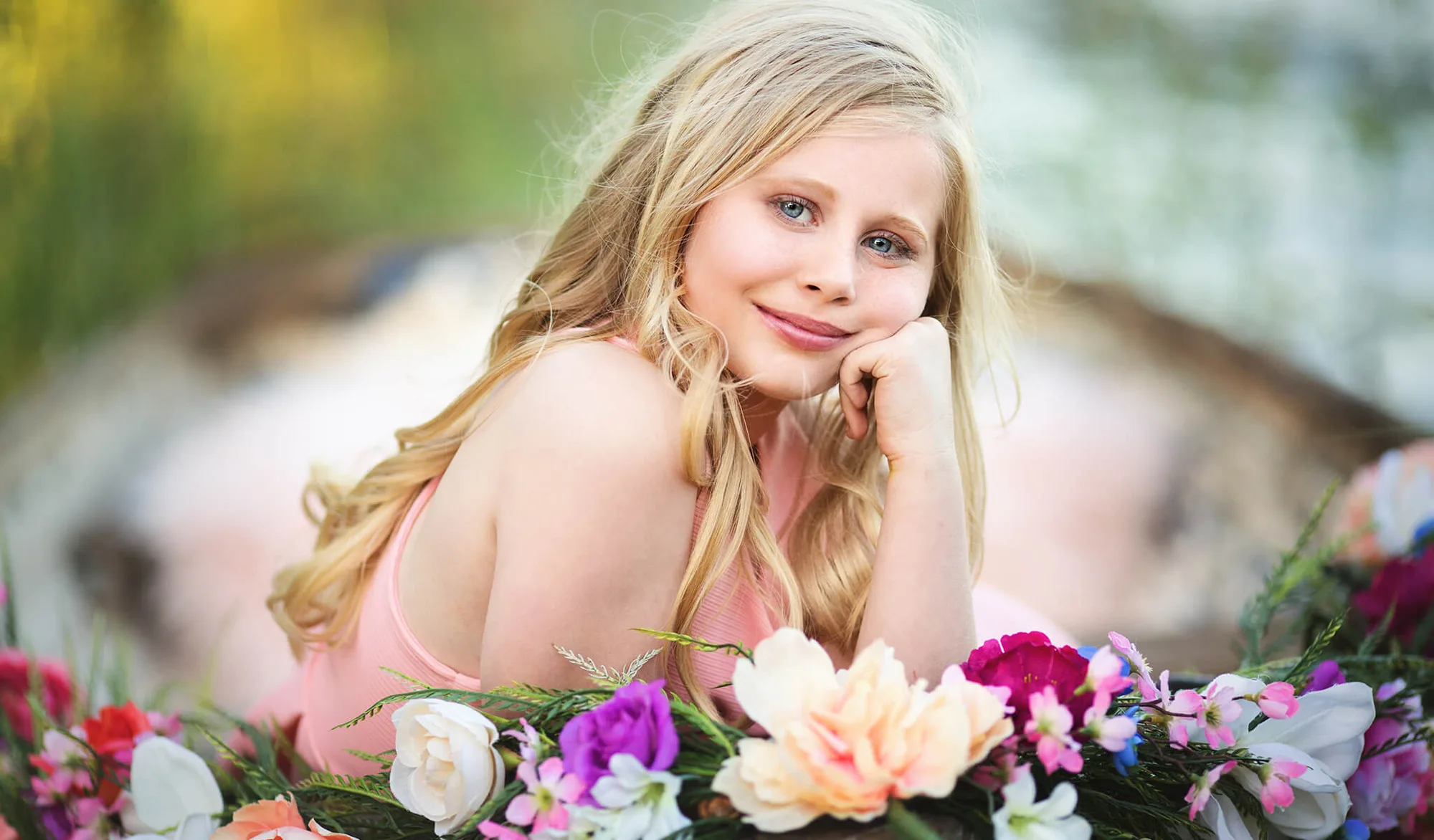
Pastel Dreams Collectie


