Resposta Rápida
Use as ações Light & Airy da Coleção Pastel Dreams para suavizar os tons de pele e adicionar um tom pastel com apenas alguns cliques, depois ajuste a opacidade e as máscaras de camada para um acabamento natural.
Porque é que o Pastel Dreams funciona para retratos suaves
A coleção inclui 78 ações, pincéis e ferramentas concebidos para infundir imagens com cor clara e arejada. Isto torna-a uma escolha forte para fotógrafos de retrato que procuram um aspeto suave e romântico sem passar horas em ajustes manuais.
Uma desvantagem: o forte efeito pastel pode desvanecer o contraste se aplicado na totalidade. Reduzir a opacidade da camada de ação para 50-70% dá frequentemente um resultado mais natural, especialmente nos tons de pele.
Passo a passo: edições de retrato suave com Pastel Dreams
- Abra o seu retrato e duplique a camada de fundo: Comece com um retrato bem exposto. Duplique a camada de fundo (Ctrl+J / Cmd+J) para poder sempre reverter. Depois, execute a ação Pastel Dreams escolhida a partir do painel Ações. Trabalhar numa camada duplicada protege o seu ficheiro original; saltar este passo e perde a capacidade de desfazer o efeito da ação.
- Ajuste a opacidade da camada de ação para um aspeto natural: Após a ação ser executada, surge um novo grupo de camadas. Selecione a camada de ajuste superior e reduza a sua Opacidade para cerca de 60%. Isto suaviza o tom pastel para que os tons de pele se mantenham credíveis. A opacidade total frequentemente satura em excesso os realces; reduzi-la preserva os detalhes no rosto e no cabelo.
- Pinte o efeito nos olhos e lábios com uma máscara de camada: Adicione uma máscara de camada preta ao grupo de ação (Alt+Clique no ícone da máscara). Use um pincel branco macio com opacidade de 30% para pintar suavemente o efeito pastel de volta na pele e roupa, evitando os olhos e lábios para os manter nítidos. Um erro comum é pintar com opacidade de pincel de 100%, o que cria arestas duras. Mantenha o pincel macio e o fluxo baixo para uma mistura perfeita.
- Ajuste o equilíbrio de cor se necessário: Se a imagem parecer demasiado rosa ou demasiado fria, adicione uma camada de ajuste Curvas ou Balanço de Cor acima do grupo de ação. Desloque os meios-tons ligeiramente para amarelo ou azul para corresponder à sua visão. Não dependa apenas da ação para a correção de cor; um rápido ajuste de equilíbrio faz o retrato parecer intencional, não filtrado.
Produto usado neste guia
-
Coleção Pastel Dreams: 78 ações, pincéis e ferramentas poderosas, criativas e de fluxo de trabalho que infundem imagens com cor clara e arejada. Obtém um conjunto completo de ferramentas para edição de retratos suaves sem precisar de empilhar vários produtos separados.
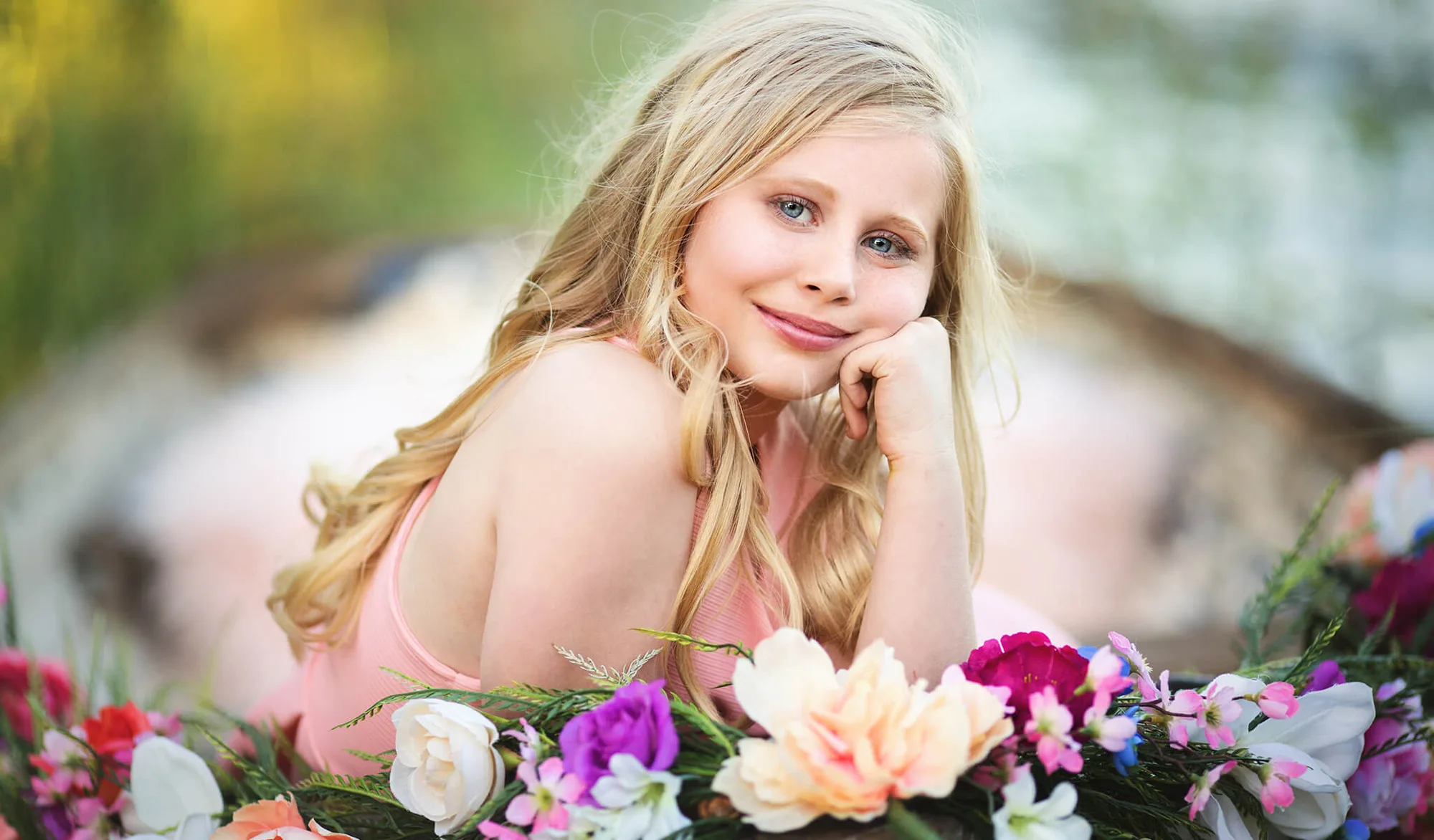
Coleção Pastel Dreams


