Respuesta rápida
Carga completamente el ULT PRO Smoke Black Edition, selecciona la distribución correcta para Switch o PC según tu plataforma, vincúlalo por Bluetooth y luego asigna los botones antes de tu primera sesión seria. El mayor error de configuración es saltarse la elección de la distribución y asumir que la asignación predeterminada se adapta a tu juego. Dedica 20 minutos a probar cada entrada en un modo de práctica para saber exactamente qué hace tu mando.
Antes de empezar: qué tener preparado
Necesitas el ULT PRO Smoke Black Edition, un cable de carga USB-C y el dispositivo en el que planeas jugar. El mando es compatible con PC, Switch 2 y Switch 1, móviles, tabletas y Smart TVs, así que confirma primero qué plataforma usarás. Si juegas en Switch, usarás la distribución de Switch; para PC y la mayoría de otros dispositivos, la distribución de PC es el mejor punto de partida. Mantén el mando cerca de tu dispositivo durante el emparejamiento y evita concentradores USB o cables alargadores para la carga inicial.
Paso 1: Cargar antes del emparejamiento
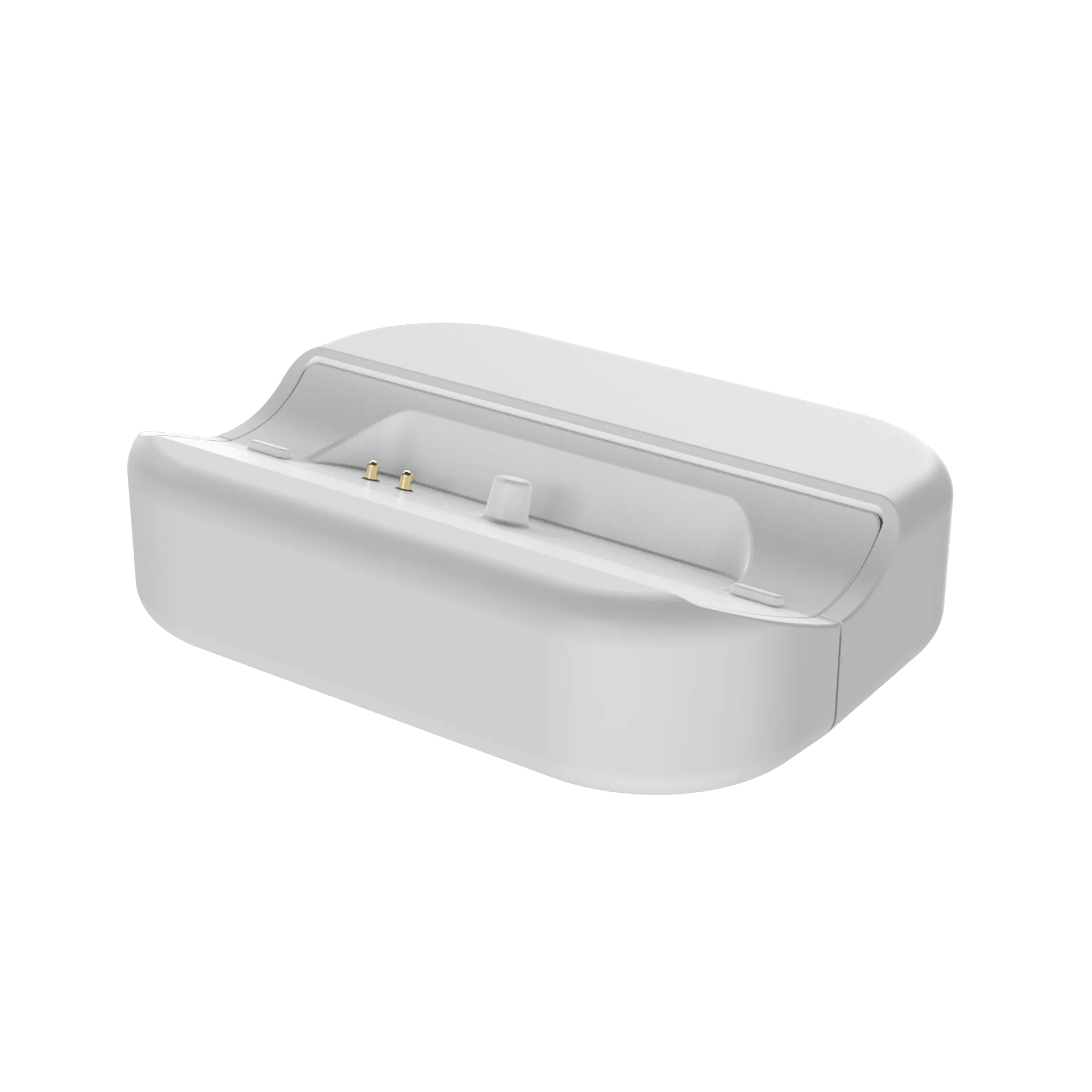
Conecta el ULT PRO a un puerto USB con alimentación y déjalo cargar hasta que el indicador muestre la batería llena. Emparejar un mando casi descargado puede hacer que se desconecte durante la configuración, lo que te hará pensar que el emparejamiento falló cuando el problema real era la batería. Una carga completa también te da una base limpia para probar la vibración y la respuesta de las entradas. Si el mando no parece responder, cárgalo durante otros 30 minutos antes de solucionar cualquier otro problema.
Paso 2: Elegir la distribución correcta
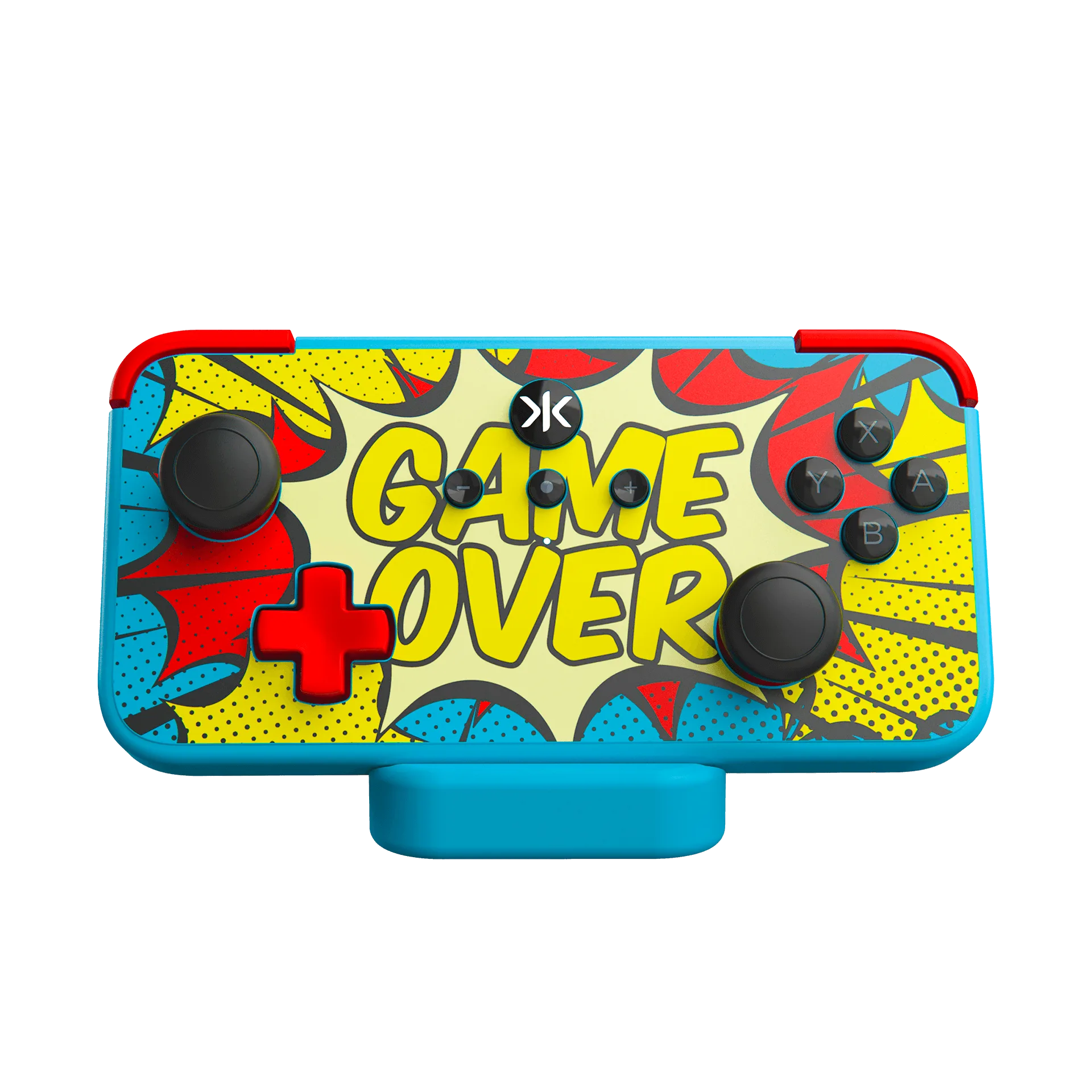
El ULT PRO está disponible en distribuciones de Switch y PC, y la distribución afecta las etiquetas de los botones y cómo el mando se comunica con tu dispositivo. Haz coincidir la distribución con tu plataforma principal: distribución de Switch para Nintendo Switch 2 o Switch 1, distribución de PC para PC, móviles, tabletas y Smart TVs. Si alternas entre plataformas, decide en cuál juegas más y configúralo primero. Usar la distribución incorrecta es la razón más común por la que un mando se empareja pero se siente mal en el juego.
Paso 3: Emparejar con tu dispositivo
Pon el mando en modo de emparejamiento, luego abre la configuración de Bluetooth de tu dispositivo y selecciona el ULT PRO cuando aparezca. En Switch, usa la pantalla Cambiar agarre/orden para emparejar. En PC, usa la configuración de Bluetooth o tu método de conexión preferido. Mantente a pocos metros del dispositivo durante el emparejamiento y cierra otras aplicaciones de mando que puedan captar la señal. Una vez emparejado, prueba los sticks y los botones frontales en un menú antes de iniciar un juego.
Paso 4: Asignar botones a tu juego
El ULT PRO admite configuración de botones, así que asigna las entradas que importan para tu juego principal antes de jugar de forma competitiva. Empieza con los botones que más usas: saltar, agacharte, recargar o los gatillos de habilidades. Cambia una o dos entradas a la vez y prueba en un campo de tiro o tutorial. Evita reasignar todo de una vez, porque no recordarás qué cambio causó un problema. Si una asignación se siente mal, reviértela inmediatamente en lugar de intentar reentrenar tus manos.
Paso 5: Probar en una sesión de baja presión
Juega una partida corta de práctica o casual para confirmar que cada entrada se registra como esperas. Revisa los sticks por deriva, los gatillos por recorrido completo y los botones frontales por respuesta consistente. Este también es el momento de confirmar la intensidad de la vibración y cualquier comportamiento específico de la distribución. Si algo se siente mal, revisa la elección de la distribución o la asignación de botones antes de culpar al mando. Una sesión de prueba de 15 minutos ahorra horas de frustración después.
Pasos de configuración de un vistazo
- Cargar completamente antes del emparejamiento: Conecta el ULT PRO a un puerto USB con alimentación y espera a que se cargue completamente antes de intentar emparejar. Punto de control: si el emparejamiento falla, carga durante 30 minutos más antes de solucionar problemas.
- Hacer coincidir la distribución con tu plataforma: Usa la distribución de Switch para Switch 2 o Switch 1, y la distribución de PC para PC, móviles, tabletas y Smart TVs. Punto de control: confirma la distribución antes de emparejar, no después.
- Emparejar a pocos metros: Pon el mando en modo de emparejamiento, luego selecciónalo en el menú Bluetooth de tu dispositivo mientras te mantienes cerca. Punto de control: prueba los sticks y los botones frontales en un menú antes de iniciar un juego.
- Asignar botones un cambio a la vez: Reasigna las entradas que más usas, luego prueba cada cambio en un campo de tiro antes de añadir otro. Punto de control: revierte cualquier asignación que se sienta mal en lugar de reentrenar tus manos.
- Realizar una sesión corta de práctica: Juega una partida casual o tutorial para confirmar que cada entrada se registra correctamente. Punto de control: si algo se siente mal, revisa la distribución y la asignación antes de asumir un fallo de hardware.
Datos del producto
- ULT PRO Smoke Black Edition: El ULT PRO Smoke Black Edition está disponible en distribuciones de Switch y PC y es compatible con PC, Switch 2 y Switch 1, móviles, tabletas y Smart TVs. Elegir la distribución correcta para tu plataforma principal evita confusiones de emparejamiento y asegura que las etiquetas de los botones coincidan con lo que ves en pantalla.
- ULT PRO Smoke Black Edition: El ULT PRO admite configuración de botones. Puedes reasignar entradas para adaptarlas a tu juego en lugar de adaptar tus manos a una distribución predeterminada, lo que es especialmente útil para títulos competitivos.