Réponse rapide
Chargez complètement l'ULT PRO Smoke Black Edition, choisissez la disposition Switch ou PC correcte pour votre plateforme, associez-le via Bluetooth, puis mappez les boutons avant votre première session sérieuse. La plus grosse erreur de configuration est de sauter le choix de la disposition et de supposer que le mappage par défaut correspond à votre jeu. Prenez 20 minutes pour tester chaque entrée dans un mode d'entraînement afin de savoir exactement ce que fait votre manette.
Avant de commencer : ce qu'il faut préparer
Vous avez besoin de l'ULT PRO Smoke Black Edition, d'un câble de charge USB-C et de l'appareil sur lequel vous prévoyez de jouer. La manette prend en charge PC, Switch 2 et Switch 1, mobile, tablettes et téléviseurs intelligents, alors confirmez d'abord la plateforme que vous utiliserez. Si vous jouez sur Switch, vous utiliserez la disposition Switch ; pour PC et la plupart des autres appareils, la disposition PC est le meilleur point de départ. Gardez la manette près de votre appareil pendant l'appairage et évitez les hubs USB ou les câbles de rallonge pour la charge initiale.
Étape 1 : Chargez avant l'appairage
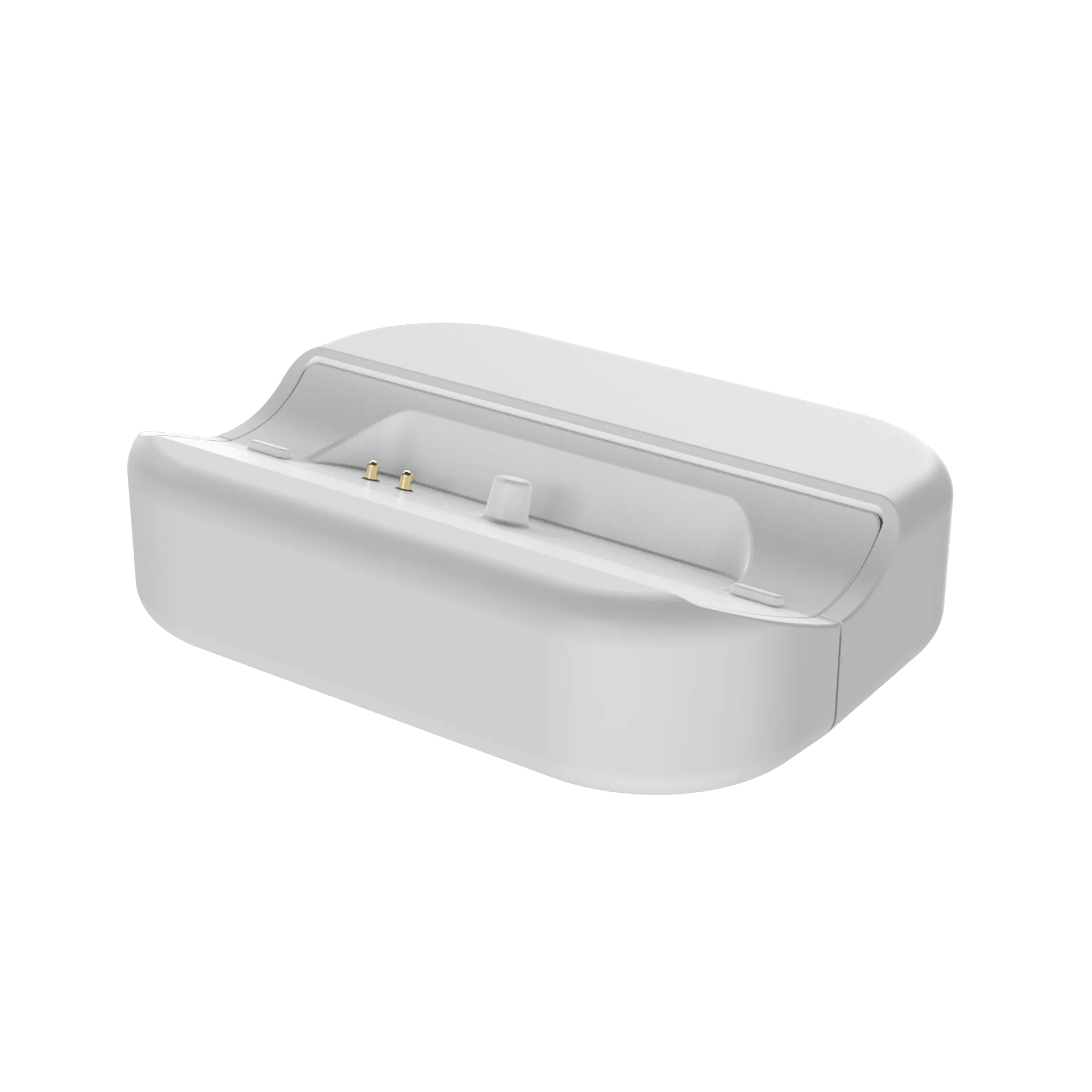
Branchez l'ULT PRO sur un port USB alimenté et laissez-le charger jusqu'à ce que l'indicateur montre une batterie pleine. Appairer une manette presque vide peut provoquer une déconnexion en plein milieu de la configuration, ce qui vous fait penser que l'appairage a échoué alors que la batterie était le vrai problème. Une charge complète vous donne également une base de référence propre pour tester le retour de vibration et la réponse des entrées. Si la manette ne semble pas répondre, chargez-la encore 30 minutes avant de dépanner autre chose.
Étape 2 : Choisissez la bonne disposition
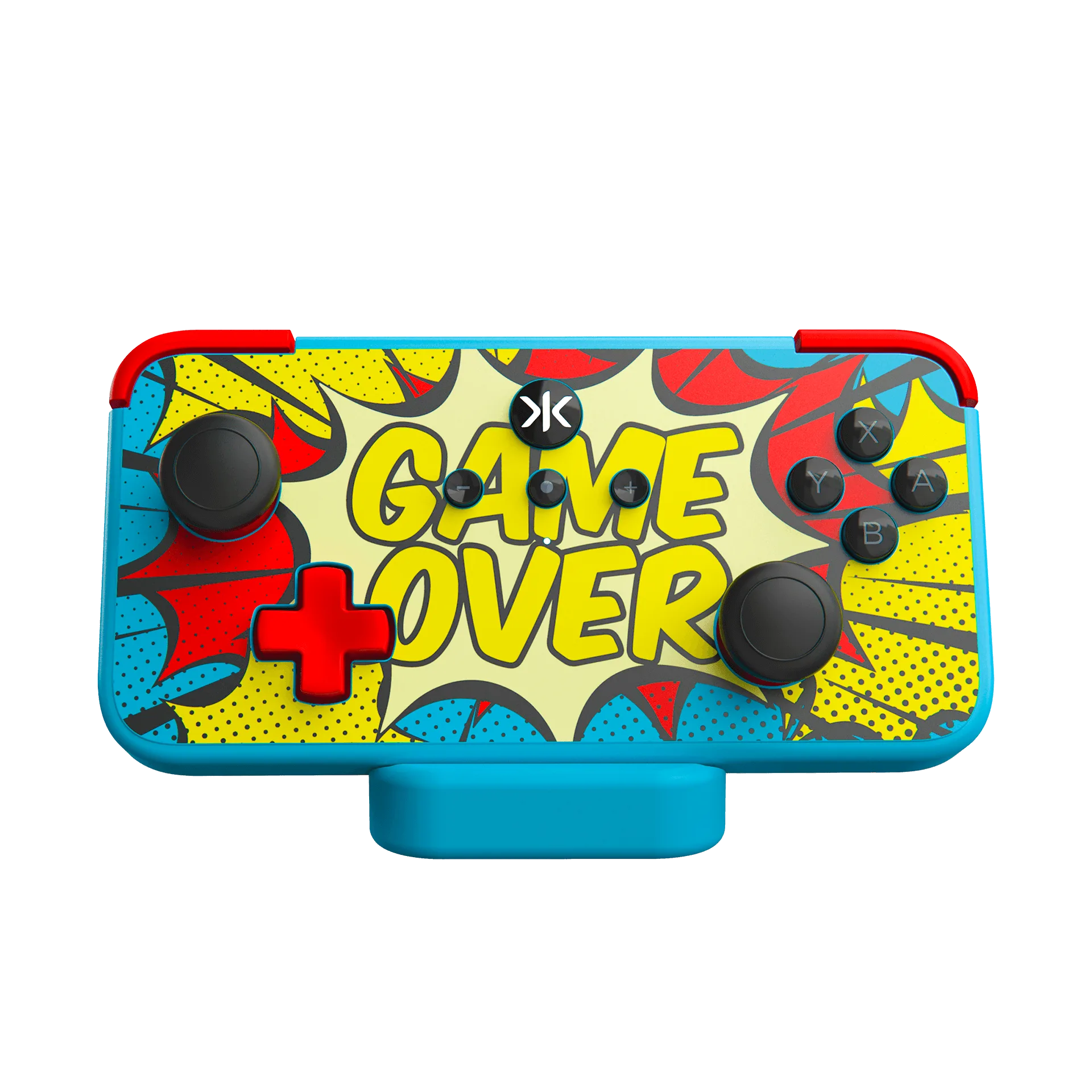
L'ULT PRO est disponible en dispositions Switch et PC, et la disposition affecte les étiquettes des boutons et la façon dont la manette communique avec votre appareil. Faites correspondre la disposition à votre plateforme principale : disposition Switch pour Nintendo Switch 2 ou Switch 1, disposition PC pour PC, mobile, tablettes et téléviseurs intelligents. Si vous partagez votre temps entre les plateformes, décidez sur laquelle vous jouez le plus et configurez d'abord pour celle-ci. Utiliser la mauvaise disposition est la raison la plus courante pour laquelle une manette s'appaire mais semble incorrecte en jeu.
Étape 3 : Appairez avec votre appareil
Mettez la manette en mode appairage, puis ouvrez les paramètres Bluetooth de votre appareil et sélectionnez l'ULT PRO lorsqu'il apparaît. Sur Switch, utilisez l'écran Changer de prise/Ordre pour appairer. Sur PC, utilisez les paramètres Bluetooth ou votre méthode de connexion préférée. Restez à quelques mètres de l'appareil pendant l'appairage et fermez les autres applications de manette qui pourraient capter le signal. Une fois appairé, testez les sticks et les boutons faciaux dans un menu avant de lancer un jeu.
Étape 4 : Mappez les boutons à votre jeu
L'ULT PRO prend en charge la configuration des boutons, alors mappez les entrées qui comptent pour votre jeu principal avant de jouer en compétition. Commencez par les boutons que vous utilisez le plus : saut, accroupissement, rechargement ou déclencheurs de capacité. Modifiez une ou deux entrées à la fois et testez dans un champ d'entraînement ou un tutoriel. Évitez de remapper tout à la fois, car vous ne vous souviendrez pas quel changement a causé un problème. Si un mappage semble incorrect, annulez-le immédiatement plutôt que d'essayer de rééduquer vos mains.
Étape 5 : Testez dans une session à faible enjeu
Jouez un court entraînement ou un match occasionnel pour confirmer que chaque entrée s'enregistre comme prévu. Vérifiez les sticks pour la dérive, les gâchettes pour la course complète et les boutons faciaux pour une réponse cohérente. C'est aussi le moment de confirmer l'intensité des vibrations et tout comportement spécifique à la disposition. Si quelque chose semble anormal, revenez sur le choix de la disposition ou votre mappage de boutons avant d'accuser la manette. Une session de test de 15 minutes vous évite des heures de frustration plus tard.
Aperçu des étapes de configuration
- Chargez complètement avant l'appairage : Branchez l'ULT PRO sur un port USB alimenté et attendez une charge complète avant de tenter d'appairer. Point de contrôle : si l'appairage échoue, chargez encore 30 minutes avant de dépanner.
- Faites correspondre la disposition à votre plateforme : Utilisez la disposition Switch pour Switch 2 ou Switch 1, et la disposition PC pour PC, mobile, tablettes et téléviseurs intelligents. Point de contrôle : confirmez la disposition avant d'appairer, pas après.
- Appairez à quelques mètres : Mettez la manette en mode appairage, puis sélectionnez-la dans le menu Bluetooth de votre appareil en restant proche. Point de contrôle : testez les sticks et les boutons faciaux dans un menu avant de lancer un jeu.
- Mappez les boutons un changement à la fois : Remappez les entrées que vous utilisez le plus, puis testez chaque changement dans un champ d'entraînement avant d'en ajouter un autre. Point de contrôle : annulez tout mappage qui semble incorrect au lieu de rééduquer vos mains.
- Effectuez une courte session d'entraînement : Jouez un match occasionnel ou un tutoriel pour confirmer que chaque entrée s'enregistre correctement. Point de contrôle : si quelque chose semble anormal, revenez sur la disposition et le mappage avant de supposer un défaut matériel.
Informations produit
- ULT PRO Smoke Black Edition: L'ULT PRO Smoke Black Edition est disponible en dispositions Switch et PC et est compatible avec PC, Switch 2 et Switch 1, mobile, tablettes et téléviseurs intelligents. Choisir la disposition correcte pour votre plateforme principale évite les confusions d'appairage et garantit que les étiquettes des boutons correspondent à ce que vous voyez à l'écran.
- ULT PRO Smoke Black Edition: L'ULT PRO prend en charge la configuration des boutons. Vous pouvez remapper les entrées pour les adapter à votre jeu au lieu d'adapter vos mains à une disposition par défaut, ce qui est particulièrement utile pour les titres compétitifs.