Risposta rapida
Carica completamente l'ULT PRO Smoke Black Edition, scegli il layout corretto per Switch o PC in base alla tua piattaforma, abbinalo tramite Bluetooth, quindi mappa i pulsanti prima della tua prima sessione seria. L'errore di configurazione più grande è saltare la scelta del layout e presumere che la mappatura predefinita sia adatta al tuo gioco. Dedica 20 minuti per testare ogni input in una modalità di pratica, così saprai esattamente cosa fa il tuo controller.
Prima di iniziare: cosa avere pronto
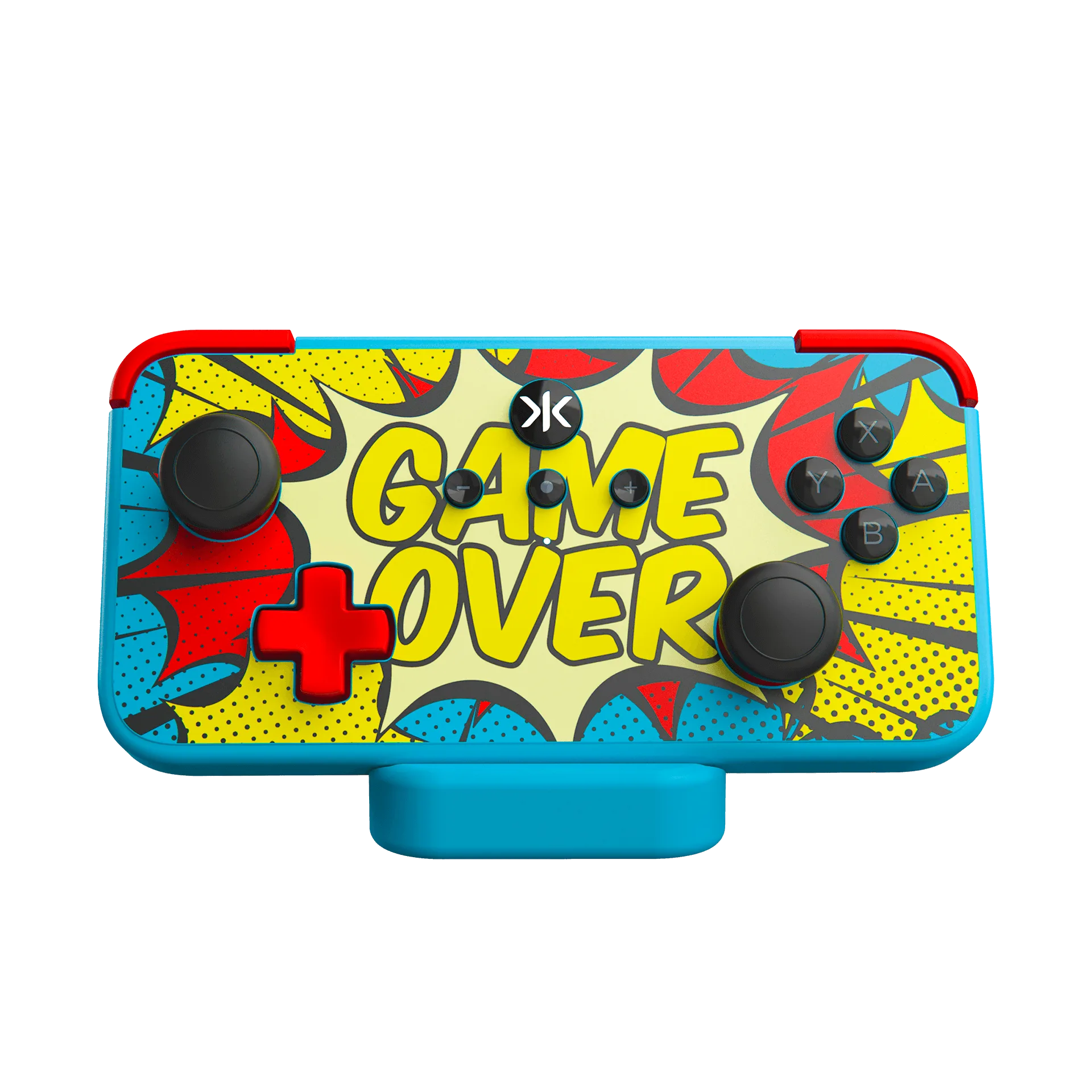
Ti servono l'ULT PRO Smoke Black Edition, un cavo di ricarica USB-C e il dispositivo su cui intendi giocare. Il controller supporta PC, Switch 2 e Switch 1, dispositivi mobili, tablet e smart TV, quindi conferma prima su quale piattaforma giocherai. Se giochi su Switch, userai il layout Switch; per PC e la maggior parte degli altri dispositivi, il layout PC è il punto di partenza migliore. Tieni il controller vicino al tuo dispositivo durante l'abbinamento ed evita hub USB o cavi di prolunga per la ricarica iniziale.
Passaggio 1: Carica prima di abbinare
Collega l'ULT PRO a una porta USB alimentata e lascialo caricare finché l'indicatore non mostra la batteria piena. Abbinare un controller quasi scarico può causare la disconnessione durante la configurazione, facendoti pensare che l'abbinamento sia fallito quando il vero problema era la batteria. Una carica completa ti dà anche una base di partenza pulita per testare la vibrazione e la risposta degli input. Se il controller non sembra rispondere, caricalo per altri 30 minuti prima di fare qualsiasi altra verifica.
Passaggio 2: Scegli il layout giusto
L'ULT PRO è disponibile nei layout Switch e PC, e il layout influisce sulle etichette dei pulsanti e su come il controller comunica con il tuo dispositivo. Abbina il layout alla tua piattaforma principale: layout Switch per Nintendo Switch 2 o Switch 1, layout PC per PC, dispositivi mobili, tablet e smart TV. Se usi più piattaforme, decidi su quale giochi di più e configuralo prima per quella. Usare il layout sbagliato è il motivo più comune per cui un controller si abbina ma sembra sbagliato in gioco.
Passaggio 3: Abbina al tuo dispositivo
Metti il controller in modalità abbinamento, poi apri le impostazioni Bluetooth del tuo dispositivo e seleziona ULT PRO quando appare. Su Switch, usa la schermata Cambia impugnatura/Ordine per abbinare. Su PC, usa le impostazioni Bluetooth o il tuo metodo di connessione preferito. Rimani a pochi passi dal dispositivo durante l'abbinamento e chiudi altre app per controller che potrebbero intercettare il segnale. Una volta abbinato, testa le levette e i pulsanti frontali in un menu prima di avviare un gioco.
Passaggio 4: Mappa i pulsanti per il tuo gioco
L'ULT PRO supporta la configurazione dei pulsanti, quindi mappa gli input che contano per il tuo gioco principale prima di giocare in modo competitivo. Inizia con i pulsanti che usi di più: salto, accovacciamento, ricarica o grilletti delle abilità. Modifica uno o due input alla volta e testa in un poligono di tiro o in un tutorial. Evita di rimappare tutto in una volta, perché non ricorderai quale modifica ha causato un problema. Se una mappatura sembra sbagliata, annullala immediatamente invece di cercare di riaddestrare le mani.
Passaggio 5: Prova in una sessione a bassa posta in gioco
Gioca una breve partita di pratica o casuale per confermare che ogni input venga registrato come previsto. Controlla le levette per eventuali drift, i grilletti per la corsa completa e i pulsanti frontali per una risposta costante. Questo è anche il momento per confermare l'intensità della vibrazione e qualsiasi comportamento specifico del layout. Se qualcosa non va, riconsidera la scelta del layout o la mappatura dei pulsanti prima di dare la colpa al controller. Una sessione di test di 15 minuti ti risparmia ore di frustrazione in seguito.
Passaggi di configurazione in sintesi
- Carica completamente prima di abbinare: Collega l'ULT PRO a una porta USB alimentata e attendi la carica completa prima di tentare l'abbinamento. Punto di controllo: se l'abbinamento fallisce, carica per altri 30 minuti prima di fare altre verifiche.
- Abbina il layout alla tua piattaforma: Usa il layout Switch per Switch 2 o Switch 1, e il layout PC per PC, dispositivi mobili, tablet e smart TV. Punto di controllo: conferma il layout prima di abbinare, non dopo.
- Abbina a pochi passi di distanza: Metti il controller in modalità abbinamento, poi selezionalo nel menu Bluetooth del tuo dispositivo rimanendo vicino. Punto di controllo: testa levette e pulsanti frontali in un menu prima di avviare un gioco.
- Mappa i pulsanti una modifica alla volta: Rimappa gli input che usi di più, poi testa ogni modifica in un poligono di tiro prima di aggiungerne un'altra. Punto di controllo: annulla qualsiasi mappatura che sembra sbagliata invece di riaddestrare le mani.
- Esegui una breve sessione di pratica: Gioca una partita casuale o un tutorial per confermare che ogni input venga registrato correttamente. Punto di controllo: se qualcosa non va, riconsidera layout e mappatura prima di presumere un difetto hardware.
Informazioni sul prodotto
- ULT PRO Smoke Black Edition: L'ULT PRO Smoke Black Edition è disponibile nei layout Switch e PC ed è compatibile con PC, Switch 2 e Switch 1, dispositivi mobili, tablet e smart TV. Scegliere il layout corretto per la tua piattaforma principale previene confusione durante l'abbinamento e garantisce che le etichette dei pulsanti corrispondano a ciò che vedi sullo schermo.
- ULT PRO Smoke Black Edition: L'ULT PRO supporta la configurazione dei pulsanti. Puoi rimappare gli input per adattarli al tuo gioco invece di adattare le mani a un layout predefinito, il che è particolarmente utile per i titoli competitivi.