Resposta rápida
Carregue completamente o ULT PRO Smoke Black Edition, escolha a disposição correta para Switch ou PC para a sua plataforma, emparelhe via Bluetooth e, em seguida, mapeie os botões antes da sua primeira sessão a sério. O maior erro de configuração é saltar a escolha da disposição e assumir que o mapeamento predefinido se adequa ao seu jogo. Dedique 20 minutos para testar cada entrada num modo de prática para saber exatamente o que o seu comando faz.
Antes de começar: o que ter pronto
Precisa do ULT PRO Smoke Black Edition, de um cabo de carregamento USB-C e do dispositivo onde planeia jogar. O comando é compatível com PC, Switch 2 e Switch 1, dispositivos móveis, tablets e smart TVs, por isso confirme primeiro qual a plataforma que vai utilizar. Se jogar na Switch, utilize a disposição Switch; para PC e a maioria dos outros dispositivos, a disposição PC é o melhor ponto de partida. Mantenha o comando perto do seu dispositivo durante o emparelhamento e evite hubs USB ou cabos de extensão para o carregamento inicial.
Passo 1: Carregar antes de emparelhar
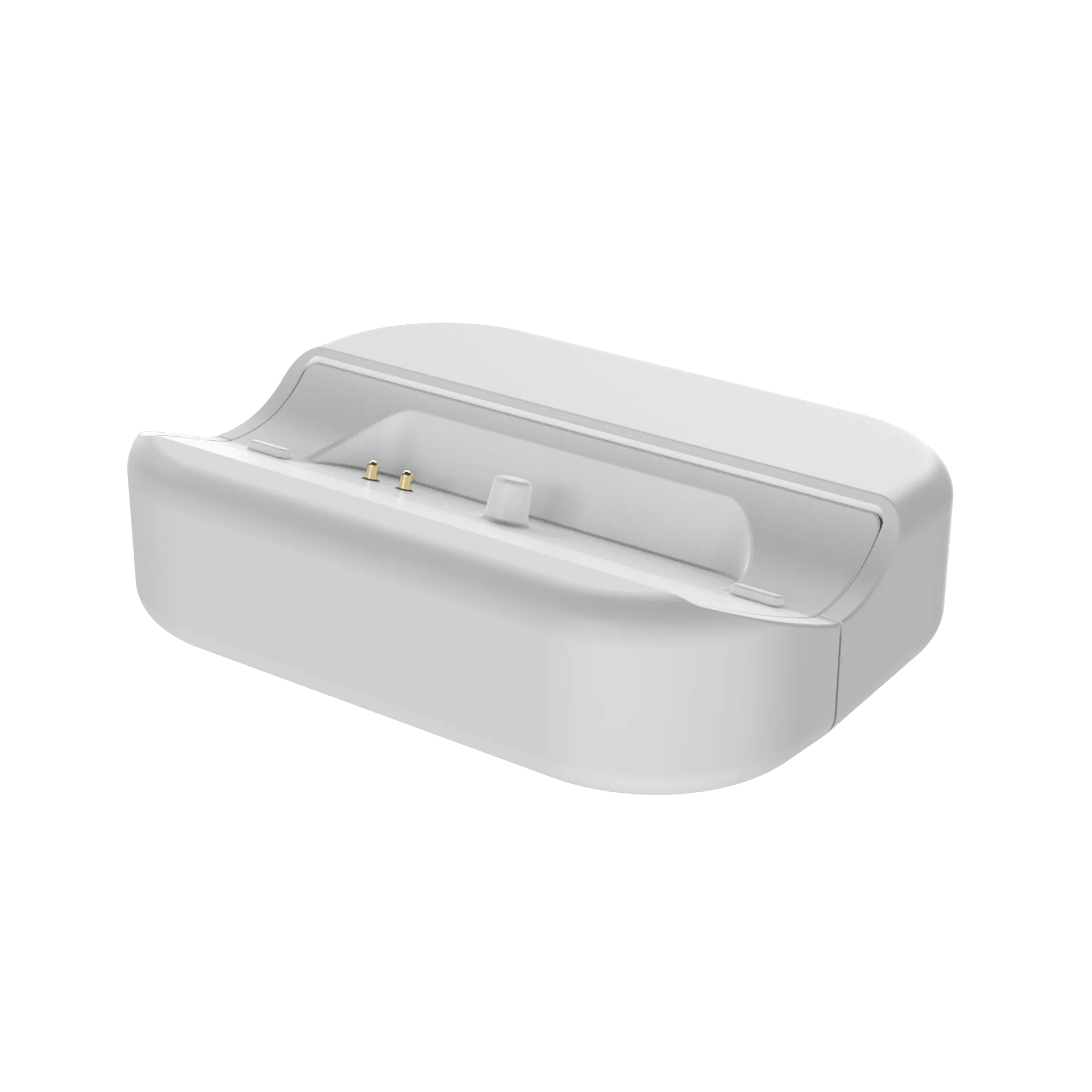
Ligue o ULT PRO a uma porta USB com alimentação e deixe-o carregar até o indicador mostrar bateria cheia. Emparelhar um comando quase descarregado pode fazê-lo desligar a meio da configuração, levando-o a pensar que o emparelhamento falhou quando a bateria era o verdadeiro problema. Uma carga completa também lhe dá uma base limpa para testar a vibração e a resposta dos comandos. Se o comando não parecer responder, carregue-o por mais 30 minutos antes de tentar qualquer outra coisa.
Passo 2: Escolher a disposição correta
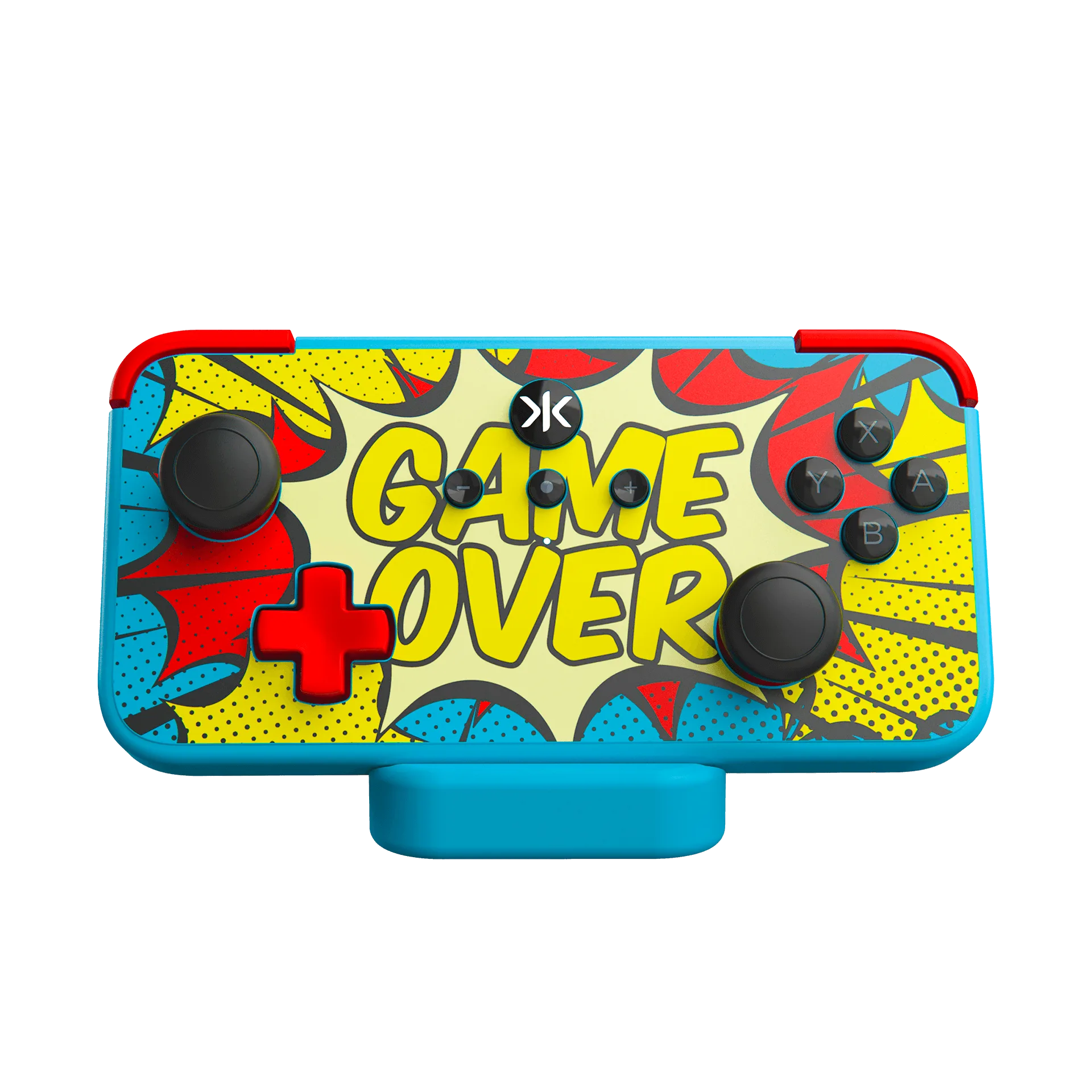
O ULT PRO está disponível nas disposições Switch e PC, e a disposição afeta os rótulos dos botões e a forma como o comando comunica com o seu dispositivo. Corresponda a disposição à sua plataforma principal: disposição Switch para Nintendo Switch 2 ou Switch 1, disposição PC para PC, dispositivos móveis, tablets e smart TVs. Se dividir o tempo entre plataformas, decida em qual joga mais e configure primeiro essa. Usar a disposição errada é a razão mais comum para um comando emparelhar mas parecer errado no jogo.
Passo 3: Emparelhar com o seu dispositivo
Coloque o comando em modo de emparelhamento, depois abra as definições Bluetooth do seu dispositivo e selecione o ULT PRO quando aparecer. Na Switch, utilize o ecrã 'Alterar Grip/Ordem' para emparelhar. No PC, utilize as definições Bluetooth ou o seu método de ligação preferido. Mantenha-se a poucos metros do dispositivo durante o emparelhamento e feche outras aplicações de comando que possam captar o sinal. Depois de emparelhado, teste os sticks e os botões frontais num menu antes de iniciar um jogo.
Passo 4: Mapear botões para o seu jogo
O ULT PRO suporta configuração de botões, por isso mapeie as entradas que importam para o seu jogo principal antes de jogar competitivamente. Comece pelos botões que usa mais: saltar, agachar, recarregar ou gatilhos de habilidades. Altere uma ou duas entradas de cada vez e teste num campo de treino ou tutorial. Evite remapear tudo de uma vez, porque não se lembrará qual alteração causou o problema. Se um mapeamento parecer errado, reverta-o imediatamente em vez de tentar retreinar as suas mãos.
Passo 5: Testar numa sessão de baixo risco
Jogue uma partida curta de treino ou casual para confirmar que cada entrada regista como espera. Verifique se os sticks têm drift, se os gatilhos têm curso total e se os botões frontais têm resposta consistente. Este é também o momento para confirmar a intensidade da vibração e qualquer comportamento específico da disposição. Se algo parecer estranho, reveja a escolha da disposição ou o mapeamento dos botões antes de culpar o comando. Uma sessão de teste de 15 minutos poupa horas de frustração mais tarde.
Passos de configuração num relance
- Carregue completamente antes de emparelhar: Ligue o ULT PRO a uma porta USB com alimentação e aguarde pela carga completa antes de tentar emparelhar. Ponto de verificação: se o emparelhamento falhar, carregue por mais 30 minutos antes de resolver o problema.
- Corresponda a disposição à sua plataforma: Utilize a disposição Switch para Switch 2 ou Switch 1, e a disposição PC para PC, dispositivos móveis, tablets e smart TVs. Ponto de verificação: confirme a disposição antes de emparelhar, não depois.
- Emparelhe a poucos metros: Coloque o comando em modo de emparelhamento e, em seguida, selecione-o no menu Bluetooth do seu dispositivo enquanto permanece próximo. Ponto de verificação: teste os sticks e os botões frontais num menu antes de iniciar um jogo.
- Mapeie botões uma alteração de cada vez: Remapeie as entradas que mais usa e, em seguida, teste cada alteração num campo de treino antes de adicionar outra. Ponto de verificação: reverta qualquer mapeamento que pareça errado em vez de retreinar as suas mãos.
- Realize uma sessão de treino curta: Jogue uma partida casual ou tutorial para confirmar que cada entrada regista corretamente. Ponto de verificação: se algo parecer estranho, reveja a disposição e o mapeamento antes de assumir uma falha de hardware.
Factos do produto
- ULT PRO Smoke Black Edition: O ULT PRO Smoke Black Edition está disponível nas disposições Switch e PC e é compatível com PC, Switch 2 e Switch 1, dispositivos móveis, tablets e smart TVs. Escolher a disposição correta para a sua plataforma principal evita confusão no emparelhamento e garante que os rótulos dos botões correspondem ao que vê no ecrã.
- ULT PRO Smoke Black Edition: O ULT PRO suporta configuração de botões. Pode remapear entradas para se adequarem ao seu jogo em vez de adaptar as suas mãos a uma disposição predefinida, o que é especialmente útil para títulos competitivos.