Snel antwoord
Laad de ULT PRO Smoke Black Edition volledig op, kies de juiste Switch- of PC-lay-out voor jouw platform, koppel via Bluetooth en wijs vervolgens knoppen toe voordat je aan je eerste serieuze sessie begint. De grootste instelfout is het overslaan van de lay-outkeuze en aannemen dat de standaard toewijzing bij jouw game past. Neem 20 minuten de tijd om elke invoer in een oefenmodus te testen, zodat je precies weet wat je controller doet.
Voordat je begint: wat je klaar moet hebben
Je hebt de ULT PRO Smoke Black Edition, een USB-C-oplaadkabel en het apparaat nodig waarop je wilt spelen. De controller ondersteunt pc, Switch 2 en Switch 1, mobiel, tablets en smart-tv's, dus bepaal eerst welk platform je gaat gebruiken. Als je op Switch speelt, gebruik je de Switch-lay-out; voor pc en de meeste andere apparaten is de pc-lay-out het beste startpunt. Houd de controller tijdens het koppelen dicht bij je apparaat en vermijd USB-hubs of verlengkabels voor het eerste opladen.
Stap 1: Opladen voor het koppelen
Sluit de ULT PRO aan op een USB-poort met stroom en laat hem opladen tot de indicator een volle batterij aangeeft. Het koppelen van een bijna lege controller kan ervoor zorgen dat hij halverwege de installatie de verbinding verbreekt, waardoor je denkt dat het koppelen is mislukt terwijl de batterij het echte probleem was. Een volle lading geeft je ook een schone basis voor het testen van trillingen en invoerrespons. Als de controller niet lijkt te reageren, laad hem dan nog 30 minuten op voordat je iets anders probeert.
Stap 2: Kies de juiste lay-out
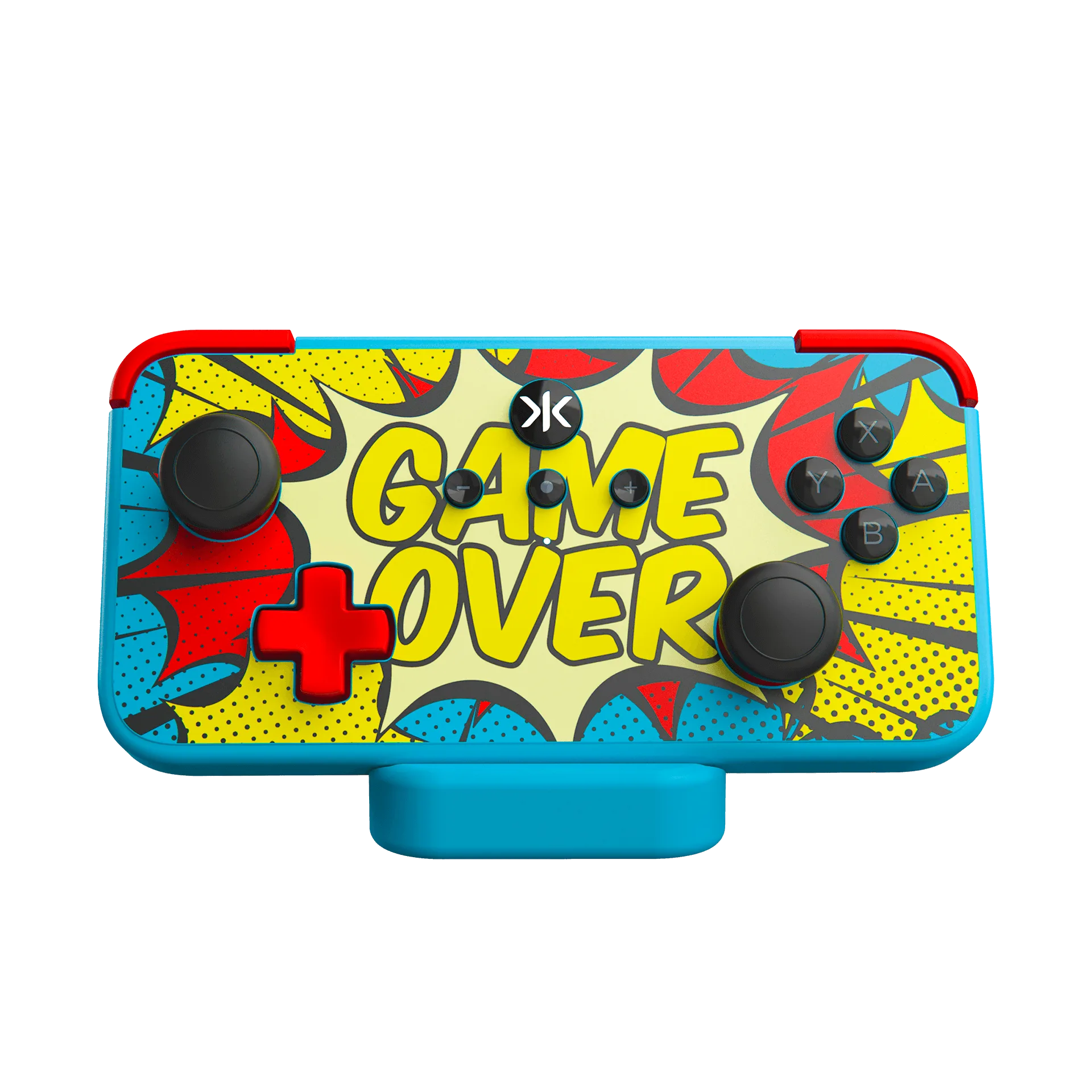
De ULT PRO is verkrijgbaar in Switch- en PC-lay-outs, en de lay-out beïnvloedt de knoplabels en hoe de controller met je apparaat communiceert. Stem de lay-out af op je primaire platform: Switch-lay-out voor Nintendo Switch 2 of Switch 1, PC-lay-out voor pc, mobiel, tablets en smart-tv's. Als je tijd verdeelt tussen platforms, bepaal dan op welke je het meest speelt en stel die eerst in. Het gebruik van de verkeerde lay-out is de meest voorkomende reden dat een controller wel koppelt maar in-game verkeerd aanvoelt.
Stap 3: Koppel met je apparaat
Zet de controller in de koppelmodus, open vervolgens de Bluetooth-instellingen van je apparaat en selecteer de ULT PRO wanneer deze verschijnt. Gebruik op Switch het scherm 'Grip/volgorde wijzigen' om te koppelen. Gebruik op pc de Bluetooth-instellingen of je voorkeursverbindingsmethode. Blijf tijdens het koppelen binnen een paar meter van het apparaat en sluit andere controller-apps die het signaal kunnen onderscheppen. Zodra de controller is gekoppeld, test je de sticks en gezichtsknoppen in een menu voordat je een game start.
Stap 4: Wijs knoppen toe aan je game
De ULT PRO ondersteunt knopconfiguratie, dus wijs de invoer toe die belangrijk is voor je belangrijkste game voordat je competitief gaat spelen. Begin met de knoppen die je het meest gebruikt: springen, hurken, herladen of vaardigheidstriggers. Verander één of twee invoeren tegelijk en test in een oefenomgeving of tutorial. Vermijd alles tegelijk opnieuw toewijzen, omdat je dan niet meer weet welke wijziging het probleem veroorzaakte. Als een toewijzing verkeerd aanvoelt, draai deze dan onmiddellijk terug in plaats van te proberen je handen te hertrainen.
Stap 5: Test in een sessie met lage inzet
Speel een korte oefen- of casual wedstrijd om te bevestigen dat elke invoer registreert zoals je verwacht. Controleer de sticks op drift, de triggers op volledige uitslag en de gezichtsknoppen op consistente respons. Dit is ook het moment om de trillingsintensiteit en eventueel lay-outspecifiek gedrag te bevestigen. Als iets niet goed aanvoelt, ga dan terug naar de lay-outkeuze of je knoptoewijzing voordat je de controller de schuld geeft. Een testsessie van 15 minuten bespaart later uren frustratie.
Installatiestappen in één oogopslag
- Laad volledig op voordat je koppelt: Sluit de ULT PRO aan op een USB-poort met stroom en wacht tot deze volledig is opgeladen voordat je probeert te koppelen. Controlepunt: als het koppelen mislukt, laad dan nog 30 minuten op voordat je verder gaat met probleemoplossing.
- Stem de lay-out af op je platform: Gebruik de Switch-lay-out voor Switch 2 of Switch 1, en de PC-lay-out voor pc, mobiel, tablets en smart-tv's. Controlepunt: bevestig de lay-out voordat je koppelt, niet erna.
- Koppel binnen een paar meter: Zet de controller in de koppelmodus en selecteer deze vervolgens in het Bluetooth-menu van je apparaat terwijl je dichtbij blijft. Controlepunt: test sticks en gezichtsknoppen in een menu voordat je een game start.
- Wijs knoppen één wijziging tegelijk toe: Wijs de invoer die je het meest gebruikt opnieuw toe en test elke wijziging in een oefenomgeving voordat je een volgende toevoegt. Controlepunt: draai elke toewijzing die verkeerd aanvoelt terug in plaats van je handen te hertrainen.
- Voer een korte oefensessie uit: Speel een casual wedstrijd of tutorial om te bevestigen dat elke invoer correct registreert. Controlepunt: als iets niet goed aanvoelt, ga dan terug naar lay-out en toewijzing voordat je een hardwarefout aanneemt.
Productfeiten
- ULT PRO Smoke Black Edition: De ULT PRO Smoke Black Edition is verkrijgbaar in Switch- en PC-lay-outs en is compatibel met pc, Switch 2 en Switch 1, mobiel, tablets en smart-tv's. Het kiezen van de juiste lay-out voor je belangrijkste platform voorkomt verwarring bij het koppelen en zorgt ervoor dat de knoplabels overeenkomen met wat je op het scherm ziet.
- ULT PRO Smoke Black Edition: De ULT PRO ondersteunt knopconfiguratie. Je kunt invoer opnieuw toewijzen zodat deze bij je game past in plaats van je handen aan te passen aan een standaard lay-out, wat vooral handig is voor competitieve titels.