Réponse rapide
Utilisez le module de vision AI Camera 2.0 pour exécuter des fonctions IA prêtes à l'emploi ou entraîner des modèles personnalisés dans des projets en classe. Ce guide explique la configuration, l'intégration dans les projets et les pièges courants.
Pourquoi utiliser un module de vision dans les cours STEAM
Un module de vision comme l'AI Camera 2.0 permet aux élèves d'interagir avec l'IA du monde réel sans coder à partir de zéro. Il se branche sur mBot2 et CyberPi, vous pouvez donc vous concentrer sur l'enseignement des concepts d'IA sans vous soucier du matériel.
Le module est livré avec neuf fonctions IA préchargées, notamment la détection faciale, la reconnaissance des couleurs et le suivi d'objets. Cette variété soutient différents objectifs de cours, de la collecte de données aux défis robotiques.
Compromis : IA prête à l'emploi vs personnalisée
Les fonctions prêtes à l'emploi sont idéales pour des démonstrations rapides et des cours d'introduction. Cependant, si vous souhaitez que les élèves entraînent leurs propres modèles d'IA, vous devez prévoir du temps de classe supplémentaire pour le processus d'entraînement et vous assurer que vos ordinateurs répondent aux exigences logicielles.
Pour la plupart des projets en classe, commencer par les fonctions intégrées fonctionne bien. Passez à l'entraînement personnalisé uniquement lorsque les élèves ont une solide compréhension de la façon dont les modèles d'IA apprennent à partir des données.
Étape par étape : Utilisation de l'AI Camera 2.0 en classe
- 1. Connectez le module : Branchez l'AI Camera 2.0 sur le mBot2 ou CyberPi à l'aide du câble fourni. Assurez-vous que la connexion est sécurisée et que le voyant du module s'allume. Erreur courante : oublier d'alimenter la carte principale d'abord. Allumez toujours le mBot2 ou CyberPi avant de connecter la caméra.
- 2. Sélectionnez une fonction IA : Utilisez le logiciel mBlock (ou le menu à l'écran de CyberPi) pour choisir l'une des neuf fonctions préchargées, comme la reconnaissance faciale ou le suivi de couleur. Suivez les invites à l'écran pour calibrer si nécessaire. Vérifiez que l'éclairage de la classe est uniforme. Les ombres fortes ou les reflets peuvent réduire la précision de la reconnaissance.
- 3. Lancez un projet de démonstration : Ouvrez l'une des neuf leçons basées sur des projets incluses. Par exemple, utilisez la fonction de suivi de couleur pour faire suivre un objet coloré à un robot. Laissez les élèves observer comment la caméra traite les données visuelles en temps réel. Commencez par une démonstration simple avant d'attribuer un travail indépendant. Cela aide les élèves à comprendre les capacités et les limites du module.
- 4. Entraînez un modèle personnalisé (optionnel) : Si les élèves veulent reconnaître des objets uniques, utilisez l'outil d'entraînement IA de mBlock. Collectez au moins 20 images par classe, étiquetez-les et lancez l'entraînement. Déployez le modèle sur le module caméra. L'entraînement prend 5-10 minutes selon le nombre d'images. Planifiez cette étape pour une session séparée afin d'éviter de se précipiter.
- 5. Intégrez dans un projet plus vaste : Combinez la caméra avec d'autres capteurs mBuild (par exemple, ultrason, lumière) pour créer un robot multi-capteurs. Par exemple, utilisez le suivi d'objet pour suivre une personne tout en évitant les obstacles. Testez chaque capteur individuellement d'abord. Déboguer un système combiné est plus facile lorsque vous savez que chaque composant fonctionne seul.
Fiche produit
-
AI Camera 2.0 : Module de vision IA tout-en-un pour l'éducation: Explorez 9 fonctions IA prêtes à l'emploi dès la sortie de la boîte. Les enseignants peuvent commencer une leçon sur la reconnaissance IA immédiatement sans perdre de temps à programmer ou à entraîner des modèles.
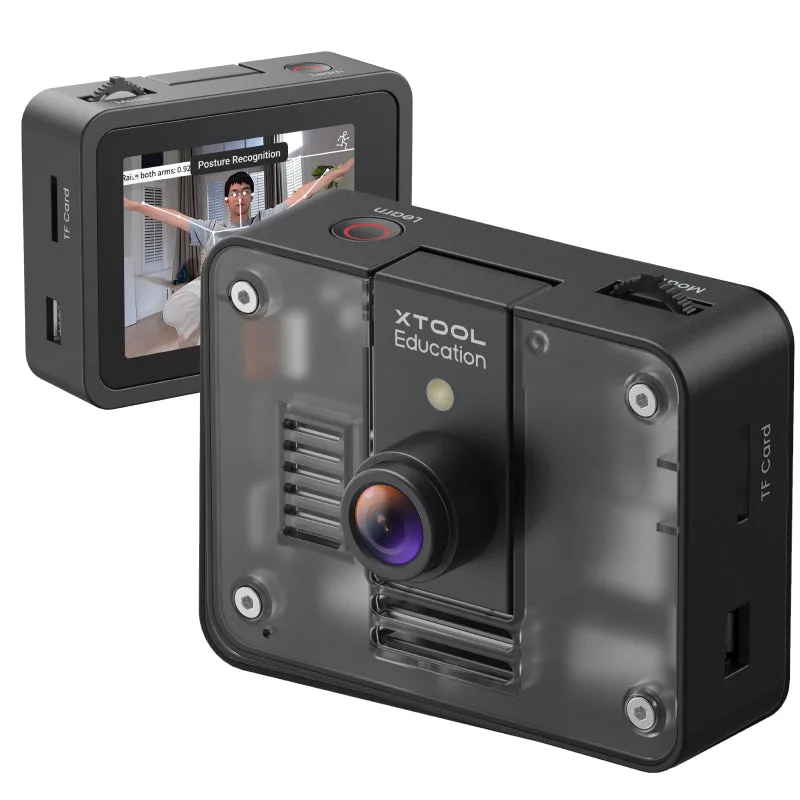
AI Camera 2.0 : Module de vision IA tout-en-un pour l'éducation
-
AI Camera 2.0 : Module de vision IA tout-en-un pour l'éducation: Allez au-delà des démos : entraînez et déployez vos propres modèles IA personnalisés. Les élèves avancés peuvent créer des projets uniques, comme reconnaître des objets de la classe ou trier des articles par couleur, renforçant ainsi les concepts d'apprentissage automatique.
-
AI Camera 2.0 : Module de vision IA tout-en-un pour l'éducation: S'intègre parfaitement à l'écosystème mBot2 et mBuild. Le module se connecte aux robots et capteurs de classe existants, vous permettant de construire des projets en plusieurs étapes sans adaptateurs ni câbles supplémentaires.