快速解答
使用 AI Camera 2.0 視覺模組,在課堂專案中執行現成的 AI 功能或訓練自訂模型。本指南說明設定、專案整合及常見問題。
為什麼在 STEAM 課程中使用視覺模組
像 AI Camera 2.0 這樣的視覺模組,讓學生無需從頭編寫程式碼即可與真實世界的 AI 互動。它可連接 mBot2 和 CyberPi,讓您專注於教授 AI 概念,而非排除硬體故障。
該模組內建九種預載 AI 功能,包括人臉偵測、顏色辨識和物體追蹤。這種多樣性支援不同的課程目標,從資料收集到機器人挑戰。
取捨:現成 AI 與自訂 AI
現成功能非常適合快速示範和入門課程。然而,如果您希望學生訓練自己的 AI 模型,則需要分配額外的課堂時間進行訓練過程,並確保您的電腦符合軟體需求。
對於大多數課堂專案,從內建功能開始效果很好。只有在學生對 AI 模型如何從資料中學習有紮實理解後,才轉向自訂訓練。
逐步指南:在課堂上使用 AI Camera 2.0
- 1. 連接模組: 使用提供的連接線將 AI Camera 2.0 插入 mBot2 或 CyberPi。確保連接穩固且模組的 LED 指示燈亮起。 常見錯誤:忘記先為主機板供電。在連接相機前,務必先開啟 mBot2 或 CyberPi。
- 2. 選擇 AI 功能: 使用 mBlock 軟體(或 CyberPi 的螢幕選單)選擇九種預載功能之一,例如人臉辨識或顏色追蹤。如有需要,請依照螢幕提示進行校正。 檢查教室照明是否均勻。強烈的陰影或眩光會降低辨識準確度。
- 3. 執行示範專案: 開啟其中一個內建的專案式課程。例如,使用顏色追蹤功能讓機器人跟隨一個彩色物體。讓學生觀察相機如何即時處理視覺資料。 在指派獨立作業前,先進行簡單的示範。這有助於學生了解模組的能力和限制。
- 4. 訓練自訂模型(選用): 如果學生想要辨識獨特的物體,請使用 mBlock AI 訓練工具。每班至少收集 20 張圖片,進行標記,然後執行訓練。將模型部署到相機模組。 訓練需要 5-10 分鐘,視圖片數量而定。請將此步驟安排在單獨的時段,以免匆忙。
- 5. 整合到較大的專案中: 將相機與其他 mBuild 感測器(例如超音波、光線)結合,打造多感測器機器人。例如,使用物體追蹤功能跟隨一個人,同時避開障礙物。 先單獨測試每個感測器。當您知道每個元件單獨運作正常時,調試組合系統會更容易。
產品資訊
-
AI Camera 2.0:教育用全方位 AI 視覺模組: 探索 9 種現成可用的 AI 功能,開箱即用。教師可以立即開始 AI 辨識課程,無需花時間編寫程式或訓練模型。
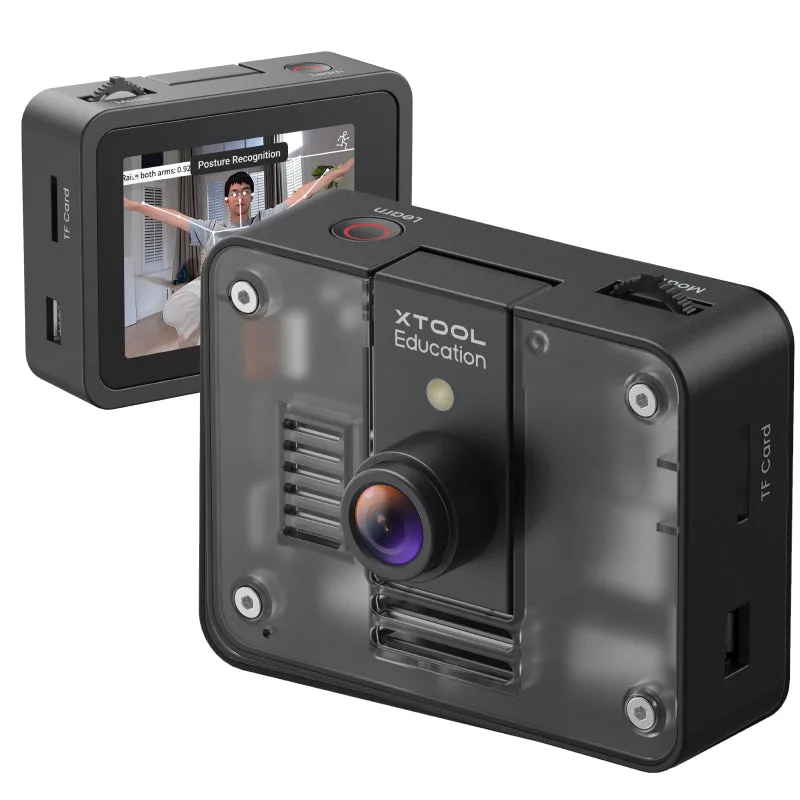
AI Camera 2.0:教育用全方位 AI 視覺模組
-
AI Camera 2.0:教育用全方位 AI 視覺模組: 超越示範:訓練並部署您自己的自訂 AI 模型。進階學生可以建立獨特的專案,例如辨識教室物體或按顏色分類物品,從而強化機器學習概念。
-
AI Camera 2.0:教育用全方位 AI 視覺模組: 與 mBot2 和 mBuild 生態系統無縫整合。該模組可連接現有的課堂機器人和感測器,讓您無需額外的轉接器或接線即可建構多步驟專案。