Risposta rapida
Usa il modulo di visione AI Camera 2.0 per eseguire funzioni IA pronte all'uso o addestrare modelli personalizzati nei progetti in classe. Questa guida illustra la configurazione, l'integrazione nei progetti e gli errori comuni.
Perché usare un modulo di visione nelle lezioni STEAM
Un modulo di visione come AI Camera 2.0 permette agli studenti di interagire con l'IA del mondo reale senza programmare da zero. Si collega a mBot2 e CyberPi, così puoi concentrarti sull'insegnamento dei concetti di IA senza problemi hardware.
Il modulo include nove funzioni IA preinstallate, tra cui rilevamento facciale, riconoscimento colore e tracciamento oggetti. Questa varietà supporta diversi obiettivi didattici, dalla raccolta dati alle sfide di robotica.
Compromesso: IA pronta vs. personalizzata
Le funzioni pronte all'uso sono ottime per demo rapide e lezioni introduttive. Tuttavia, se vuoi che gli studenti addestrino i propri modelli IA, devi dedicare tempo extra in classe per il processo di addestramento e assicurarti che i computer soddisfino i requisiti software.
Per la maggior parte dei progetti in classe, iniziare con le funzioni integrate funziona bene. Passa all'addestramento personalizzato solo quando gli studenti hanno una solida comprensione di come i modelli IA apprendono dai dati.
Passo dopo passo: Usare AI Camera 2.0 in classe
- 1. Collega il modulo: Collega AI Camera 2.0 a mBot2 o CyberPi usando il cavo in dotazione. Assicurati che la connessione sia salda e che il LED del modulo si accenda. Errore comune: dimenticare di accendere prima la scheda principale. Accendi sempre mBot2 o CyberPi prima di collegare la fotocamera.
- 2. Seleziona una funzione IA: Usa il software mBlock (o il menu a schermo di CyberPi) per scegliere una delle nove funzioni preinstallate, come riconoscimento facciale o tracciamento colore. Segui le istruzioni a schermo per calibrare se necessario. Controlla che l'illuminazione dell'aula sia uniforme. Ombre forti o riflessi possono ridurre la precisione del riconoscimento.
- 3. Esegui un progetto demo: Apri una delle nove lezioni basate su progetti incluse. Ad esempio, usa la funzione di tracciamento colore per far seguire a un robot un oggetto colorato. Lascia che gli studenti osservino come la fotocamera elabora i dati visivi in tempo reale. Inizia con una demo semplice prima di assegnare lavoro autonomo. Questo aiuta gli studenti a comprendere le capacità e i limiti del modulo.
- 4. Addestra un modello personalizzato (opzionale): Se gli studenti vogliono riconoscere oggetti unici, usa lo strumento di addestramento IA di mBlock. Raccogli almeno 20 immagini per classe, etichettale ed esegui l'addestramento. Distribuisci il modello sul modulo fotocamera. L'addestramento richiede 5-10 minuti a seconda del numero di immagini. Pianifica questo passaggio per una sessione separata per evitare fretta.
- 5. Integra in un progetto più ampio: Combina la fotocamera con altri sensori mBuild (es. ultrasuoni, luce) per creare un robot multi-sensore. Ad esempio, usa il tracciamento oggetti per seguire una persona mentre evita ostacoli. Testa prima ogni sensore singolarmente. Il debug di un sistema combinato è più semplice quando sai che ogni componente funziona da solo.
Scheda prodotto
-
AI Camera 2.0: Modulo di visione IA tutto-in-uno per l'istruzione: Esplora 9 funzioni IA pronte all'uso appena uscito dalla scatola. Gli insegnanti possono iniziare una lezione sul riconoscimento IA immediatamente senza perdere tempo a programmare o addestrare modelli.
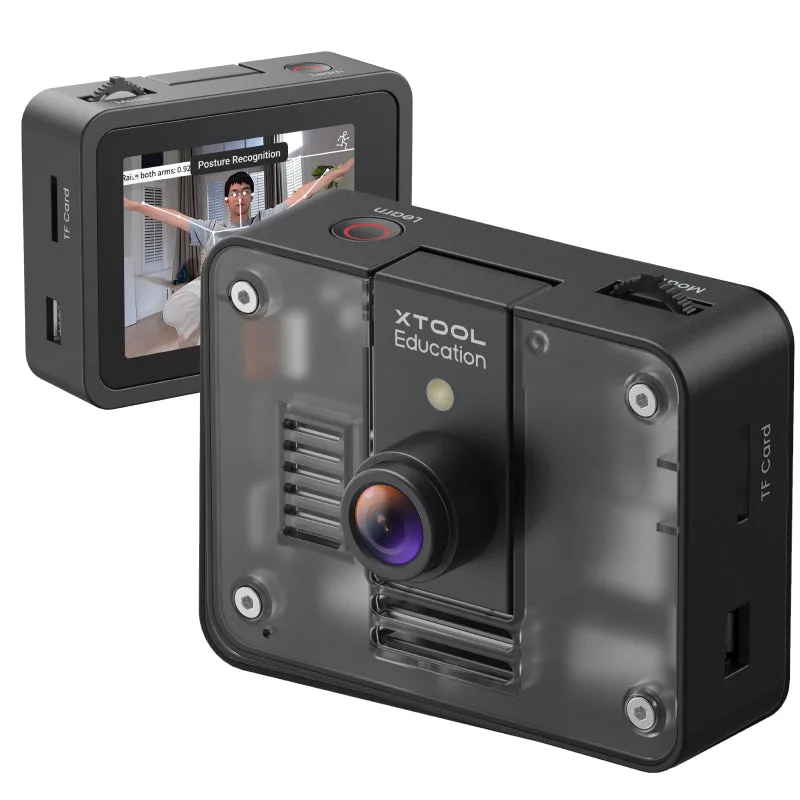
AI Camera 2.0: Modulo di visione IA tutto-in-uno per l'istruzione
-
AI Camera 2.0: Modulo di visione IA tutto-in-uno per l'istruzione: Vai oltre le demo: addestra e distribuisci i tuoi modelli IA personalizzati. Gli studenti avanzati possono creare progetti unici, come riconoscere oggetti dell'aula o ordinare elementi per colore, rafforzando i concetti di apprendimento automatico.
-
AI Camera 2.0: Modulo di visione IA tutto-in-uno per l'istruzione: Si integra perfettamente con l'ecosistema mBot2 e mBuild. Il modulo si collega a robot e sensori esistenti in classe, così puoi costruire progetti multi-step senza adattatori o cablaggi extra.