クイックアンサー
AIカメラ 2.0 ビジョンモジュールを使用すると、教室のプロジェクトですぐに使えるAI機能を実行したり、カスタムモデルをトレーニングしたりできます。このガイドでは、セットアップ、プロジェクトへの統合、よくある落とし穴について説明します。
STEAMの授業でビジョンモジュールを使う理由
AIカメラ 2.0 のようなビジョンモジュールを使用すると、生徒はゼロからコードを書くことなく、実際のAIと対話できます。mBot2 やCyberPiに接続するだけで、ハードウェアのトラブルシューティングではなく、AIの概念を教えることに集中できます。
このモジュールには、顔検出、色認識、物体追跡など、9つのプリロードされたAI機能が搭載されています。この多様性により、データ収集からロボット工学の課題まで、さまざまな授業の目標をサポートします。
トレードオフ:既製AIとカスタムAI
すぐに使える機能は、簡単なデモや入門レッスンに最適です。ただし、生徒に独自のAIモデルをトレーニングさせたい場合は、トレーニングプロセスに追加の授業時間を割り当て、コンピューターがソフトウェア要件を満たしていることを確認する必要があります。
ほとんどの教室プロジェクトでは、組み込み機能から始めるとうまくいきます。生徒がAIモデルがデータからどのように学習するかをしっかり理解した後にのみ、カスタムトレーニングに移行してください。
ステップバイステップ:教室でAIカメラ 2.0 を使用する
- 1. モジュールを接続する: 付属のケーブルを使用して、AIカメラ 2.0 をmBot2 またはCyberPiに接続します。接続が確実で、モジュールのLEDが点灯していることを確認してください。 よくある間違い:メインボードの電源を入れ忘れること。カメラを接続する前に、必ずmBot2 またはCyberPiの電源を入れてください。
- 2. AI機能を選択する: mBlockソフトウェア(またはCyberPiのオンスクリーンメニュー)を使用して、顔認識や色追跡などの9つのプリロード機能から1つを選択します。必要に応じて、画面の指示に従ってキャリブレーションを行います。 教室の照明が均一であることを確認してください。強い影やグレアは認識精度を低下させる可能性があります。
- 3. デモプロジェクトを実行する: 9つの付属プロジェクトベースのレッスンの1つを開きます。たとえば、色追跡機能を使用して、ロボットに色のついた物体を追跡させます。生徒にカメラが視覚データをリアルタイムで処理する様子を観察させましょう。 独立した作業を割り当てる前に、簡単なデモから始めてください。これにより、生徒はモジュールの機能と限界を理解できます。
- 4. カスタムモデルをトレーニングする(オプション): 生徒が独自の物体を認識したい場合は、mBlock AIトレーニングツールを使用します。クラスごとに少なくとも 20 枚の画像を収集し、ラベルを付け、トレーニングを実行します。モデルをカメラモジュールにデプロイします。 トレーニングには、画像数に応じて 5 ~ 10 分かかります。このステップは、別のセッションに計画して、急がないようにしてください。
- 5. より大きなプロジェクトに統合する: カメラを他のmBuildセンサー(超音波センサー、光センサーなど)と組み合わせて、マルチセンサーロボットを作成します。たとえば、物体追跡を使用して人を追跡しながら、障害物を回避します。 最初に各センサーを個別にテストします。各コンポーネントが単独で動作することを確認しておくと、組み合わせたシステムのデバッグが容易になります。
製品情報
-
AIカメラ 2.0:教育用オールインワンAIビジョンモジュール: 箱から出してすぐに使える 9 のAI機能を探求しましょう。教師は、プログラミングやモデルのトレーニングに時間を費やすことなく、AI認識に関するレッスンをすぐに開始できます。
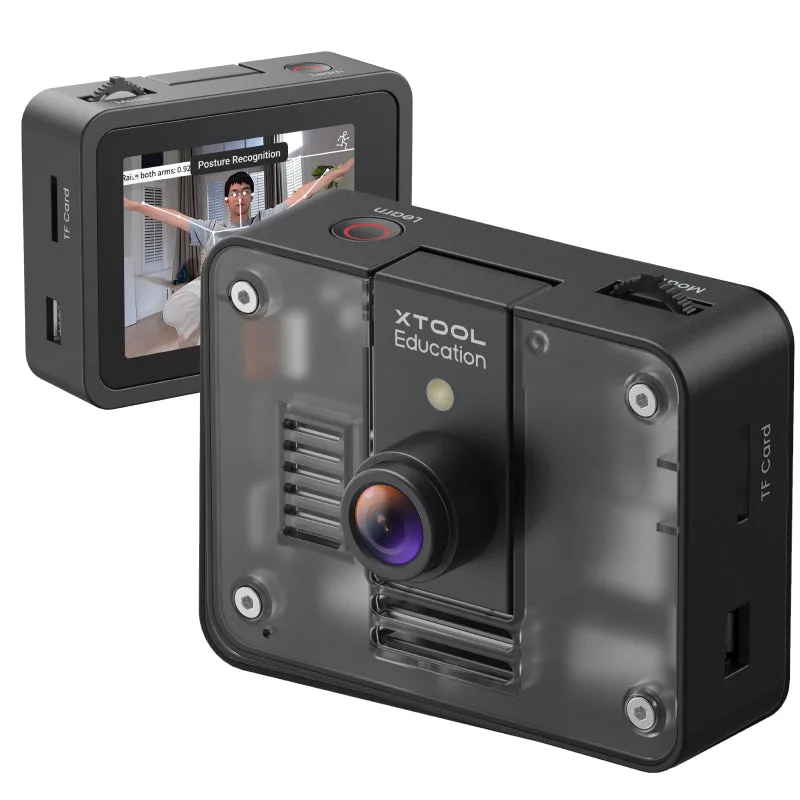
AIカメラ 2.0:教育用オールインワンAIビジョンモジュール
-
AIカメラ 2.0:教育用オールインワンAIビジョンモジュール: デモを超えて:独自のカスタムAIモデルをトレーニングしてデプロイ。上級生は、教室の物体を認識したり、アイテムを色で分類したりするなど、独自のプロジェクトを作成し、機械学習の概念を強化できます。
-
AIカメラ 2.0:教育用オールインワンAIビジョンモジュール: mBot2 およびmBuildエコシステムとシームレスに統合。このモジュールは既存の教室用ロボットやセンサーに接続できるため、追加のアダプターや配線なしでマルチステッププロジェクトを構築できます。