Resposta Rápida
Utilize o módulo de visão AI Camera 2.0 para executar funções de IA prontas a usar ou treinar modelos personalizados em projetos de sala de aula. Este guia explica a configuração, a integração em projetos e os erros comuns.
Porquê Usar um Módulo de Visão nas Aulas de STEAM
Um módulo de visão como o AI Camera 2.0 permite que os alunos interajam com IA do mundo real sem programar do zero. Liga-se ao mBot2 e ao CyberPi, para que possa concentrar-se em ensinar conceitos de IA em vez de resolver problemas de hardware.
O módulo vem com nove funções de IA pré-carregadas, incluindo deteção facial, reconhecimento de cores e seguimento de objetos. Esta variedade suporta diferentes objetivos de aula, desde a recolha de dados até desafios de robótica.
Compromisso: IA Pré-Feita vs. Personalizada
As funções prontas a usar são ótimas para demonstrações rápidas e aulas introdutórias. No entanto, se quiser que os alunos treinem os seus próprios modelos de IA, precisa de reservar tempo extra de aula para o processo de treino e garantir que os computadores cumprem os requisitos de software.
Para a maioria dos projetos de sala de aula, começar com as funções incorporadas funciona bem. Passe para o treino personalizado apenas quando os alunos tiverem uma compreensão sólida de como os modelos de IA aprendem a partir de dados.
Passo a Passo: Usar o AI Camera 2.0 na Aula
- 1. Ligar o Módulo: Ligue o AI Camera 2.0 ao mBot2 ou ao CyberPi usando o cabo fornecido. Certifique-se de que a ligação está segura e que o LED do módulo acende. Erro comum: Esquecer-se de ligar a placa principal primeiro. Ligue sempre o mBot2 ou o CyberPi antes de conectar a câmara.
- 2. Selecionar uma Função de IA: Utilize o software mBlock (ou o menu no ecrã do CyberPi) para escolher uma das nove funções pré-carregadas, como reconhecimento facial ou seguimento de cores. Siga as instruções no ecrã para calibrar, se necessário. Verifique se a iluminação da sala de aula é uniforme. Sombras fortes ou reflexos podem reduzir a precisão do reconhecimento.
- 3. Executar um Projeto de Demonstração: Abra uma das nove lições baseadas em projetos incluídas. Por exemplo, use a função de seguimento de cores para fazer um robô seguir um objeto colorido. Deixe os alunos observarem como a câmara processa dados visuais em tempo real. Comece com uma demonstração simples antes de atribuir trabalho independente. Isto ajuda os alunos a compreender as capacidades e os limites do módulo.
- 4. Treinar um Modelo Personalizado (Opcional): Se os alunos quiserem reconhecer objetos únicos, use a ferramenta de treino de IA do mBlock. Recolha pelo menos 20 imagens por turma, etiquete-as e execute o treino. Implemente o modelo no módulo da câmara. O treino demora 5-10 minutos, dependendo do número de imagens. Planeie este passo para uma sessão separada para evitar pressa.
- 5. Integrar num Projeto Maior: Combine a câmara com outros sensores mBuild (por exemplo, ultrassónico, luz) para criar um robô multissensor. Por exemplo, use o seguimento de objetos para seguir uma pessoa enquanto desvia de obstáculos. Teste cada sensor individualmente primeiro. Depurar um sistema combinado é mais fácil quando sabe que cada componente funciona sozinho.
Factos do Produto
-
AI Camera 2.0: Módulo de Visão de IA Tudo-em-Um para Educação: Explore 9 funções de IA prontas a usar imediatamente. Os professores podem iniciar uma aula sobre reconhecimento de IA sem perder tempo a programar ou treinar modelos.
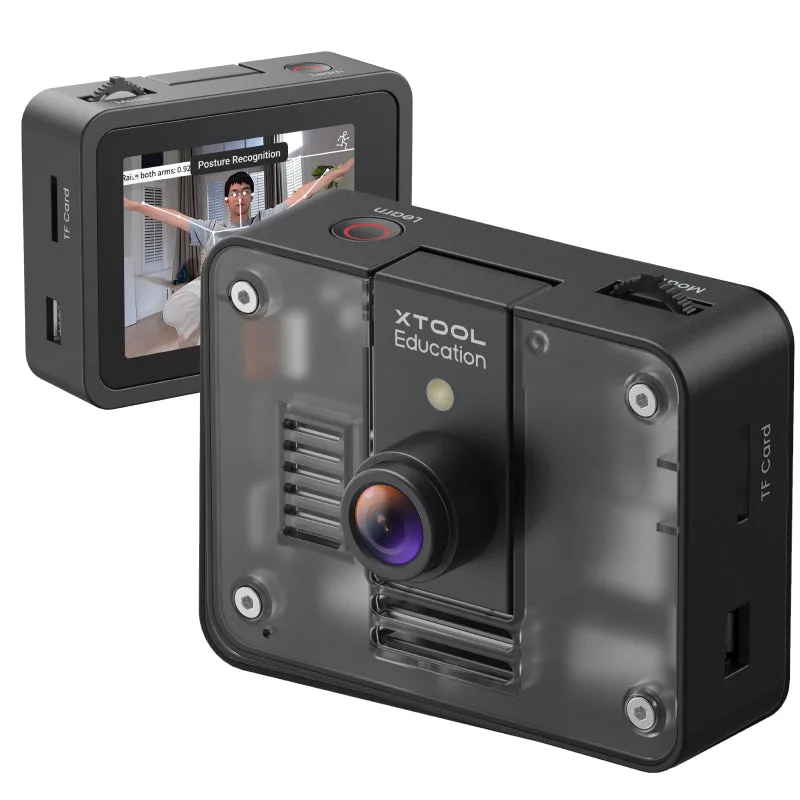
AI Camera 2.0: Módulo de Visão de IA Tudo-em-Um para Educação
-
AI Camera 2.0: Módulo de Visão de IA Tudo-em-Um para Educação: Vá além das demonstrações: treine e implemente os seus próprios modelos de IA personalizados. Alunos avançados podem criar projetos únicos, como reconhecer objetos da sala de aula ou classificar itens por cor, reforçando conceitos de aprendizagem automática.
-
AI Camera 2.0: Módulo de Visão de IA Tudo-em-Um para Educação: Integra-se perfeitamente com o ecossistema mBot2 e mBuild. O módulo liga-se a robôs e sensores de sala de aula existentes, para que possa construir projetos de várias etapas sem adaptadores ou cabos extra.