Réponse rapide
Vous pouvez corriger les ombres dures dans les photos de paysage en utilisant la retouche de lumière latérale dans Photoshop, qui éclaircit sélectivement les zones d'ombre tout en préservant le contraste naturel.
Pourquoi la retouche de lumière latérale fonctionne pour les ombres dures
Les ombres dures surviennent souvent lorsque le soleil est bas ou directement au zénith, créant des zones sombres profondes et peu naturelles. La retouche de lumière latérale imite l'effet de la lumière frappant l'objectif depuis l'extérieur du cadre, ajoutant une brume douce et estompée qui réduit le contraste des ombres sans rendre l'image plate.
Cette technique est particulièrement utile pour les photos de paysage où vous souhaitez conserver la profondeur et le drame naturels de la scène tout en récupérant les détails dans les zones ombragées. Contrairement aux ajustements d'exposition globaux, la retouche de lumière latérale cible uniquement les régions d'ombre, laissant les hautes lumières et les tons moyens intacts.
Points d'attention
La retouche de lumière latérale peut introduire des reflets solaires indésirables ou des dominantes de couleur si elle est exagérée. L'intensité de l'effet est souvent subtile sur l'objectif de l'appareil photo, vous devez donc l'appliquer avec soin en post-traitement. Utilisez un pare-soleil ou bloquez le soleil lors de la prise de vue pour minimiser les reflets, et dans Photoshop, travaillez avec des calques et des masques pour contrôler l'effet avec précision.
Comment diagnostiquer et corriger les ombres dures
- Symptôme : Zones sombres profondes et peu naturelles dans votre photo de paysage, manquant de détails et semblant déconnectées du reste de la scène.
- Cause probable : Le soleil était à un angle dur (par exemple, à midi ou en lumière latérale basse) sans suffisamment de lumière d'appoint, ou la plage dynamique de l'appareil photo n'a pas pu capturer les détails des ombres.
- Action corrective : Dans Photoshop, dupliquez le calque d'arrière-plan, appliquez une lueur douce ou un effet de lumière latérale à l'aide d'un réglage de courbes avec un masque, et peignez sur les zones d'ombre pour les éclaircir. Utilisez un pinceau à faible opacité (20-30%) pour construire l'effet progressivement. Vérifiez la présence de halos non naturels ou de dérives chromatiques. Si l'effet semble artificiel, réduisez l'opacité du calque ou utilisez un pinceau plus doux.
- Arrêtez ou choisissez une autre option : Si les ombres restent dures après trois passages, envisagez d'utiliser un outil dédié de récupération des ombres ou de reprendre la photo avec un flash d'appoint ou un réflecteur. La retouche de lumière latérale fonctionne mieux pour des corrections subtiles, pas pour un remplacement complet des ombres.
Produit qui aide
-
Tutoriel de retouche de lumière latérale dans Photoshop: Le tutoriel de retouche de lumière latérale dans Photoshop de Max Rive vous apprend à créer un incroyable effet de lumière latérale qui ajoute une brume estompée aux paysages, visible lorsque le soleil est hors du cadre mais frappe toujours l'objectif. Ce tutoriel vous montre exactement comment appliquer la retouche de lumière latérale pour corriger les ombres dures, en utilisant des techniques qui évitent les reflets indésirables et maintiennent l'image naturelle.
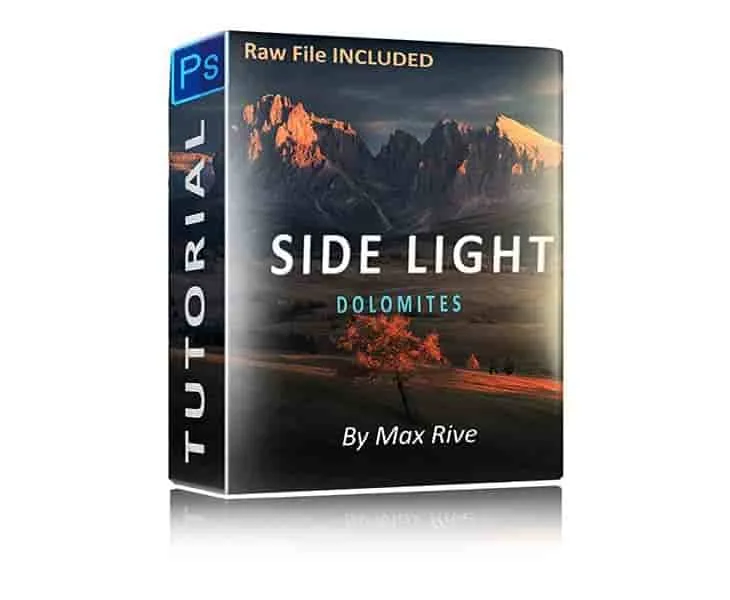
Tutoriel de retouche de lumière latérale dans Photoshop


