빠른 답변
풍경 사진의 거친 그림자는 Photoshop의 사이드 라이트 편집을 사용하여 수정할 수 있습니다. 이 방법은 그림자 영역을 선택적으로 밝게 하면서 자연스러운 대비를 유지합니다.
사이드 라이트 편집이 거친 그림자에 효과적인 이유
거친 그림자는 태양이 낮거나 정확히 머리 위에 있을 때 자주 발생하여 깊고 부자연스러운 어두운 영역을 만듭니다. 사이드 라이트 편집은 프레임 밖에서 렌즈에 빛이 닿는 효과를 모방하여 부드럽고 흐릿한 안개를 추가하여 그림자 대비를 줄이고 이미지를 평평하게 보이지 않게 합니다.
이 기술은 장면의 자연스러운 깊이와 드라마를 유지하면서 그림자 영역의 디테일을 복구하려는 풍경 사진에 특히 유용합니다. 전체 노출 조정과 달리 사이드 라이트 편집은 그림자 영역만 대상으로 하여 하이라이트와 중간톤은 그대로 둡니다.
주의할 점
사이드 라이트 편집을 과도하게 하면 원치 않는 태양 플레어나 색조가 생길 수 있습니다. 이 효과의 강도는 카메라 렌즈에서 종종 미묘하기 때문에 후반 작업에서 신중하게 적용해야 합니다. 렌즈 후드를 사용하거나 촬영 시 태양을 가려 플레어를 최소화하고, Photoshop에서는 레이어와 마스크를 사용하여 효과를 정확하게 제어하세요.
거친 그림자 진단 및 수정 방법
- 증상: 풍경 사진에 디테일이 부족하고 장면의 나머지 부분과 분리된 것처럼 보이는 깊고 부자연스러운 어두운 영역이 있습니다.
- 가능한 원인: 태양이 거친 각도(예: 정오 또는 낮은 사이드 라이트)에 있었고 충분한 필 라이트가 없었거나, 카메라의 다이내믹 레인지가 그림자 디테일을 캡처할 수 없었습니다.
- 수정 조치: Photoshop에서 배경 레이어를 복제하고, 마스크가 있는 곡선 조정을 사용하여 부드러운 글로우 또는 사이드 라이트 효과를 적용하고, 그림자 영역을 페인트하여 밝게 합니다. 낮은 불투명도의 브러시(20-30%)를 사용하여 효과를 점진적으로 만듭니다. 부자연스러운 헤일로나 색상 변화가 없는지 확인합니다. 효과가 인위적으로 보이면 레이어 불투명도를 줄이거나 더 부드러운 브러시를 사용하세요.
- 중단하거나 다른 옵션 선택: 세 번 시도한 후에도 그림자가 거칠게 남아 있으면 전용 그림자 복구 도구를 사용하거나 필 플래시나 반사판을 사용하여 다시 촬영하는 것을 고려하세요. 사이드 라이트 편집은 완전한 그림자 대체가 아닌 미묘한 수정에 가장 적합합니다.
도움이 되는 제품
-
Photoshop 사이드 라이트 편집 튜토리얼: Max Rive의 Photoshop 사이드 라이트 편집 튜토리얼은 태양이 프레임 밖에 있지만 렌즈에 닿을 때 보이는 풍경에 흐릿한 안개를 추가하는 놀라운 사이드 라이트 효과를 만드는 방법을 가르쳐 줍니다. 이 튜토리얼은 원치 않는 플레어를 피하고 이미지를 자연스럽게 유지하는 기술을 사용하여 거친 그림자를 수정하기 위해 사이드 라이트 편집을 적용하는 방법을 정확히 보여줍니다.
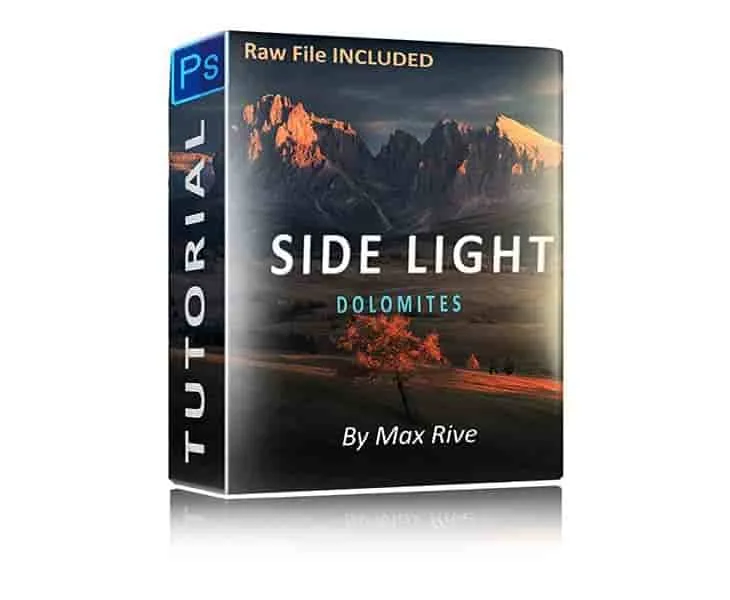
Photoshop 사이드 라이트 편집 튜토리얼


