クイックアンサー
風景写真の強い影は、Photoshopのサイドライト編集で修正できます。この方法では、影の部分を選択的に明るくし、自然なコントラストを保ちます。
サイドライト編集が強い影に効果的な理由
強い影は、太陽が低い位置や真上にあるときに発生し、深く不自然な暗い部分を作り出します。サイドライト編集は、フレーム外からレンズに当たる光の効果を模倣し、柔らかくフェードしたかすみを加えることで、影のコントラストを減らし、画像を平坦に見せずに自然な仕上がりにします。
このテクニックは、シーンの自然な奥行きとドラマを保ちながら、影の部分のディテールを復元したい風景写真に特に役立ちます。全体的な露出調整とは異なり、サイドライト編集は影の領域だけを対象とし、ハイライトと中間調はそのまま残します。
注意すべき点
サイドライト編集をやりすぎると、不要な太陽フレアや色かぶりが生じる可能性があります。この効果の強さはカメラのレンズではしばしば微妙なため、後処理で慎重に適用する必要があります。レンズフードを使用するか、撮影時に太陽を遮ってフレアを最小限に抑え、Photoshopではレイヤーとマスクを使用して効果を正確に制御してください。
強い影の診断と修正方法
- 症状: 風景写真に、ディテールがなく、シーンの他の部分から切り離されたように見える、深く不自然な暗い部分がある。
- 考えられる原因: 太陽が厳しい角度(例:正午や低いサイドライト)で、十分なフィル光がなかった、またはカメラのダイナミックレンジが影のディテールを捉えきれなかった。
- 修正方法: Photoshopで背景レイヤーを複製し、マスク付きのカーブ調整を使用してソフトグローまたはサイドライト効果を適用し、影の部分をペイントして明るくします。低い不透明度のブラシ(20-30%)を使用して、効果を徐々に構築します。 不自然なハロや色ずれがないか確認します。効果が人工的に見える場合は、レイヤーの不透明度を下げるか、より柔らかいブラシを使用します。
- 中止するか、別のオプションを選択: 3回試しても影が強いままの場合は、専用のシャドウ復元ツールを使用するか、フィルフラッシュやレフ板を使って再撮影することを検討してください。サイドライト編集は、完全な影の置き換えではなく、微妙な修正に最適です。
役立つ製品
-
Photoshopサイドライト編集チュートリアル: Max RiveのPhotoshopサイドライト編集チュートリアルでは、太陽がフレーム外にあるがレンズに当たっているときに見える、風景にフェードしたかすみを加える素晴らしいサイドライト効果を作成する方法を学べます。このチュートリアルでは、不要なフレアを避け、画像を自然に保つテクニックを使って、強い影を修正するためのサイドライト編集の適用方法を正確に示しています。
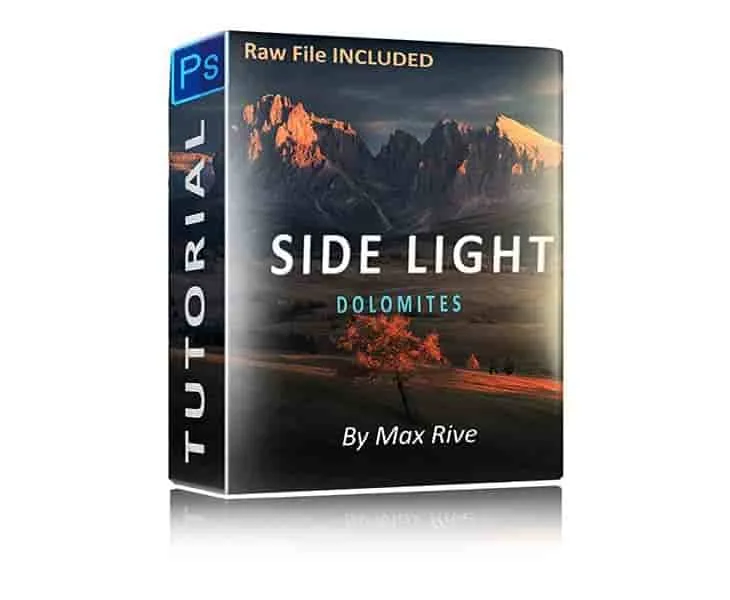
Photoshopサイドライト編集チュートリアル


