快速解答
您可以透過 Photoshop 中的側光編輯來修復風景照片中的強烈陰影,這種方法能選擇性地照亮陰影區域,同時保留自然的對比度。
為什麼側光編輯能處理強烈陰影
強烈陰影通常發生在太陽位置較低或正上方時,會產生深邃、不自然的暗部區域。側光編輯模擬光線從畫面外射入鏡頭的效果,增加一層柔和、淡化的朦朧感,降低陰影對比度,同時避免影像看起來平淡。
這項技術特別適用於風景照片,您希望在保留場景自然深度與戲劇性的同時,恢復陰影區域的細節。與全域曝光調整不同,側光編輯只針對陰影區域,保留亮部與中間調不變。
注意事項
側光編輯若過度使用,可能會引入不想要的鏡頭光暈或色偏。此效果在相機鏡頭上的強度通常很微妙,因此在後製時需要謹慎應用。拍攝時請使用遮光罩或遮擋太陽以減少光暈,並在 Photoshop 中利用圖層與遮罩精準控制效果。
如何診斷與修復強烈陰影
- 症狀: 風景照片中出現深邃、不自然的暗部區域,缺乏細節且與場景其他部分脫節。
- 可能原因: 太陽處於強烈角度(例如正午或低角度側光),且缺乏足夠的補光,或相機的動態範圍無法捕捉陰影細節。
- 修正行動: 在 Photoshop 中,複製背景圖層,使用曲線調整搭配遮罩套用柔和光暈或側光效果,並在陰影區域塗抹以將其亮度提升。使用低不透明度的畫筆(20-30%)逐步建立效果。 檢查是否有不自然的光暈或色偏。若效果看起來不自然,請降低圖層不透明度或使用更柔和的畫筆。
- 停止或選擇其他選項: 若經過三次嘗試後陰影仍然強烈,請考慮使用專用的陰影復原工具,或使用閃光燈或反射器重新拍攝。側光編輯最適合用於細微修正,而非完全取代陰影。
相關產品
-
Photoshop 側光編輯教學: Max Rive 的 Photoshop 側光編輯教學教您創造令人驚豔的側光效果,為風景增添一層淡化的朦朧感,當太陽位於畫面外但仍照射到鏡頭時即可見。此教學精確示範如何應用側光編輯修復強烈陰影,使用能避免不必要光暈並保持影像自然的技巧。
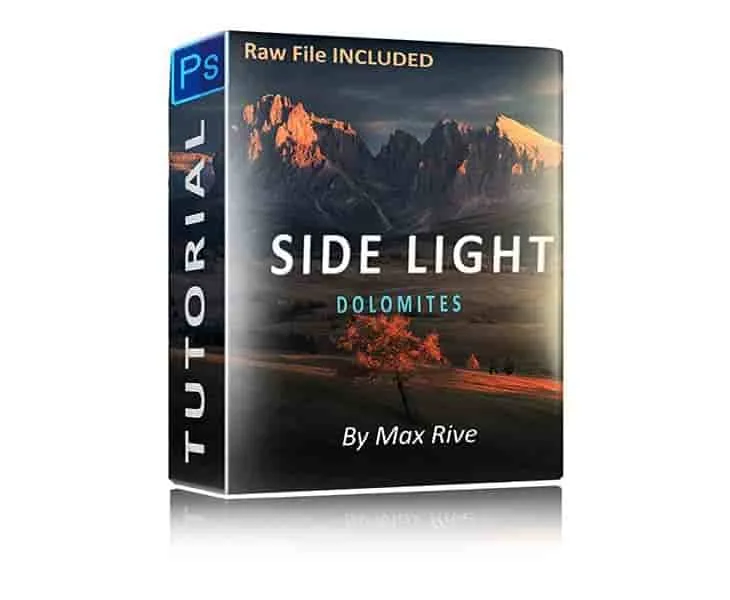
Photoshop 側光編輯教學


