Risposta rapida
Puoi correggere le ombre dure nelle foto di paesaggio utilizzando la modifica della luce laterale in Photoshop, che schiarisce selettivamente le aree in ombra preservando il contrasto naturale.
Perché la modifica della luce laterale funziona per le ombre dure
Le ombre dure si verificano spesso quando il sole è basso o direttamente sopra la testa, creando aree scure profonde e innaturali. La modifica della luce laterale imita l'effetto della luce che colpisce l'obiettivo dall'esterno dell'inquadratura, aggiungendo una foschia morbida e sbiadita che riduce il contrasto delle ombre senza appiattire l'immagine.
Questa tecnica è particolarmente utile per le foto di paesaggio in cui vuoi mantenere la profondità e il dramma naturali della scena mentre recuperi i dettagli nelle aree in ombra. A differenza delle regolazioni globali dell'esposizione, la modifica della luce laterale colpisce solo le regioni in ombra, lasciando intatti luci e mezzitoni.
A cosa prestare attenzione
La modifica della luce laterale può introdurre bagliori solari indesiderati o dominanti di colore se esagerata. L'intensità dell'effetto è spesso sottile sull'obiettivo della fotocamera, quindi devi applicarla con attenzione in post-produzione. Usa un paraluce o blocca il sole durante lo scatto per ridurre al minimo i bagliori e, in Photoshop, lavora con livelli e maschere per controllare l'effetto con precisione.
Come diagnosticare e correggere le ombre dure
- Sintomo: Aree scure profonde e innaturali nella tua foto di paesaggio che mancano di dettaglio e sembrano scollegate dal resto della scena.
- Causa probabile: Il sole era ad un'angolazione dura (ad esempio, a mezzogiorno o luce laterale bassa) senza abbastanza luce di riempimento, oppure la gamma dinamica della fotocamera non poteva catturare i dettagli nelle ombre.
- Azione correttiva: In Photoshop, duplica il livello di sfondo, applica un bagliore morbido o un effetto di luce laterale usando una regolazione delle curve con una maschera, e dipingi sulle aree in ombra per schiarirle. Usa un pennello a bassa opacità (20-30%) per costruire l'effetto gradualmente. Controlla la presenza di aloni innaturali o spostamenti di colore. Se l'effetto sembra artificiale, riduci l'opacità del livello o usa un pennello più morbido.
- Fermati o scegli un'altra opzione: Se le ombre rimangono dure dopo tre passaggi, considera l'uso di uno strumento dedicato al recupero delle ombre o di riscattare con un flash di riempimento o un riflettore. La modifica della luce laterale funziona meglio per correzioni sottili, non per la sostituzione completa delle ombre.
Prodotto che aiuta
-
Tutorial sulla modifica della luce laterale in Photoshop: Il tutorial di Max Rive sulla modifica della luce laterale in Photoshop ti insegna a creare un incredibile effetto di luce laterale che aggiunge una foschia sbiadita ai paesaggi, visibile quando il sole è fuori dall'inquadratura ma colpisce ancora l'obiettivo. Questo tutorial ti mostra esattamente come applicare la modifica della luce laterale per correggere le ombre dure, usando tecniche che evitano bagliori indesiderati e mantengono l'immagine naturale.
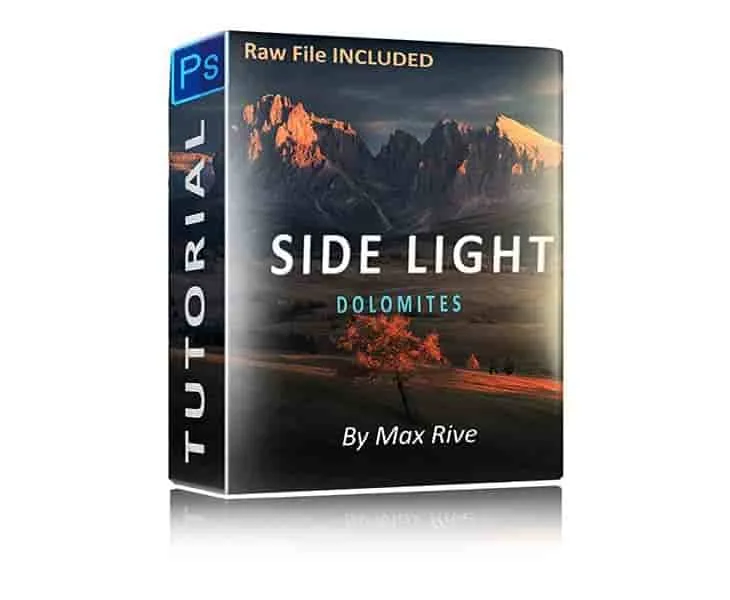
Tutorial sulla modifica della luce laterale in Photoshop


