Réponse rapide
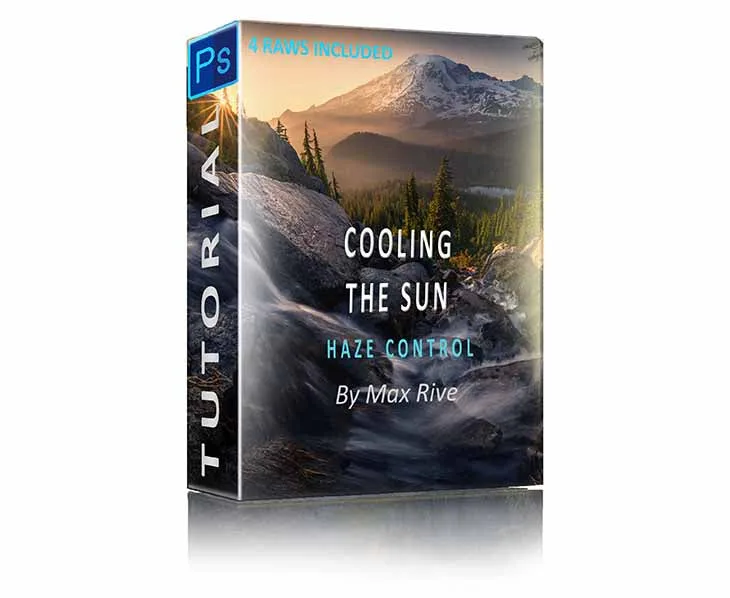
Pour corriger la brume dans les photos de paysage, utilisez le tutoriel Photoshop Haze Control de Max Rive Photography. Cette technique ajoute une brume contrôlée pour améliorer la profondeur et la lumière, plutôt que de la supprimer, ce qui est souvent une mauvaise approche pour les scènes de montagne.
Comprendre la brume en photographie de paysage
La brume est souvent perçue comme un défaut, mais en photographie de paysage, elle crée une profondeur atmosphérique. La clé est d'apprendre à travailler avec elle, pas contre elle. De nombreux photographes tentent de supprimer complètement la brume, ce qui peut aplatir l'image et tuer le sens de l'échelle. La meilleure approche est de la contrôler et de l'améliorer pour souligner les couches et la lumière.
Pourquoi les outils de débrumage standard sont insuffisants
La plupart des éditeurs photo proposent un curseur de débrumage global qui réduit le contraste dans les zones brumeuses. Bien que cela fonctionne pour certaines scènes, cela supprime souvent l'élément même qui donne de la profondeur à un paysage de montagne. Pour les scènes où la brume fait partie de la composition—comme les vallées brumeuses ou les pics lointains—une technique sélective est nécessaire. Le tutoriel Photoshop Haze Control vous apprend à ajouter de la brume dans des zones spécifiques pour amplifier la lumière et la profondeur, plutôt que de la supprimer.
Diagnostic : Brume dans les photos de paysage
- Symptôme : Votre photo de paysage semble plate, avec un voile gris ou blanc uniforme sur les zones éloignées. Les détails en arrière-plan sont perdus et l'image manque de profondeur. Vérifiez si la brume est uniforme ou en couches. Une brume uniforme sur toute l'image peut indiquer un problème différent.
- Cause probable : La brume atmosphérique due à l'humidité, la poussière ou la pollution disperse la lumière, réduisant le contraste dans les parties éloignées de la scène. En photographie de montagne, cette brume est naturelle et peut être utilisée pour créer de la profondeur. Si la brume est naturelle et en couches, ne la supprimez pas. Au lieu de cela, améliorez-la pour la profondeur.
- Action corrective : Utilisez le tutoriel Photoshop Haze Control pour ajouter de la brume sélectivement aux couches d'arrière-plan. Cela augmente la sensation de profondeur et rend la lumière plus dramatique. Appliquez la technique à des zones spécifiques à l'aide de masques, pas globalement. Après application, comparez avec l'original. Si l'image a maintenant plus de profondeur et que la lumière semble plus forte, vous avez terminé. Sinon, envisagez d'ajuster l'opacité ou d'essayer une autre approche.
- Quand arrêter ou choisir une autre option : Si après application de la technique l'image semble trop retouchée ou si la brume n'était pas le problème (par exemple, le problème est un flare ou une sous-exposition), arrêtez et envisagez des corrections alternatives. La technique Haze Control est destinée à améliorer la brume naturelle, pas à résoudre d'autres problèmes d'exposition ou de flare. Pour les problèmes autres que la brume, utilisez d'autres outils Photoshop comme les courbes ou le pinceau de retouche.
Outil recommandé
- Tutoriel Photoshop Haze Control: Le tutoriel de retouche et post-traitement Photoshop Haze Control est essentiel pour tout photographe de paysage. Voici pourquoi... la brume est ce qui crée la profondeur dans un paysage de montagne. Quand nous, paysagistes, parlons de belle lumière - cela signifie souvent qu'il y a une combinaison de lumière et de (beaucoup de) brume. Dans la retouche Photoshop, vous pouvez GRANDEMENT améliorer la lumière en... ajoutant de la brume. Avec la dernière technique Haze Control de Max, vous pouvez ajouter… Ce tutoriel vous apprend à ajouter de la brume de manière sélective, ce qui est l'opposé de l'approche typique de débrumage. Il vous aide à améliorer la profondeur et la lumière dans vos photos de paysage, les rendant plus dramatiques et naturelles.