Resposta Rápida
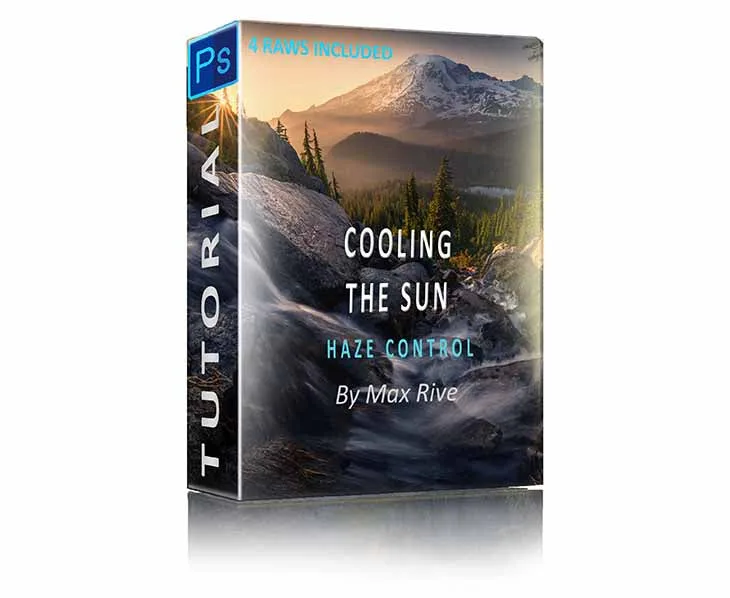
Para corrigir a névoa em fotos de paisagem, utilize o Tutorial de Controlo de Névoa do Photoshop da Max Rive Photography. Esta técnica adiciona névoa controlada para realçar a profundidade e a luz, em vez de a remover, o que é frequentemente a abordagem errada para cenas de montanha.
Compreender a Névoa na Fotografia de Paisagem
A névoa é muitas vezes vista como um defeito, mas na fotografia de paisagem cria profundidade atmosférica. A chave é aprender a trabalhar com ela, não contra ela. Muitos fotógrafos tentam remover a névoa completamente, o que pode achatar a imagem e matar a sensação de escala. A melhor abordagem é controlar e realçar a névoa para enfatizar camadas e luz.
Porque é que as Ferramentas Padrão de Remoção de Névoa são Insuficientes
A maioria dos editores de fotos oferece um controlo deslizante global de remoção de névoa que reduz o contraste em áreas com névoa. Embora funcione para algumas cenas, muitas vezes remove o próprio elemento que dá profundidade a uma paisagem de montanha. Para cenas onde a névoa faz parte da composição—como vales enevoados ou picos distantes—é necessária uma técnica seletiva. O Tutorial de Controlo de Névoa do Photoshop ensina-o a adicionar névoa em áreas específicas para amplificar a luz e a profundidade, em vez de a remover.
Diagnóstico: Névoa em Fotos de Paisagem
- Sintoma: A sua foto de paisagem parece plana, com um véu cinzento ou branco uniforme sobre áreas distantes. Os detalhes no fundo perdem-se e a imagem carece de profundidade. Verifique se a névoa é uniforme ou em camadas. Névoa uniforme em toda a imagem pode indicar um problema diferente.
- Causa Provável: A névoa atmosférica proveniente de humidade, poeira ou poluição dispersa a luz, reduzindo o contraste em partes distantes da cena. Na fotografia de montanha, esta névoa é natural e pode ser usada para criar profundidade. Se a névoa for natural e em camadas, não a remova. Em vez disso, realce-a para obter profundidade.
- Ação Corretiva: Utilize o Tutorial de Controlo de Névoa do Photoshop para adicionar névoa seletivamente às camadas de fundo. Isto aumenta a sensação de profundidade e faz com que a luz pareça mais dramática. Aplique a técnica a áreas específicas usando máscaras, não globalmente. Após aplicar, compare com o original. Se a imagem agora tiver mais profundidade e a luz parecer mais forte, está concluído. Caso contrário, considere ajustar a opacidade ou tentar uma abordagem diferente.
- Quando Parar ou Escolher Outra Opção: Se após aplicar a técnica a imagem parecer excessivamente processada ou se a névoa não era o problema (por exemplo, o problema é flare de lente ou subexposição), pare e considere correções alternativas. A técnica de Controlo de Névoa destina-se a realçar a névoa natural, não a corrigir outros problemas de exposição ou flare. Para problemas não relacionados com névoa, utilize outras ferramentas do Photoshop, como curvas ou pincel de cura.
Ferramenta Recomendada
- Tutorial de Controlo de Névoa do Photoshop: O Tutorial de edição e pós-processamento de Controlo de Névoa do Photoshop é essencial para qualquer fotógrafo de paisagem. Eis porquê... a névoa é o que cria profundidade numa paisagem de montanha. Quando nós, fotógrafos de paisagem, falamos de boa luz - muitas vezes significa que há uma combinação de luz e (muita) névoa. Na edição do Photoshop, pode MELHORAR GRANDEMENTE a luz ao... adicionar névoa. Com a mais recente Técnica de Controlo de Névoa da Max, pode adicionar névoa seletivamente. Este tutorial ensina-o a adicionar névoa seletivamente, o que é o oposto da abordagem típica de remoção de névoa. Ajuda-o a realçar a profundidade e a luz nas suas fotos de paisagem, tornando-as mais dramáticas e de aspeto natural.