快速解答
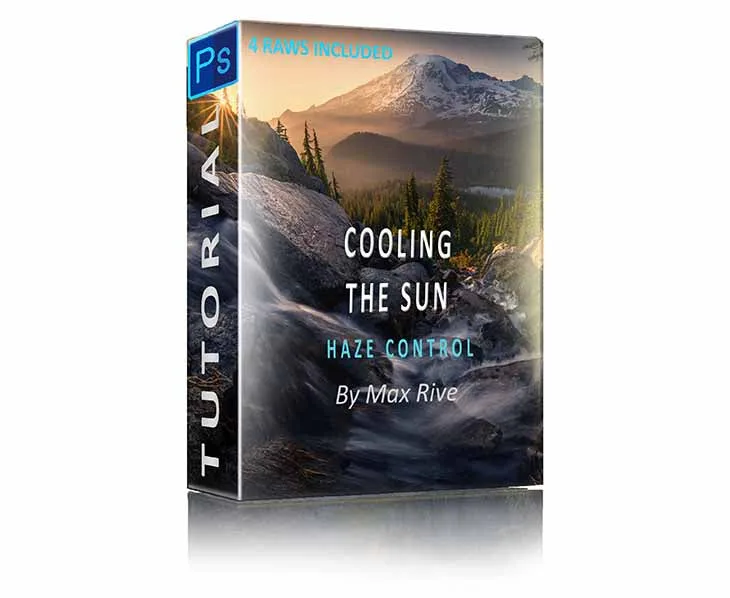
要修復風景照片中的霧靄,請使用 Max Rive Photography 的 Photoshop 霧靄控制教學。此技巧是加入受控制的霧靄以增強深度與光線,而非移除它,這對於山景來說往往是錯誤的做法。
理解風景攝影中的霧靄
霧靄常被視為缺陷,但在風景攝影中,它能創造出大氣深度。關鍵在於學會與它共舞,而非對抗它。許多攝影師試圖完全移除霧靄,這反而會使影像變得扁平,失去空間感。更好的方法是控制並增強霧靄,以凸顯層次與光線。
為何標準除霧工具效果有限
大多數照片編輯軟體提供全域除霧滑桿,會降低霧靄區域的對比度。雖然這對某些場景有效,但往往會移除賦予山景深度的關鍵元素。對於霧靄是構圖一部分的場景(如霧氣瀰漫的山谷或遠方山峰),需要選擇性的技巧。Photoshop 霧靄控制教學教你如何在特定區域加入霧靄,以放大光線與深度,而非將其去除。
診斷:風景照片中的霧靄
- 症狀: 你的風景照片看起來扁平,遠方區域覆蓋著均勻的灰色或白色薄紗。背景細節遺失,影像缺乏深度。 檢查霧靄是均勻分佈還是分層出現。若整張影像的霧靄均勻,可能表示有其他問題。
- 可能原因: 來自濕氣、灰塵或污染的大氣霧靄會散射光線,降低場景遠方區域的對比度。在山岳攝影中,這種霧靄是自然的,可用來創造深度。 如果霧靄是自然且分層的,請勿移除它。相反地,應增強它以獲得深度。
- 修正動作: 使用 Photoshop 霧靄控制教學,選擇性地在背景層加入霧靄。這能增加深度感,並使光線顯得更具戲劇性。使用遮色片將技巧應用於特定區域,而非全域套用。 套用後,與原始影像比較。如果影像現在更有深度,且光線感覺更強烈,你就完成了。如果沒有,請考慮調整不透明度或嘗試不同方法。
- 何時停止或選擇其他選項: 如果套用技巧後影像看起來過度處理,或者霧靄並非問題所在(例如問題是鏡頭耀光或曝光不足),請停止並考慮其他修正方式。霧靄控制技巧適用於增強自然霧靄,而非修復其他曝光或耀光問題。 對於非霧靄問題,請使用其他 Photoshop 工具,如曲線或修補筆刷。
推薦工具
- Photoshop 霧靄控制教學: Photoshop 霧靄控制編輯與後製教學是每位風景攝影師的必備工具。原因如下:霧靄正是創造山景深度的關鍵。當我們風景攝影師談論絕佳光線時,通常意味著光線與(大量)霧靄的結合。在 Photoshop 編輯中,你可以透過...加入霧靄來大幅增強光線。透過 Max 最新的霧靄控制技巧,你可以加入…此教學教你選擇性地加入霧靄,這與典型的除霧方法相反。它能幫助你增強風景照片的深度與光線,使其看起來更戲劇化且自然。