Risposta rapida
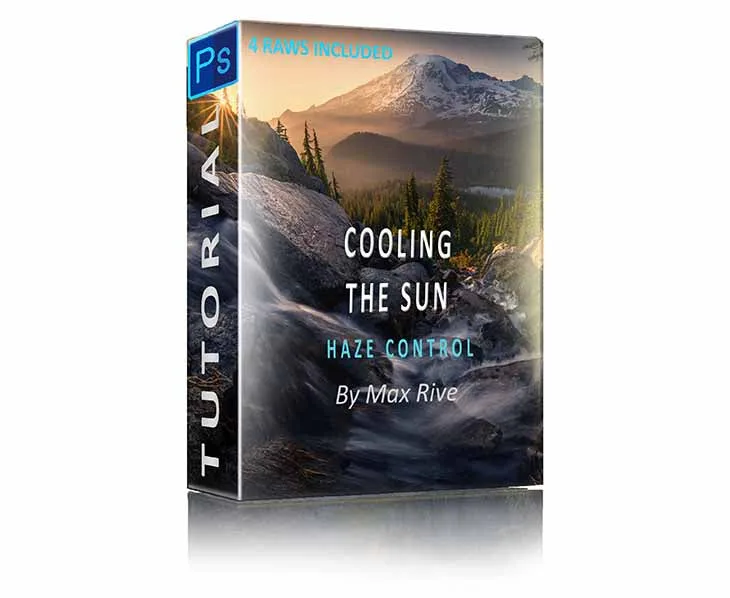
Per correggere la foschia nelle foto di paesaggio, utilizza il tutorial Photoshop Haze Control di Max Rive Photography. Questa tecnica aggiunge foschia controllata per migliorare profondità e luce, invece di rimuoverla, che è spesso l'approccio sbagliato per le scene di montagna.
Comprendere la foschia nella fotografia di paesaggio
La foschia è spesso vista come un difetto, ma nella fotografia di paesaggio crea profondità atmosferica. La chiave è imparare a lavorarci, non contro di essa. Molti fotografi cercano di rimuovere completamente la foschia, il che può appiattire l'immagine e uccidere il senso di scala. L'approccio migliore è controllarla e valorizzarla per enfatizzare strati e luce.
Perché gli strumenti standard di rimozione foschia sono insufficienti
La maggior parte degli editor fotografici offre un cursore globale di rimozione foschia che riduce il contrasto nelle aree offuscate. Sebbene funzioni per alcune scene, spesso rimuove l'elemento stesso che dà profondità a un paesaggio montano. Per scene in cui la foschia fa parte della composizione—come valli nebbiose o vette lontane—è necessaria una tecnica selettiva. Il tutorial Photoshop Haze Control ti insegna ad aggiungere foschia in aree specifiche per amplificare luce e profondità, invece di rimuoverla.
Diagnosi: Foschia nelle foto di paesaggio
- Sintomo: La tua foto di paesaggio appare piatta, con un velo grigio o bianco uniforme sulle aree lontane. I dettagli nello sfondo sono persi e l'immagine manca di profondità. Controlla se la foschia è uniforme o a strati. Una foschia uniforme su tutta l'immagine potrebbe indicare un problema diverso.
- Causa probabile: La foschia atmosferica dovuta a umidità, polvere o inquinamento disperde la luce, riducendo il contrasto nelle parti lontane della scena. Nella fotografia di montagna, questa foschia è naturale e può essere utilizzata per creare profondità. Se la foschia è naturale e a strati, non rimuoverla. Invece, valorizzala per la profondità.
- Azione correttiva: Utilizza il tutorial Photoshop Haze Control per aggiungere foschia selettivamente agli strati di sfondo. Questo aumenta il senso di profondità e rende la luce più drammatica. Applica la tecnica ad aree specifiche usando maschere, non globalmente. Dopo l'applicazione, confronta con l'originale. Se l'immagine ora ha più profondità e la luce sembra più forte, hai finito. In caso contrario, considera di regolare l'opacità o provare un approccio diverso.
- Quando fermarsi o scegliere un'altra opzione: Se dopo aver applicato la tecnica l'immagine appare troppo elaborata o se la foschia non era il problema (ad esempio, il problema è un flare o una sottoesposizione), fermati e considera correzioni alternative. La tecnica Haze Control è per valorizzare la foschia naturale, non per risolvere altri problemi di esposizione o flare. Per problemi non legati alla foschia, usa altri strumenti di Photoshop come curve o pennello correttivo.
Strumento consigliato
- Tutorial Photoshop Haze Control: Il tutorial di editing e post-produzione Photoshop Haze Control è essenziale per ogni fotografo di paesaggio. Ecco perché... la foschia è ciò che crea profondità in un paesaggio montano. Quando noi paesaggisti parliamo di grande luce - spesso significa che c'è una combinazione di luce e (molta) foschia. Nell'editing Photoshop, puoi MIGLIORARE NOTEVOLMENTE la luce... aggiungendo foschia. Con la più recente tecnica Haze Control di Max, puoi aggiungere… Questo tutorial ti insegna ad aggiungere foschia in modo selettivo, che è l'opposto del tipico approccio di rimozione. Ti aiuta a migliorare profondità e luce nelle tue foto di paesaggio, rendendole più drammatiche e naturali.