クイックアンサー
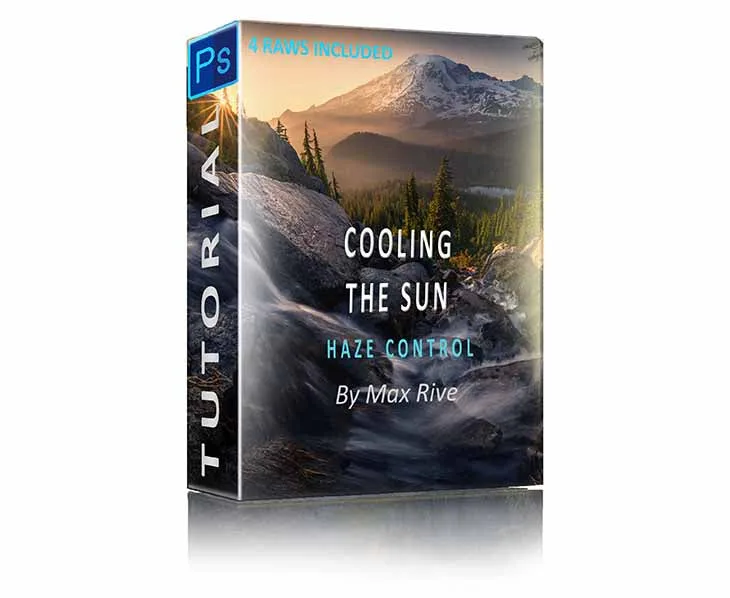
風景写真のもやを修正するには、Max Rive Photography の Photoshop Haze Control チュートリアルを使用します。このテクニックは、もやを除去するのではなく、コントロールされたもやを追加して奥行きと光を強調します。山岳シーンでは、もやを除去するのは多くの場合間違ったアプローチです。
風景写真におけるもやの理解
もやはしばしば欠点と見なされますが、風景写真では大気の奥行きを生み出します。重要なのは、もやと戦うのではなく、協調して作業することを学ぶことです。多くの写真家はもやを完全に除去しようとしますが、それは画像を平坦にし、スケール感を損なう可能性があります。より良いアプローチは、もやをコントロールし、強調してレイヤーと光を際立たせることです。
標準的なデヘイズツールが不十分な理由
ほとんどのフォトエディターには、もやのかかった領域のコントラストを減らすグローバルなデヘイズスライダーがあります。これは一部のシーンでは機能しますが、山岳風景に奥行きを与えるまさにその要素を除去してしまうことがよくあります。もやが構図の一部であるシーン(霧の谷や遠くの山頂など)では、選択的なテクニックが必要です。Photoshop Haze Control チュートリアルは、もやを除去するのではなく、特定の領域にもやを追加して光と奥行きを増幅する方法を教えます。
診断:風景写真のもや
- 症状: 風景写真が平坦に見え、遠くの領域に均一な灰色または白いベールがかかっています。背景のディテールが失われ、画像に奥行きがありません。 もやが均一か層状かを確認してください。画像全体に均一なもやがある場合は、別の問題を示している可能性があります。
- 考えられる原因: 湿気、ほこり、または汚染による大気もやが光を散乱させ、シーンの遠くの部分のコントラストを低下させます。山岳写真では、このもやは自然であり、奥行きを生み出すために使用できます。 もやが自然で層状になっている場合は、除去しないでください。代わりに、奥行きのために強調してください。
- 修正措置: Photoshop Haze Control チュートリアルを使用して、背景レイヤーに選択的にもやを追加します。これにより、奥行き感が増し、光がよりドラマチックに見えます。マスクを使用して、グローバルではなく特定の領域にテクニックを適用します。 適用後、オリジナルと比較してください。画像に奥行きが増し、光がより強く感じられる場合は完了です。そうでない場合は、不透明度を調整するか、別のアプローチを試すことを検討してください。
- 中止または別のオプションを選択するタイミング: テクニックを適用した後、画像が過度に処理されたように見える場合、またはもやが問題ではなかった場合(例:問題がレンズフレアや露出不足である場合)、中止して別の修正を検討してください。Haze Control テクニックは自然なもやを強調するためのものであり、他の露出やフレアの問題を修正するためのものではありません。 もや以外の問題には、カーブや修復ブラシなどの他の Photoshop ツールを使用してください。
推奨ツール
- Photoshop Haze Control チュートリアル: Photoshop Haze Control 編集および後処理チュートリアルは、すべての風景写真家にとって不可欠です。その理由は…もやこそが山岳風景に奥行きを生み出すからです。私たち風景写真家が素晴らしい光について話すとき、それはしばしば光と(たっぷりの)もやの組み合わせがあることを意味します。Photoshop 編集では、もやを追加することで光を大幅に強調できます。Max の最新の Haze Control テクニックを使用すると、追加できます…このチュートリアルでは、典型的なデヘイズアプローチとは逆の、選択的にもやを追加する方法を学びます。風景写真の奥行きと光を強調し、よりドラマチックで自然な外観にします。