Réponse rapide
Pour connecter votre appareil photo de manière fiable, utilisez l’extension TetherBoost Pro USB-C Controller Extension pour prolonger et stabiliser la connexion, et verrouillez le câble dans le port de l’appareil avec le TetherBlock pour éviter les déconnexions accidentelles et les dommages au port.
Pourquoi utiliser à la fois TetherBoost Pro et TetherBlock ?
Relier un appareil photo en studio implique souvent de longs câbles et des déplacements fréquents. Une rallonge USB-C standard peut entraîner une dégradation du signal ou des chutes de tension sur la distance. Le TetherBoost Pro intègre un régulateur d'alimentation qui maintient un signal de données propre même lorsque vous rallongez jusqu'à 31 pieds (9.4 m) avec un câble TetherPro compatible. Cela signifie moins de connexions interrompues pendant une séance.
Le TetherBlock verrouille physiquement le connecteur du câble dans le port de votre appareil photo. Les ports USB des appareils photo sont délicats et coûteux à réparer. Une traction soudaine ou un trébuchement sur le câble peut endommager le port ou débrancher le câble à un moment critique. Le TetherBlock l'empêche en serrant solidement le connecteur.
Ce que vous devez savoir sur la compatibilité
Le TetherBoost Pro est une rallonge USB-C mâle vers USB-C femelle. Il prend en charge l'USB 3.1 Gen 2 (10 Gbit/s) et est rétrocompatible avec les appareils USB 2.0 et USB 3.0 Gen 1. Il peut également charger votre ordinateur ou appareil photo jusqu'à 60W, vous permettant d'alimenter votre ordinateur portable via le même câble. Notez que le TetherBoost Pro lui-même n'inclut pas de câble — vous aurez besoin d'un câble USB-C séparé (comme un câble TetherPro) pour connecter la rallonge à votre appareil photo.
Le TetherBlock fonctionne avec la plupart des connecteurs de câble USB standard, mais si vous utilisez une rotule sphérique de type Arca, Tether Tools recommande la variante TetherBlock Arca pour un meilleur ajustement. Le TetherBlock standard est une pince universelle qui saisit la gaine du câble.
Configuration de la connexion par câble étape par étape
- Connectez le TetherBoost Pro à votre ordinateur : Branchez l'extrémité mâle USB-C du TetherBoost Pro dans le port USB-C de votre ordinateur. Assurez-vous que la connexion est bien enfoncée. La rallonge a une finition noire non réfléchissante qui se fond dans l'équipement de studio. Utilisez un port prenant en charge USB 3.1 Gen 2 pour des performances optimales. Si votre ordinateur dispose de plusieurs ports USB-C, choisissez-en un qui n'est pas partagé avec d'autres appareils à large bande passante.
- Fixez votre câble USB-C au TetherBoost Pro : Branchez l'extrémité femelle du TetherBoost Pro sur votre câble USB-C (par exemple, un câble TetherPro). C'est le câble qui ira jusqu'à votre appareil photo. Assurez-vous que la connexion est bien serrée. Évitez d'utiliser un câble de plus de 15 pieds (4.6 m) avant le TetherBoost Pro — la rallonge est conçue pour fonctionner avec un câble TetherPro de cette longueur afin d'atteindre la portée totale de 31 pieds.
- Installez le TetherBlock sur votre appareil photo : Glissez le TetherBlock sur le connecteur USB-C du câble qui se branche à l'appareil photo. Positionnez-le de sorte que la pince affleure le boîtier de l'appareil une fois branchée. Serrez la vis moletée juste assez pour la maintenir en place — ne serrez pas trop. Si votre appareil photo possède un port encastré, vous devrez peut-être ajuster la position du TetherBlock pour que le connecteur s'insère complètement. Testez l'ajustement avant de serrer.
- Branchez le câble sur votre appareil photo et verrouillez le TetherBlock : Insérez le connecteur USB-C dans le port de votre appareil photo. Faites glisser le TetherBlock vers l'avant jusqu'à ce qu'il touche le boîtier, puis serrez fermement la vis moletée. Le câble est maintenant verrouillé en place. Vérifiez que le câble est bien inséré avant de verrouiller. Un connecteur partiellement inséré peut être verrouillé mais peut entraîner des problèmes de connexion intermittents.
- Configurez votre logiciel de connexion par câble : Ouvrez votre logiciel de connexion préféré (par exemple Capture One, Lightroom ou l'utilitaire du fabricant). L'appareil photo devrait être reconnu automatiquement. Sinon, vérifiez que le câble est bien branché aux deux extrémités et que l'appareil est réglé sur le mode PC Remote ou Tether. Si l'appareil n'est pas détecté, essayez un autre port USB-C sur votre ordinateur ou un autre câble pour isoler le problème. Le régulateur d'alimentation du TetherBoost Pro aide, mais les paramètres logiciels comptent aussi.
- Testez la connexion et la décharge de traction du câble : Prenez une photo test et vérifiez le transfert de l'image. Tirez doucement sur le câble près de l'appareil photo pour confirmer que le TetherBlock le maintient solidement. Déplacez-vous dans votre zone de prise de vue pour vous assurer que la longueur du câble est suffisante et ne crée pas de risque de trébuchement. Si la connexion se coupe lorsque vous bougez, le câble est peut-être trop tendu ou trop lâche. Ajustez la position du TetherBlock ou réacheminez le câble pour éviter toute tension au niveau du connecteur.
Produits utilisés dans ce guide
-
Tetherboost Pro USB-C Core Controller Extension - Noir: Rallonge USB 3.1 Gen 2 10Gbit/s avec régulateur de puissance intégré ; maintient une connexion stable jusqu'à 31 pieds (9.4 m) lorsqu'elle est associée à un câble TetherPro ; charge les appareils USB-C jusqu'à 60W. Cette rallonge vous permet de travailler plus loin de votre ordinateur sans perte de signal ni baisse de puissance, et peut maintenir votre ordinateur portable chargé lors de longues sessions de connexion filaire.
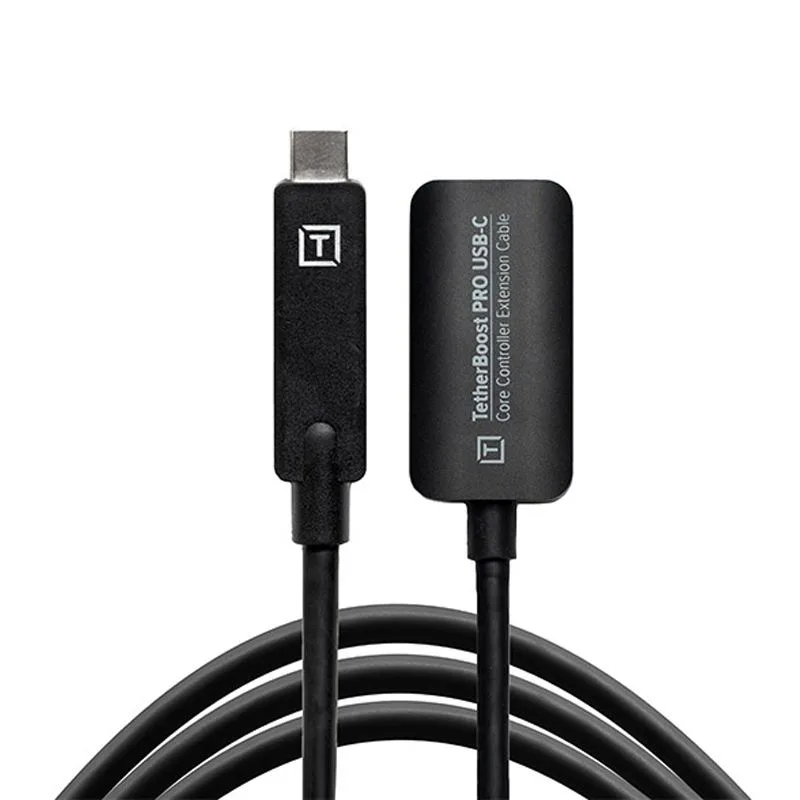
Tetherboost Pro USB-C Core Controller Extension - Noir
-
Tether Tools TetherBlock: Verrouille le câble de connexion dans le port de l'appareil photo pour éviter les déconnexions accidentelles et protéger le port de données sensible des dommages. Une seule traction accidentelle peut ruiner un port d'appareil photo : le TetherBlock vous offre la tranquillité d'esprit et vous évite des réparations coûteuses, en particulier dans les environnements de studio très fréquentés.
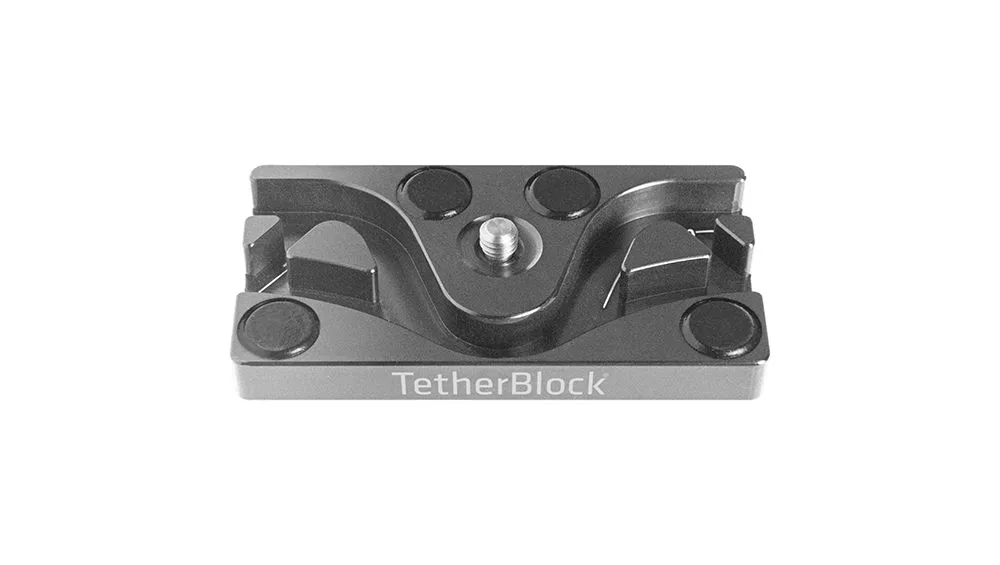
Tether Tools TetherBlock