빠른 답변
카메라를 안정적으로 테더링하려면 TetherBoost Pro USB-C 컨트롤러 익스텐션을 사용하여 연결을 연장 및 안정화하고, TetherBlock으로 카메라 포트에 케이블을 잠가 우발적인 분리와 포트 손상을 방지하세요.
TetherBoost Pro와 TetherBlock을 모두 사용해야 하는 이유
스튜디오에서 카메라를 테더링할 때는 긴 케이블 연결과 잦은 이동이 필요한 경우가 많습니다. 표준 USB-C 연장 케이블은 거리가 멀어지면 신호 저하나 전력 저하를 유발할 수 있습니다. TetherBoost Pro에는 호환되는 TetherPro 케이블과 함께 사용할 때 최대 31피트(9.4m)까지 연장해도 깨끗한 데이터 신호를 유지하는 통합 전원 레귤레이터가 포함되어 있습니다. 이는 촬영 중 연결 끊김을 줄여줍니다.
TetherBlock은 케이블 커넥터를 카메라 포트에 물리적으로 잠급니다. 카메라 USB 포트는 민감하고 수리 비용이 많이 듭니다. 갑작스러운 잡아당김이나 케이블에 걸려 넘어지면 포트가 손상되거나 중요한 순간에 케이블이 빠질 수 있습니다. TetherBlock은 커넥터를 단단히 고정하여 이를 방지합니다.
호환성에 대해 알아야 할 사항
TetherBoost Pro는 USB-C 수컷-USB-C 암컷 연장 케이블입니다. USB 3.1 Gen 2(10 Gbit/s)를 지원하며 USB 2.0 및 USB 3.0 Gen 1 장치와 역호환됩니다. 또한 최대 60W로 컴퓨터나 카메라를 충전할 수 있어 동일한 케이블로 노트북에 전원을 공급할 수 있습니다. TetherBoost Pro 자체에는 케이블이 포함되어 있지 않으므로, 카메라에 연장 케이블을 연결하려면 별도의 USB-C 케이블(TetherPro 케이블 등)이 필요합니다.
TetherBlock은 대부분의 표준 USB 케이블 커넥터와 호환되지만, Arca 스타일 볼 헤드를 사용하는 경우 Tether Tools는 더 나은 핏을 위해 TetherBlock Arca 변형을 권장합니다. 표준 TetherBlock은 케이블 하우징을 잡는 범용 클램프입니다.
테더링 설정 단계별 가이드
- TetherBoost Pro를 컴퓨터에 연결하세요: TetherBoost Pro의 USB-C 수 커넥터를 컴퓨터의 USB-C 포트에 꽂으세요. 연결이 완전히 안착되었는지 확인하세요. 연장 케이블은 무반사 블랙 마감으로 스튜디오 장비와 자연스럽게 어울립니다. 최상의 성능을 위해 USB 3.1 Gen 2을 지원하는 포트를 사용하세요. 컴퓨터에 USB-C 포트가 여러 개 있는 경우, 다른 고대역폭 장치와 공유되지 않는 포트를 선택하세요.
- USB-C 케이블을 TetherBoost Pro에 연결하세요: TetherBoost Pro의 암 커넥터를 USB-C 케이블(예: TetherPro 케이블)에 연결하세요. 이 케이블은 카메라로 연결됩니다. 연결이 단단히 고정되었는지 확인하세요. TetherBoost Pro 앞에 15피트(4.6m)보다 긴 케이블을 사용하지 마세요. 이 연장 케이블은 해당 길이의 TetherPro 케이블과 함께 사용하여 총 31피트 도달 거리를 확보하도록 설계되었습니다.
- 카메라에 TetherBlock을 설치하세요: 카메라에 연결되는 케이블의 USB-C 커넥터 위로 TetherBlock을 밀어 넣으세요. 플러그를 꽂았을 때 클램프가 카메라 본체에 밀착되도록 위치를 조정하세요. 엄지나사를 너무 조이지 말고 고정될 정도로만 조이세요. 카메라 포트가 움푹 들어간 경우 커넥터가 완전히 삽입되도록 TetherBlock 위치를 조정해야 할 수 있습니다. 조이기 전에 맞는지 확인하세요.
- 케이블을 카메라에 연결하고 TetherBlock을 잠급니다: USB-C 커넥터를 카메라 포트에 삽입합니다. TetherBlock을 카메라 본체에 닿을 때까지 앞으로 밀고 엄지나사를 단단히 조입니다. 이제 케이블이 제자리에 고정됩니다. 잠그기 전에 케이블이 완전히 삽입되었는지 다시 확인하세요. 부분적으로 삽입된 커넥터도 잠글 수 있지만 간헐적인 연결 문제를 일으킬 수 있습니다.
- 테더링 소프트웨어를 설정하세요: 선호하는 테더링 소프트웨어(예: Capture One, Lightroom 또는 제조사 유틸리티)를 엽니다. 카메라가 자동으로 인식되어야 합니다. 인식되지 않으면 케이블이 양쪽 끝에 단단히 연결되어 있는지, 카메라가 PC 리모트 또는 테더 모드로 설정되어 있는지 확인하세요. 카메라가 감지되지 않으면 컴퓨터의 다른 USB-C 포트나 다른 케이블을 사용해 문제를 격리해 보세요. TetherBoost Pro의 전원 조절기가 도움이 되지만, 소프트웨어 설정도 중요합니다.
- 연결 및 케이블 장력 완화를 테스트하세요: 테스트 샷을 촬영하고 이미지가 전송되는지 확인합니다. 카메라 근처의 케이블을 살짝 당겨 TetherBlock이 단단히 고정되어 있는지 확인합니다. 촬영 영역을 돌아다니며 케이블 길이가 적절하고 걸려 넘어질 위험이 없는지 확인합니다. 움직일 때 연결이 끊어지면 케이블이 너무 조이거나 너무 느슨한 것일 수 있습니다. TetherBlock 위치를 조정하거나 케이블 경로를 변경하여 커넥터에 장력이 가해지지 않도록 합니다.
이 가이드에 사용된 제품
-
Tetherboost Pro USB-C Core Controller Extension - 블랙: 내장 전원 레귤레이터가 있는 USB 3.1 Gen 2 10Gbit/s 연장 케이블. TetherPro 케이블과 함께 사용하면 최대 31피트(9.4m)까지 안정적인 연결 유지. USB-C 기기를 최대 60W까지 충전 가능. 이 연장 케이블을 사용하면 신호 손실이나 전력 저하 없이 컴퓨터에서 더 멀리 떨어져 작업할 수 있으며, 긴 테더링 세션 동안 노트북을 충전 상태로 유지할 수 있습니다.
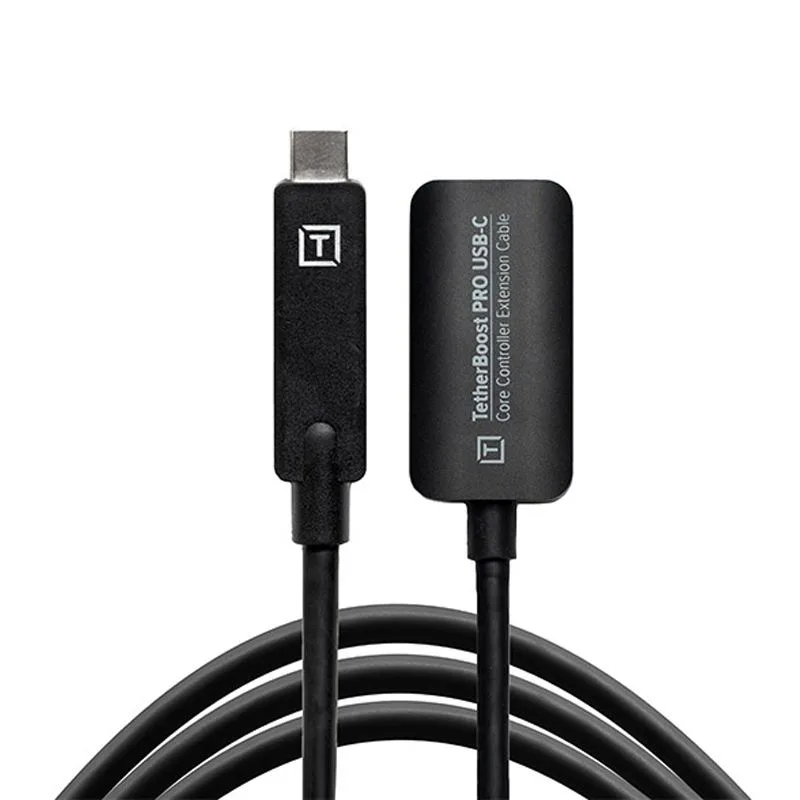
Tetherboost Pro USB-C Core Controller Extension - 블랙
-
Tether Tools TetherBlock: 테더링 케이블을 카메라 포트에 고정하여 우발적인 분리를 방지하고 민감한 데이터 포트를 손상으로부터 보호합니다. 한 번의 우발적인 잡아당김으로 카메라 포트가 망가질 수 있습니다. TetherBlock은 안심을 제공하고 값비싼 수리 비용을 절약해 줍니다. 특히 바쁜 스튜디오 환경에서 유용합니다.
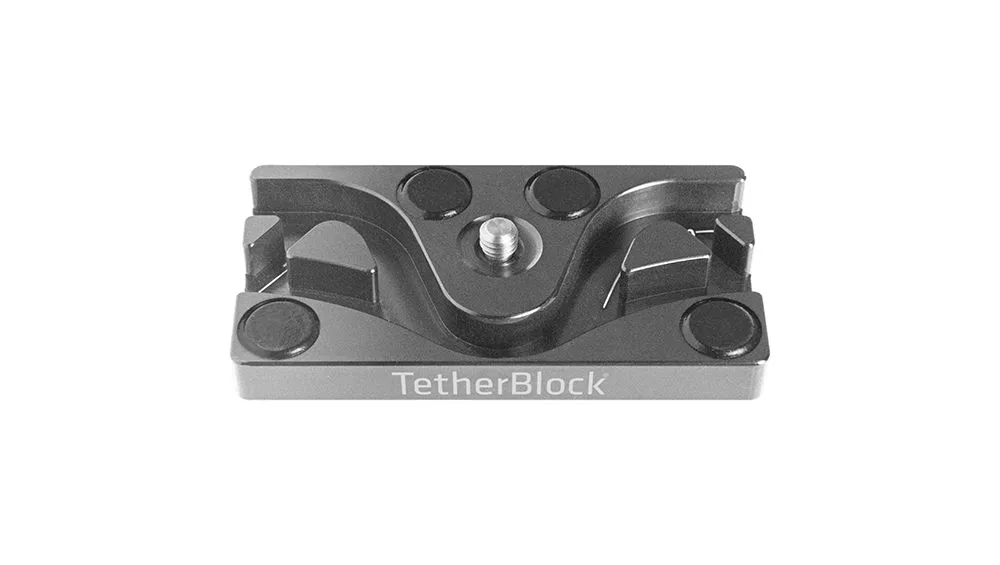
Tether Tools TetherBlock