Risposta rapida
Per collegare la fotocamera in modo affidabile, utilizza il TetherBoost Pro USB-C Controller Extension per estendere e stabilizzare la connessione, e blocca il cavo nella porta della fotocamera con il TetherBlock per evitare scollegamenti accidentali e danni alla porta.
Perché usare sia TetherBoost Pro che TetherBlock?
Collegare una fotocamera in studio comporta spesso lunghi percorsi di cavi e movimenti frequenti. Una prolunga USB-C standard può causare degradazione del segnale o cali di potenza sulla distanza. Il TetherBoost Pro include un regolatore di potenza integrato che mantiene un segnale dati pulito anche quando si estende fino a 31 piedi (9.4 m) se abbinato a un cavo TetherPro compatibile. Ciò significa meno connessioni perse durante uno scatto.
Il TetherBlock blocca fisicamente il connettore del cavo nella porta della fotocamera. Le porte USB delle fotocamere sono delicate e costose da riparare. Uno strattone improvviso o un inciampo sul cavo possono danneggiare la porta o staccare il cavo in un momento critico. Il TetherBlock lo impedisce bloccando saldamente il connettore.
Cosa devi sapere sulla compatibilità
TetherBoost Pro è un'estensione USB-C maschio a USB-C femmina. Supporta USB 3.1 Gen 2 (10 Gbit/s) ed è retrocompatibile con dispositivi USB 2.0 e USB 3.0 Gen 1. Può anche caricare il tuo computer o fotocamera fino a 60W, permettendoti di alimentare il laptop attraverso lo stesso cavo. Nota che TetherBoost Pro stesso non include un cavo — avrai bisogno di un cavo USB-C separato (come un cavo TetherPro) per collegare l'estensione alla tua fotocamera.
TetherBlock funziona con la maggior parte dei connettori per cavi USB standard, ma se utilizzi una testa sferica tipo Arca, Tether Tools consiglia la variante TetherBlock Arca per una vestibilità migliore. Il TetherBlock standard è un morsetto universale che afferra la guaina del cavo.
Configurazione del tethering passo dopo passo
- Collega il TetherBoost Pro al tuo computer: Inserisci l'estremità maschio USB-C del TetherBoost Pro nella porta USB-C del tuo computer. Assicurati che la connessione sia completamente inserita. La prolunga ha una finitura nera non riflettente che si integra con l'attrezzatura da studio. Per ottenere le migliori prestazioni, utilizza una porta che supporti USB 3.1 Gen 2. Se il tuo computer ha più porte USB-C, scegline una che non sia condivisa con altri dispositivi ad alta larghezza di banda.
- Collega il tuo cavo USB-C al TetherBoost Pro: Collega l'estremità femmina del TetherBoost Pro al cavo USB-C (ad esempio un cavo TetherPro). Questo è il cavo che andrà alla fotocamera. Assicurati che la connessione sia salda. Evita di usare un cavo più lungo di 15 piedi (4.6 m) prima del TetherBoost Pro: l'estensione è progettata per funzionare con un cavo TetherPro di quella lunghezza per raggiungere la portata completa di 31 piedi.
- Installa il TetherBlock sulla fotocamera: Fai scorrere il TetherBlock sul connettore USB-C del cavo che entra nella fotocamera. Posizionalo in modo che il morsetto sia a filo con il corpo della fotocamera quando è inserito. Stringi la vite a testa zigrinata quanto basta per tenerlo in posizione — non stringere eccessivamente. Se la tua fotocamera ha una porta incassata, potrebbe essere necessario regolare la posizione del TetherBlock per inserire completamente il connettore. Prova l'adattamento prima di serrare.
- Collega il cavo alla fotocamera e blocca il TetherBlock: Inserisci il connettore USB-C nella porta della fotocamera. Fai scorrere il TetherBlock in avanti fino a toccare il corpo della fotocamera, quindi stringi saldamente la vite a testa zigrinata. Il cavo è ora bloccato in posizione. Assicurati che il cavo sia completamente inserito prima di bloccarlo. Un connettore parzialmente inserito può essere bloccato, ma potrebbe causare problemi di connessione intermittenti.
- Configura il tuo software di tethering: Apri il tuo software di tethering preferito (ad esempio Capture One, Lightroom o l'utility del produttore). La fotocamera dovrebbe essere riconosciuta automaticamente. In caso contrario, verifica che il cavo sia saldamente collegato a entrambe le estremità e che la fotocamera sia impostata sulla modalità PC Remote o Tether. Se la fotocamera non viene rilevata, prova una porta USB-C diversa sul computer o un cavo diverso per isolare il problema. Il regolatore di potenza del TetherBoost Pro aiuta, ma anche le impostazioni del software sono importanti.
- Testa la connessione e lo scarico della trazione del cavo: Scatta una foto di prova e verifica il trasferimento dell'immagine. Tira delicatamente il cavo vicino alla fotocamera per assicurarti che il TetherBlock lo tenga saldamente. Gira intorno all'area di scatto per verificare che la lunghezza del cavo sia adeguata e non crei pericolo di inciampo. Se la connessione cade quando ti muovi, il cavo potrebbe essere troppo teso o troppo lento. Regola la posizione del TetherBlock o riposiziona il cavo per evitare tensione sul connettore.
Prodotti utilizzati in questa guida
-
Tetherboost Pro USB-C Core Controller Extension - Nero: Prolunga USB 3.1 Gen 2 10Gbit/s con regolatore di potenza integrato; mantiene una connessione stabile fino a 31 piedi (9.4 m) se abbinata a un cavo TetherPro; carica dispositivi USB-C fino a 60W. Questa prolunga ti consente di lavorare più lontano dal computer senza perdita di segnale o calo di potenza e può mantenere carico il tuo laptop durante lunghe sessioni di collegamento via cavo.
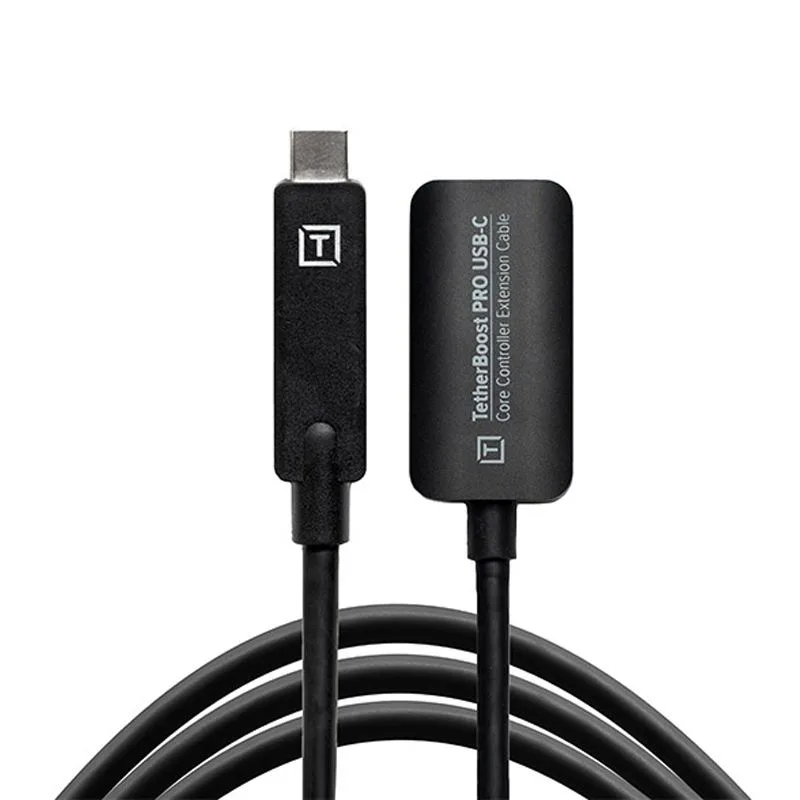
Tetherboost Pro USB-C Core Controller Extension - Nero
-
Tether Tools TetherBlock: Blocca il cavo di collegamento nella porta della fotocamera per evitare scollegamenti accidentali e proteggere la delicata porta dati da danni. Un solo strattone accidentale può rovinare una porta della fotocamera: TetherBlock ti dà tranquillità e ti fa risparmiare costose riparazioni, specialmente in ambienti di studio affollati.
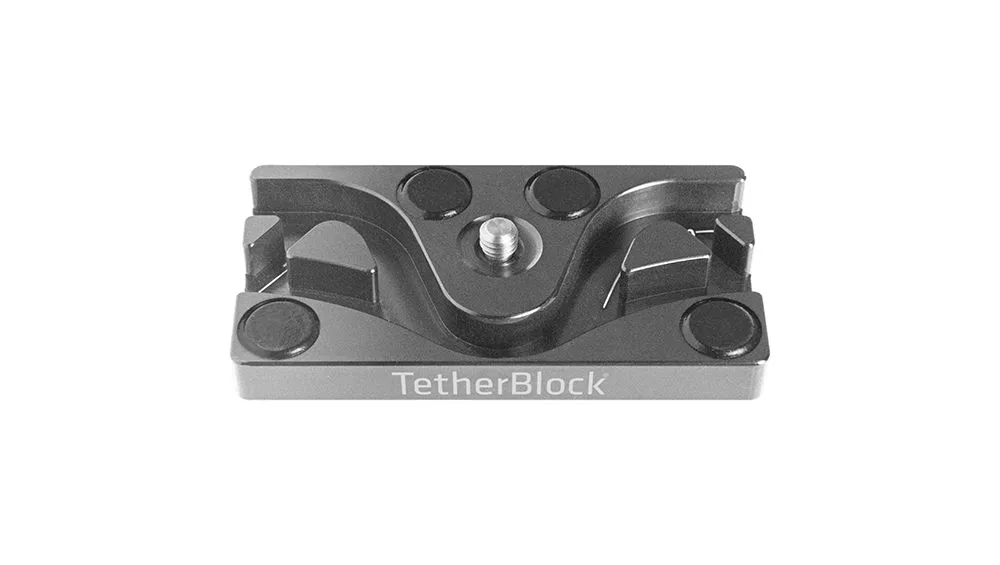
Tether Tools TetherBlock