Snel antwoord
Om je camera betrouwbaar te tethering, gebruik je de TetherBoost Pro USB-C Controller Extension om de verbinding te verlengen en te stabiliseren, en vergrendel je de kabel in de poort van de camera met de TetherBlock om onbedoelde loskoppeling en poortschade te voorkomen.
Waarom zowel TetherBoost Pro als TetherBlock gebruiken?
Het aansluiten van een camera in een studio vereist vaak lange kabels en veel beweging. Een standaard USB-C-verlenging kan over afstand signaalverslechtering of spanningsverlies veroorzaken. De TetherBoost Pro bevat een geïntegreerde spanningsregelaar die een schoon datasignaal behoudt, zelfs bij verlenging tot 31 voet (9.4 m) in combinatie met een compatibele TetherPro-kabel. Dit betekent minder verbroken verbindingen tijdens een shoot.
De TetherBlock vergrendelt de kabelconnector fysiek in de poort van uw camera. USB-poorten van camera's zijn kwetsbaar en duur om te repareren. Een plotselinge ruk of struikelen over de kabel kan de poort beschadigen of de kabel op een kritiek moment los trekken. De TetherBlock voorkomt dit door de connector stevig vast te klemmen.
Wat u moet weten over compatibiliteit
De TetherBoost Pro is een USB-C mannelijk naar USB-C vrouwelijk verlengkabel. Het ondersteunt USB 3.1 Gen 2 (10 Gbit/s) en is achterwaarts compatibel met USB 2.0- en USB 3.0 Gen 1-apparaten. Het kan ook je computer of camera opladen tot 60W, zodat je je laptop via dezelfde kabel van stroom kunt voorzien. Let op: de TetherBoost Pro zelf bevat geen kabel — je hebt een aparte USB-C-kabel (zoals een TetherPro-kabel) nodig om de verlengkabel met je camera te verbinden.
De TetherBlock werkt met de meeste standaard USB-kabelconnectoren, maar als je een Arca-stijl bolkop gebruikt, raadt Tether Tools de TetherBlock Arca-variant aan voor een betere pasvorm. De standaard TetherBlock is een universele klem die de kabelmantel vastgrijpt.
Stapsgewijze tethering-installatie
- Verbind de TetherBoost Pro met je computer: Steek het USB-C mannelijke uiteinde van de TetherBoost Pro in de USB-C-poort van je computer. Zorg ervoor dat de verbinding volledig is aangesloten. Het verlengstuk heeft een niet-reflecterende zwarte afwerking die opgaat in studio-apparatuur. Gebruik voor de beste prestaties een poort die USB 3.1 Gen 2 ondersteunt. Als je computer meerdere USB-C-poorten heeft, kies dan een poort die niet wordt gedeeld met andere apparaten met hoge bandbreedte.
- Sluit je USB-C-kabel aan op de TetherBoost Pro: Sluit het vrouwelijke uiteinde van de TetherBoost Pro aan op je USB-C-kabel (bijv. een TetherPro-kabel). Dit is de kabel die naar je camera loopt. Zorg ervoor dat de verbinding stevig vastzit. Gebruik geen kabel langer dan 15 voet (4.6 m) vóór de TetherBoost Pro — de verlenging is ontworpen om samen te werken met een TetherPro-kabel van die lengte voor het volledige bereik van 31 voet.
- Installeer de TetherBlock op je camera: Schuif de TetherBlock over de USB-C-connector van de kabel die in je camera gaat. Plaats hem zo dat de klem bij het aansluiten gelijk ligt met de camerabody. Draai de duimschroef net genoeg aan om hem op zijn plaats te houden — draai niet te vast. Als je camera een verzonken poort heeft, moet je mogelijk de positie van de TetherBlock aanpassen zodat de connector volledig wordt ingebracht. Test de pasvorm voordat je vastdraait.
- Sluit de kabel aan op je camera en vergrendel de TetherBlock: Steek de USB-C-connector in de poort van je camera. Schuif de TetherBlock naar voren totdat deze het cameralichaam raakt en draai dan de vleugelschroef stevig vast. De kabel is nu op zijn plaats vergrendeld. Controleer of de kabel volledig is ingebracht voordat je vergrendelt. Een gedeeltelijk ingebrachte connector kan nog worden vergrendeld, maar kan intermitterende verbindingsproblemen veroorzaken.
- Configureer uw tethering-software: Open uw favoriete tethering-software (bijv. Capture One, Lightroom of de fabrikanttool). De camera zou automatisch herkend moeten worden. Zo niet, controleer dan of de kabel aan beide uiteinden stevig is aangesloten en of de camera is ingesteld op PC Remote- of Tether-modus. Als de camera niet wordt gedetecteerd, probeer dan een andere USB-C-poort op uw computer of een andere kabel om het probleem te isoleren. De spanningsregelaar van de TetherBoost Pro helpt, maar software-instellingen zijn ook belangrijk.
- Test de verbinding en de trekontlasting van de kabel: Maak een testopname en controleer of de afbeelding wordt overgedragen. Trek voorzichtig aan de kabel bij de camera om te bevestigen dat de TetherBlock deze stevig vasthoudt. Loop rond in uw opnamegebied om te controleren of de kabellengte voldoende is en geen struikelgevaar oplevert. Als de verbinding verbreekt wanneer u beweegt, is de kabel mogelijk te strak of te los. Pas de positie van de TetherBlock aan of leg de kabel opnieuw om spanning op de connector te voorkomen.
Producten gebruikt in deze handleiding
-
Tetherboost Pro USB-C Core Controller Extension - Zwart: USB 3.1 Gen 2 10Gbit/s-verlengkabel met ingebouwde spanningsregelaar; behoudt een stabiele verbinding tot 31 voet (9.4 m) in combinatie met een TetherPro-kabel; laadt USB-C-apparaten op tot 60W. Met deze verlengkabel kunt u verder van uw computer werken zonder signaalverlies of spanningsdaling, en kan uw laptop tijdens lange tetheringsessies worden opgeladen.
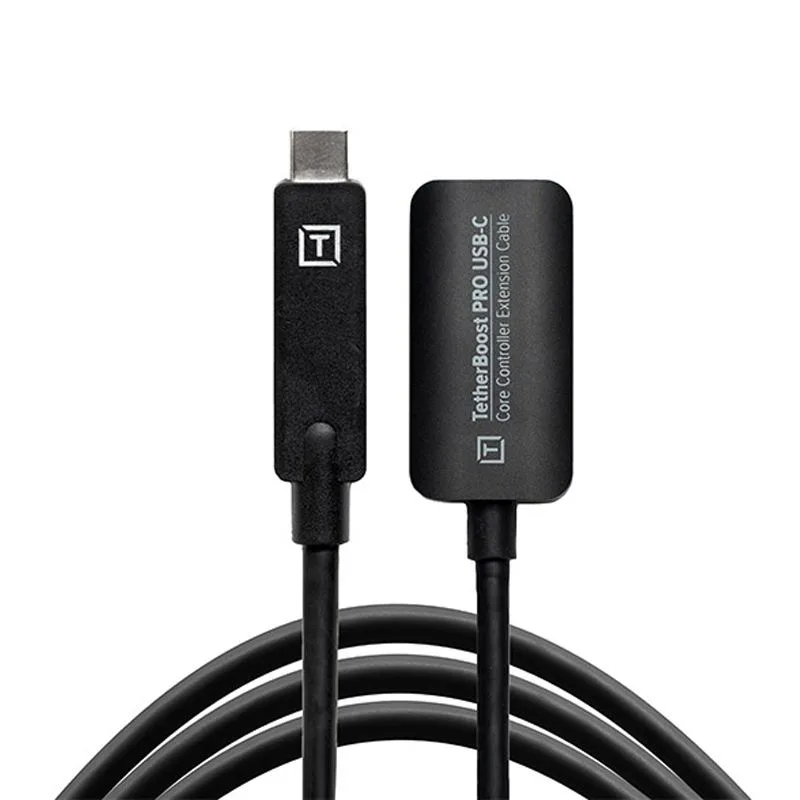
Tetherboost Pro USB-C Core Controller Extension - Zwart
-
Tether Tools TetherBlock: Vergrendelt de tetherkabel in de camerapoort om onbedoeld losraken te voorkomen en de gevoelige datapoort tegen beschadiging te beschermen. Een enkele onbedoelde ruk kan een camerapoort verwoesten — de TetherBlock geeft u gemoedsrust en bespaart dure reparaties, vooral in drukke studiocomgevingen.
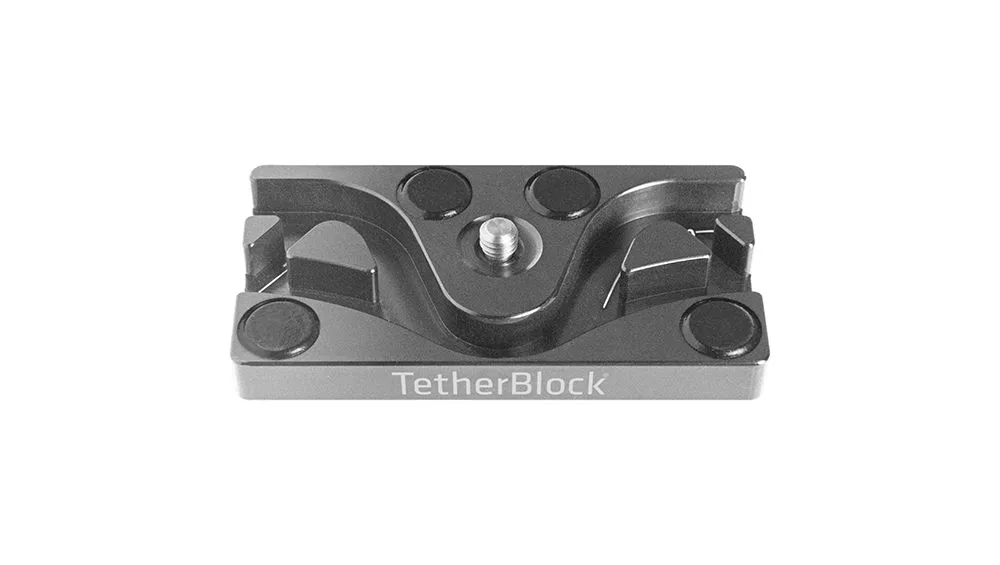
Tether Tools TetherBlock