クイックアンサー
カメラを確実にテザリングするには、TetherBoost Pro USB-C コントローラーエクステンションを使用して接続を延長・安定させ、TetherBlock でカメラのポートにケーブルをロックして、誤った切断やポートの損傷を防ぎます。
TetherBoost Pro と TetherBlock の両方を使う理由
スタジオでカメラをテザリングする場合、長いケーブル配線と頻繁な移動が伴うことがよくあります。標準のUSB-C延長ケーブルでは、距離が離れると信号劣化や電力低下が発生する可能性があります。TetherBoost Proには、互換性のあるTetherProケーブルと組み合わせて最大31フィート(9.4m)まで延長しても、クリーンなデータ信号を維持する統合電源レギュレーターが搭載されています。これにより、撮影中の接続切断が減少します。
TetherBlockは、ケーブルコネクタをカメラのポートに物理的にロックします。カメラのUSBポートは繊細で、修理に費用がかかります。突然の引っ張りやケーブルにつまずくと、ポートが損傷したり、重要な瞬間にケーブルが抜けたりする可能性があります。TetherBlockはコネクタをしっかりとクランプすることでこれを防ぎます。
互換性について知っておくべきこと
TetherBoost Proは、USB-CオスからUSB-Cメスへの延長ケーブルです。USB 3.1 Gen 2(10 Gbit/s)に対応し、USB 2.0およびUSB 3.0 Gen 1デバイスとの下位互換性があります。また、最大60Wでコンピューターやカメラを充電できるため、同じケーブルでノートパソコンに電源を供給できます。TetherBoost Pro自体にはケーブルが含まれていないことにご注意ください。カメラに延長ケーブルを接続するには、別途USB-Cケーブル(TetherProケーブルなど)が必要です。
TetherBlockは、ほとんどの標準USBケーブルコネクタで動作しますが、Arcaタイプのボールヘッドを使用する場合、Tether Toolsはより良いフィット感のためにTetherBlock Arcaバリアントを推奨しています。標準のTetherBlockは、ケーブルハウジングを掴むユニバーサルクランプです。
テザリング設定のステップバイステップガイド
- TetherBoost Pro をコンピューターに接続します: TetherBoost Pro の USB-C オス端をコンピューターの USB-C ポートに差し込みます。接続が完全に奥まで挿入されていることを確認してください。この延長ケーブルは、反射しない黒色の仕上げで、スタジオ機材に溶け込みます。 最適なパフォーマンスを得るには、USB 3.1 Gen 2 をサポートするポートを使用してください。コンピューターに複数の USB-C ポートがある場合は、他の高帯域幅デバイスと共有されていないポートを選択してください。
- USB-C ケーブルを TetherBoost Pro に接続します: TetherBoost Proのメス側をUSB-Cケーブル(例:TetherProケーブル)に接続します。このケーブルはカメラに接続するケーブルです。接続がしっかりと固定されていることを確認してください。 TetherBoost Proの前に15フィート(4.6m)を超えるケーブルを使用しないでください。このエクステンションは、その長さのTetherProケーブルと組み合わせて使用し、合計31フィートのリーチを実現するように設計されています。
- TetherBlockをカメラに取り付けます: カメラに差し込むケーブルのUSB-CコネクタにTetherBlockをスライドさせます。差し込んだときにクランプがカメラ本体にぴったりと密着するように位置を調整します。つまみネジを軽く締めて固定しますが、締めすぎないように注意してください。 カメラのポートが奥まっている場合、コネクターが完全に差し込まれるようにTetherBlockの位置を調整する必要があるかもしれません。締め付ける前にフィット感を確認してください。
- ケーブルをカメラに差し込み、TetherBlockをロックします: USB-Cコネクターをカメラのポートに差し込みます。TetherBlockをカメラ本体に接触するまで前方にスライドさせ、つまみネジをしっかりと締めます。これでケーブルが固定されました。 ロックする前にケーブルが完全に差し込まれていることを再確認してください。一部しか差し込まれていないコネクターでもロックは可能ですが、断続的な接続の問題を引き起こす可能性があります。
- テザリングソフトウェアを設定します: お好みのテザリングソフトウェア(例:Capture One、Lightroom、メーカーユーティリティ)を開きます。カメラが自動的に認識されるはずです。認識されない場合は、ケーブルが両端でしっかり接続されていること、カメラがPCリモートまたはテザーモードに設定されていることを確認してください。 カメラが検出されない場合は、コンピューターの別のUSB-Cポートまたは別のケーブルを試して問題を切り分けてください。TetherBoost Proの電源レギュレーターは役立ちますが、ソフトウェア設定も重要です。
- 接続とケーブル relief をテストします: テスト撮影を行い、画像が転送されることを確認します。カメラ付近のケーブルをそっと引っ張り、TetherBlockがしっかりと固定されていることを確認します。撮影エリアを歩き回り、ケーブルの長さが適切でつまずきの危険がないことを確認します。 動いたときに接続が切れる場合、ケーブルがきつすぎるか緩すぎる可能性があります。TetherBlockの位置を調整するか、ケーブルの経路を変更してコネクタにテンションがかからないようにします。
このガイドで使用されている製品
-
Tetherboost Pro USB-C Core Controller Extension - ブラック: 内蔵電源レギュレーターを搭載したUSB 3.1 Gen 2 10Gbit/s延長ケーブル。TetherProケーブルと組み合わせると、最大31フィート(9.4m)まで安定した接続を維持。USB-Cデバイスを最大60Wで充電可能。この延長ケーブルを使用すると、信号損失や電力低下なしにパソコンから離れて作業でき、長時間のテザリングセッション中もノートパソコンを充電し続けられます。
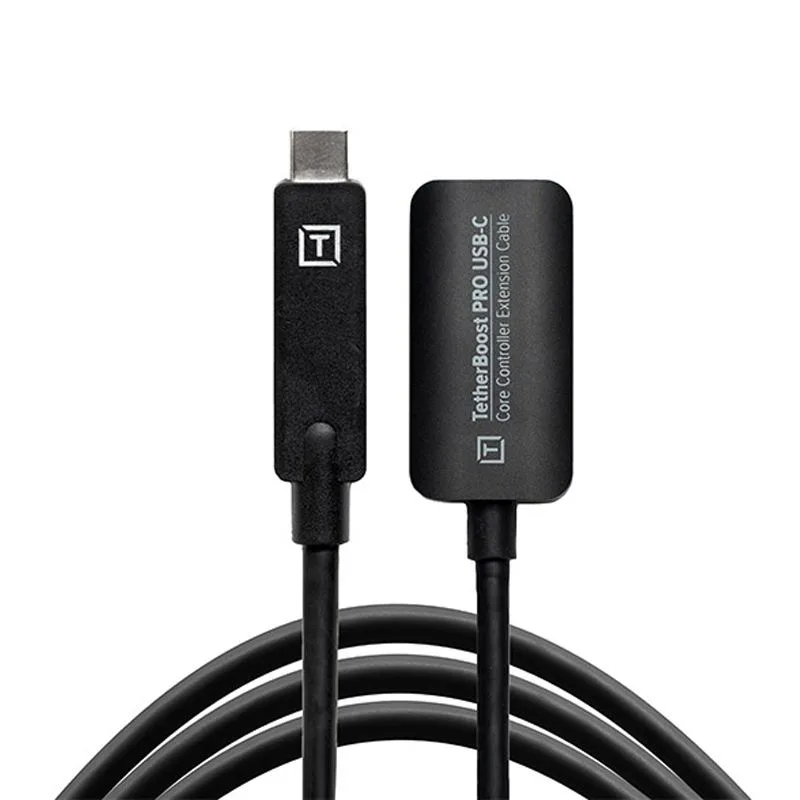
Tetherboost Pro USB-C Core Controller Extension - ブラック
-
Tether Tools TetherBlock: テザリングケーブルをカメラポートに固定し、誤った抜けを防止し、繊細なデータポートを損傷から保護します。たった一度の誤った引っ張りでカメラポートが壊れる可能性がありますが、TetherBlockがあれば安心です。特に混雑したスタジオ環境では、高額な修理費を節約できます。
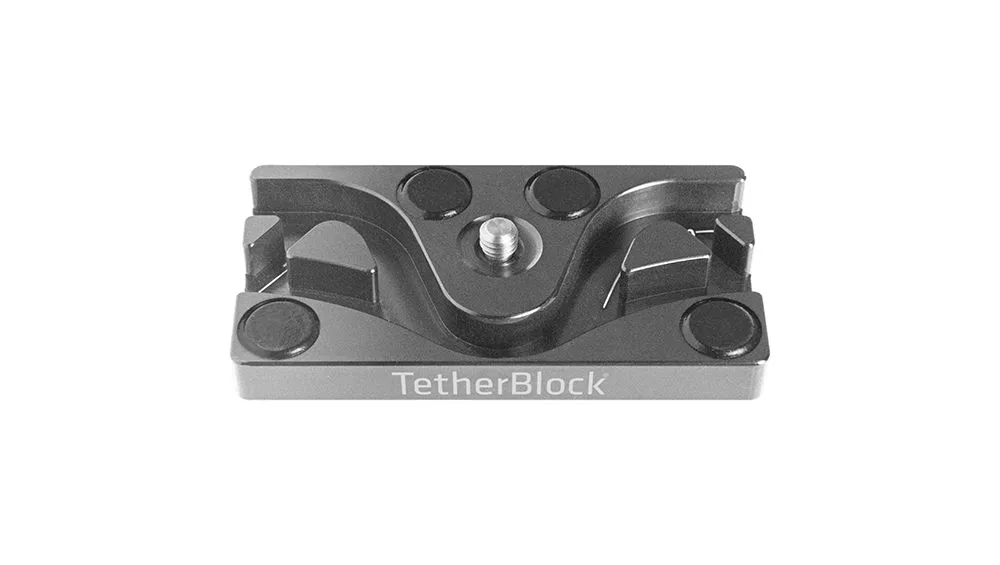
Tether Tools TetherBlock