Réponse rapide
Commencez par déballer votre UGREEN NASync DH4300 Plus, installer des disques compatibles, le connecter à votre réseau et à l'alimentation, puis utilisez l'application UGREEN NAS pour initialiser et configurer votre stockage.
Pourquoi une configuration initiale correcte est importante
Prendre le temps de configurer correctement votre NAS dès le départ évite les problèmes courants comme la perte de données, les fichiers inaccessibles ou les performances lentes. Quelques minutes supplémentaires lors de la configuration initiale peuvent vous faire gagner des heures de dépannage plus tard.
Le UGREEN NASync DH4300 Plus est conçu pour le stockage centralisé et l'accès sur votre réseau. Comprendre les bases de l'installation des disques et de la configuration réseau vous permet de tirer le meilleur parti de votre appareil.
Guide de configuration étape par étape
- Déballez et inspectez : Retirez soigneusement le UGREEN NASync DH4300 Plus de son emballage. Vérifiez que tous les accessoires inclus (adaptateur secteur, câble Ethernet, baies de disques, vis) sont présents. Placez l'appareil sur une surface stable et bien ventilée près de votre routeur. Conservez la boîte et l'emballage d'origine au cas où vous auriez besoin de retourner ou de déplacer l'appareil.
- Installez les disques durs : Ouvrez les baies de disques et insérez vos disques SATA compatibles de 3.5 pouces ou 2.5 pouces dans les plateaux. Fixez-les avec les vis fournies, puis faites glisser les plateaux dans le NAS jusqu'à ce qu'ils s'enclenchent. Assurez-vous que chaque disque est complètement inséré et verrouillé. Vérifiez que les plateaux de disques sont correctement verrouillés pour éviter les problèmes de connexion.
- Connectez l'alimentation et le réseau : Connectez l'adaptateur secteur inclus au NAS et à une prise de courant. Utilisez un câble Ethernet pour connecter le NAS à votre routeur ou commutateur. Appuyez sur le bouton d'alimentation pour allumer l'appareil. Attendez que le voyant d'état indique qu'il est prêt (généralement vert fixe ou clignotant). Utilisez une connexion filaire pour la configuration initiale afin de garantir une connexion réseau stable.
- Téléchargez et installez l'application UGREEN NAS : Sur votre ordinateur ou smartphone, téléchargez l'application UGREEN NAS depuis le site officiel d'UGREEN ou la boutique d'applications de votre appareil. Installez l'application et assurez-vous que votre appareil est connecté au même réseau que le NAS. Assurez-vous que votre ordinateur ou téléphone est sur le même réseau local que le NAS, sinon l'application ne le trouvera pas.
- Initialisez et configurez votre NAS : Ouvrez l'application UGREEN NAS et suivez l'assistant à l'écran pour détecter votre NAS. L'assistant vous guidera dans la création d'un compte administrateur, la configuration des pools/volumes de stockage et le choix d'une configuration RAID. Sélectionnez un niveau RAID qui correspond à vos besoins de capacité et de redondance (par exemple, RAID 1 pour la mise en miroir, RAID 5 pour un équilibre entre capacité et protection). Choisissez un niveau RAID qui offre une redondance pour vos données – ne l'ignorez pas si vous tenez à la sécurité de vos données.
- Configurez la sauvegarde initiale et l'accès : Après l'initialisation du NAS, créez des dossiers partagés et configurez les permissions des utilisateurs. Activez les sauvegardes planifiées vers un disque externe ou un service cloud pour protéger vos données. Testez l'accès en transférant quelques fichiers de votre ordinateur vers le NAS et inversement. Vérifiez que votre tâche de sauvegarde s'exécute avec succès au moins une fois pour confirmer qu'elle fonctionne.
Fiche produit
-
UGREEN NASync DH4300 Plus: Le UGREEN NASync DH4300 Plus est un périphérique de stockage en réseau conçu pour le stockage centralisé et l'accès sur votre réseau. Cela signifie que tous vos fichiers peuvent être stockés au même endroit et accessibles depuis n'importe quel appareil connecté à votre réseau, ce qui facilite la gestion et la sauvegarde de vos données.
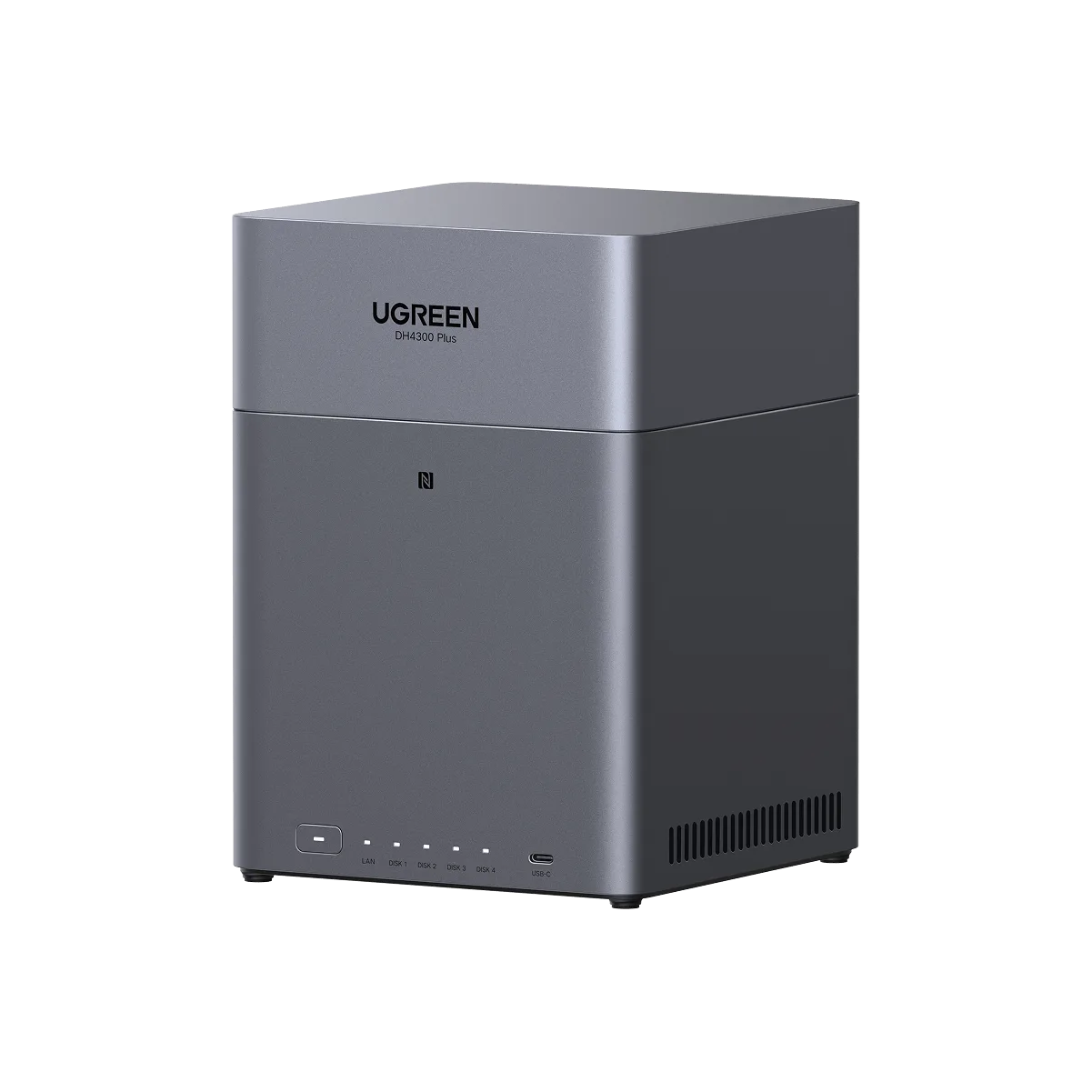
UGREEN NASync DH4300 Plus


