빠른 답변
UGREEN NASync DH4300 Plus의 포장을 풀고, 호환되는 드라이브를 설치한 다음, 네트워크와 전원에 연결하고, UGREEN NAS 앱을 사용하여 스토리지를 초기화하고 구성하는 것으로 시작하세요.
올바른 초기 설정이 중요한 이유
처음부터 NAS를 올바르게 설정하는 데 시간을 투자하면 데이터 손실, 파일 접근 불가, 느린 성능과 같은 일반적인 문제를 피할 수 있습니다. 초기 구성에 몇 분을 더 투자하면 나중에 문제 해결에 드는 시간을 절약할 수 있습니다.
UGREEN NASync DH4300 Plus는 네트워크에서 중앙 집중식 스토리지 및 액세스를 위해 설계되었습니다. 드라이브 설치 및 네트워크 구성의 기본을 이해하면 장치를 최대한 활용할 수 있습니다.
단계별 설정 가이드
- 포장 풀기 및 검사: UGREEN NASync DH4300 Plus를 포장에서 조심스럽게 꺼냅니다. 포함된 모든 액세서리(전원 어댑터, 이더넷 케이블, 드라이브 트레이, 나사)가 있는지 확인합니다. 라우터 근처의 안정적이고 통풍이 잘 되는 표면에 장치를 놓습니다. 장치를 반품하거나 이동해야 할 경우를 대비하여 원래 상자와 포장을 보관하십시오.
- 하드 드라이브 설치: 드라이브 베이를 열고 호환되는 3.5인치 또는 2.5인치 SATA 드라이브를 트레이에 삽입합니다. 제공된 나사로 고정한 다음 트레이를 NAS에 다시 밀어 넣고 딸깍 소리가 나며 잠길 때까지 밀어 넣습니다. 각 드라이브가 완전히 장착되고 잠겼는지 확인합니다. 연결 문제를 방지하려면 드라이브 트레이가 제대로 잠겨 있는지 확인하십시오.
- 전원 및 네트워크 연결: 포함된 전원 어댑터를 NAS와 전원 콘센트에 연결합니다. 이더넷 케이블을 사용하여 NAS를 라우터 또는 스위치에 연결합니다. 전원 버튼을 눌러 장치를 켭니다. 상태 LED가 준비되었음을 나타낼 때까지 기다립니다(일반적으로 녹색으로 켜지거나 깜박임). 안정적인 네트워크 연결을 보장하려면 초기 설정에 유선 연결을 사용하십시오.
- UGREEN NAS 앱 다운로드 및 설치: 컴퓨터나 스마트폰에서 공식 UGREEN 웹사이트 또는 기기의 앱 스토어에서 UGREEN NAS 앱을 다운로드합니다. 앱을 설치하고 기기가 NAS와 동일한 네트워크에 연결되어 있는지 확인합니다. 컴퓨터나 휴대폰이 NAS와 동일한 LAN에 있어야 합니다. 그렇지 않으면 앱이 NAS를 찾지 못합니다.
- NAS 초기화 및 구성: UGREEN NAS 앱을 열고 화면의 마법사를 따라 NAS를 감지합니다. 마법사는 관리자 계정 생성, 스토리지 풀/볼륨 설정, RAID 구성 선택을 안내합니다. 용량 및 중복성 요구 사항에 맞는 RAID 수준을 선택합니다(예: 미러링용 RAID 1, 용량과 보호의 균형을 위한 RAID 5). 데이터에 중복성을 제공하는 RAID 수준을 선택하십시오. 데이터 안전에 관심이 있다면 이 단계를 건너뛰지 마십시오.
- 초기 백업 및 액세스 설정: NAS 초기화 후 공유 폴더를 만들고 사용자 권한을 설정합니다. 외장 드라이브나 클라우드 서비스에 대한 예약 백업을 활성화하여 데이터를 보호합니다. 컴퓨터에서 NAS로 및 다시 몇 개의 파일을 전송하여 액세스를 테스트합니다. 백업 작업이 실제로 작동하는지 확인하려면 백업 작업이 한 번 이상 성공적으로 실행되는지 확인하십시오.
제품 정보
-
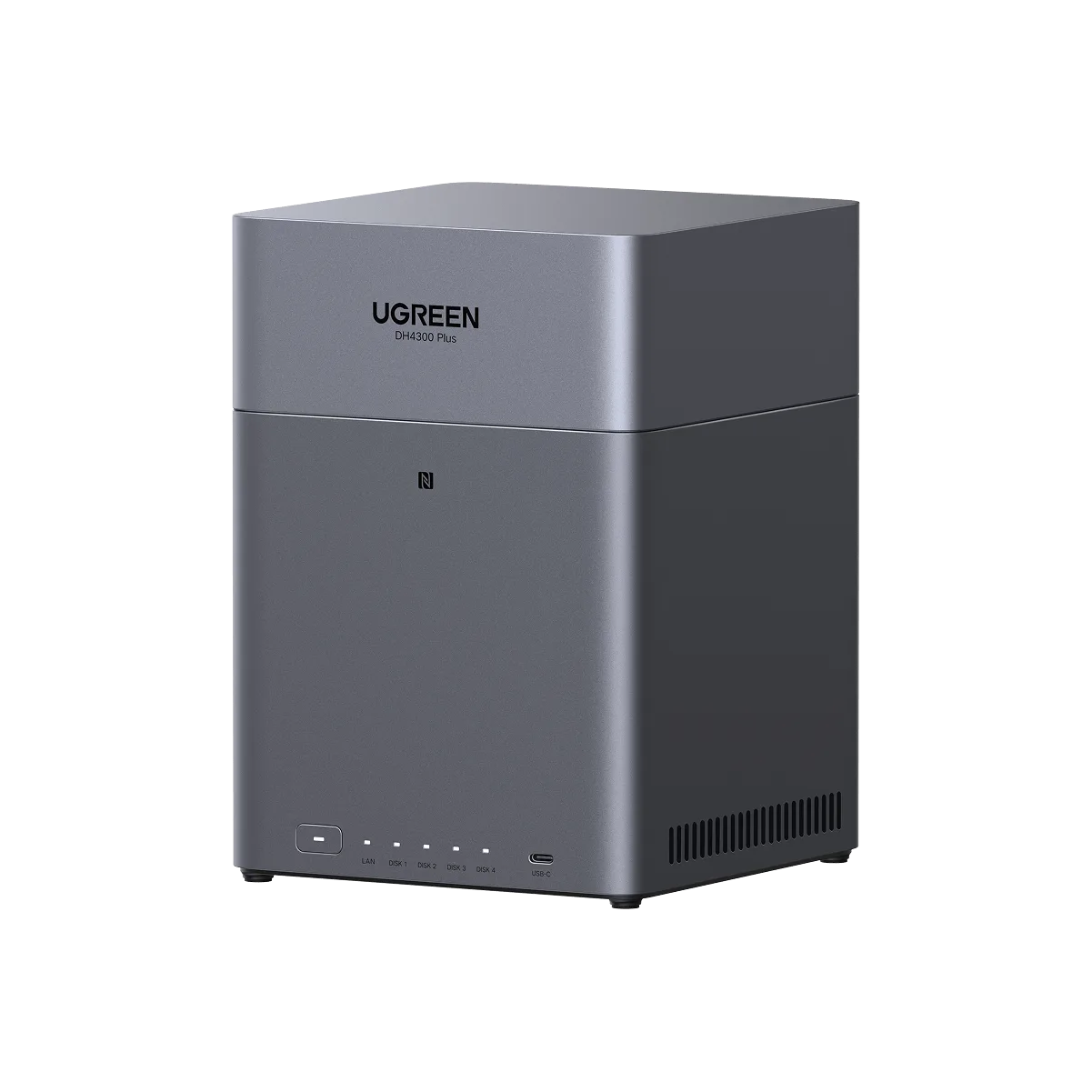
UGREEN NASync DH4300 Plus: UGREEN NASync DH4300 Plus는 네트워크에서 중앙 집중식 스토리지 및 액세스를 위해 설계된 네트워크 연결 스토리지 장치입니다. 즉, 모든 파일을 한 곳에 저장하고 네트워크에 연결된 모든 기기에서 액세스할 수 있어 데이터를 더 쉽게 관리하고 백업할 수 있습니다.
UGREEN NASync DH4300 Plus


