Resposta Rápida
Comece por desembalar o seu UGREEN NASync DH4300 Plus, instalar unidades compatíveis, ligá-lo à rede e à corrente, e depois utilize a aplicação UGREEN NAS para inicializar e configurar o seu armazenamento.
Porque é que a Configuração Inicial Correta é Importante
Dedicar tempo para configurar corretamente o seu NAS desde o início evita problemas comuns como perda de dados, ficheiros inacessíveis ou desempenho lento. Alguns minutos extra durante a configuração inicial podem poupar horas de resolução de problemas mais tarde.
O UGREEN NASync DH4300 Plus foi concebido para armazenamento centralizado e acesso na sua rede. Compreender os princípios básicos da instalação de unidades e da configuração de rede garante que obtém o máximo do seu dispositivo.
Guia de Configuração Passo a Passo
- Desembalar e Inspecionar: Remova cuidadosamente o UGREEN NASync DH4300 Plus da sua embalagem. Verifique se todos os acessórios incluídos (adaptador de corrente, cabo Ethernet, gavetas para unidades, parafusos) estão presentes. Coloque a unidade numa superfície estável e bem ventilada perto do seu router. Guarde a caixa e a embalagem originais caso precise de devolver ou mover o dispositivo.
- Instalar Discos Rígidos: Abra as baias das unidades e insira as suas unidades SATA compatíveis de 3.5 polegadas ou 2.5 polegadas nas gavetas. Fixe-as com os parafusos fornecidos e depois deslize as gavetas de volta para o NAS até encaixarem. Certifique-se de que cada unidade está totalmente assente e bloqueada. Verifique se as gavetas das unidades estão corretamente bloqueadas para evitar problemas de ligação.
- Ligar a Corrente e a Rede: Ligue o adaptador de corrente incluído ao NAS e a uma tomada elétrica. Utilize um cabo Ethernet para ligar o NAS ao seu router ou switch. Prima o botão de alimentação para ligar o dispositivo. Aguarde que o LED de estado indique que está pronto (normalmente verde fixo ou intermitente). Utilize uma ligação com fios para a configuração inicial para garantir uma ligação de rede estável.
- Transferir e Instalar a Aplicação UGREEN NAS: No seu computador ou smartphone, transfira a aplicação UGREEN NAS do site oficial da UGREEN ou da loja de aplicações do seu dispositivo. Instale a aplicação e certifique-se de que o seu dispositivo está ligado à mesma rede que o NAS. Certifique-se de que o seu computador ou telefone está na mesma LAN que o NAS, caso contrário a aplicação não o encontrará.
- Inicializar e Configurar o Seu NAS: Abra a aplicação UGREEN NAS e siga o assistente no ecrã para detetar o seu NAS. O assistente irá guiá-lo na criação de uma conta de administrador, na configuração de pools/volumes de armazenamento e na escolha de uma configuração RAID. Selecione um nível RAID que corresponda às suas necessidades de capacidade e redundância (por exemplo, RAID 1 para espelhamento, RAID 5 para um equilíbrio entre capacidade e proteção). Escolha um nível RAID que forneça redundância para os seus dados – não o ignore se se preocupa com a segurança dos dados.
- Configurar Cópia de Segurança Inicial e Acesso: Após o NAS ser inicializado, crie pastas partilhadas e configure permissões de utilizador. Ative cópias de segurança agendadas para uma unidade externa ou serviço na nuvem para proteger os seus dados. Teste o acesso transferindo alguns ficheiros do seu computador para o NAS e vice-versa. Verifique se a sua tarefa de cópia de segurança é executada com sucesso pelo menos uma vez para confirmar que está a funcionar.
Factos do Produto
-
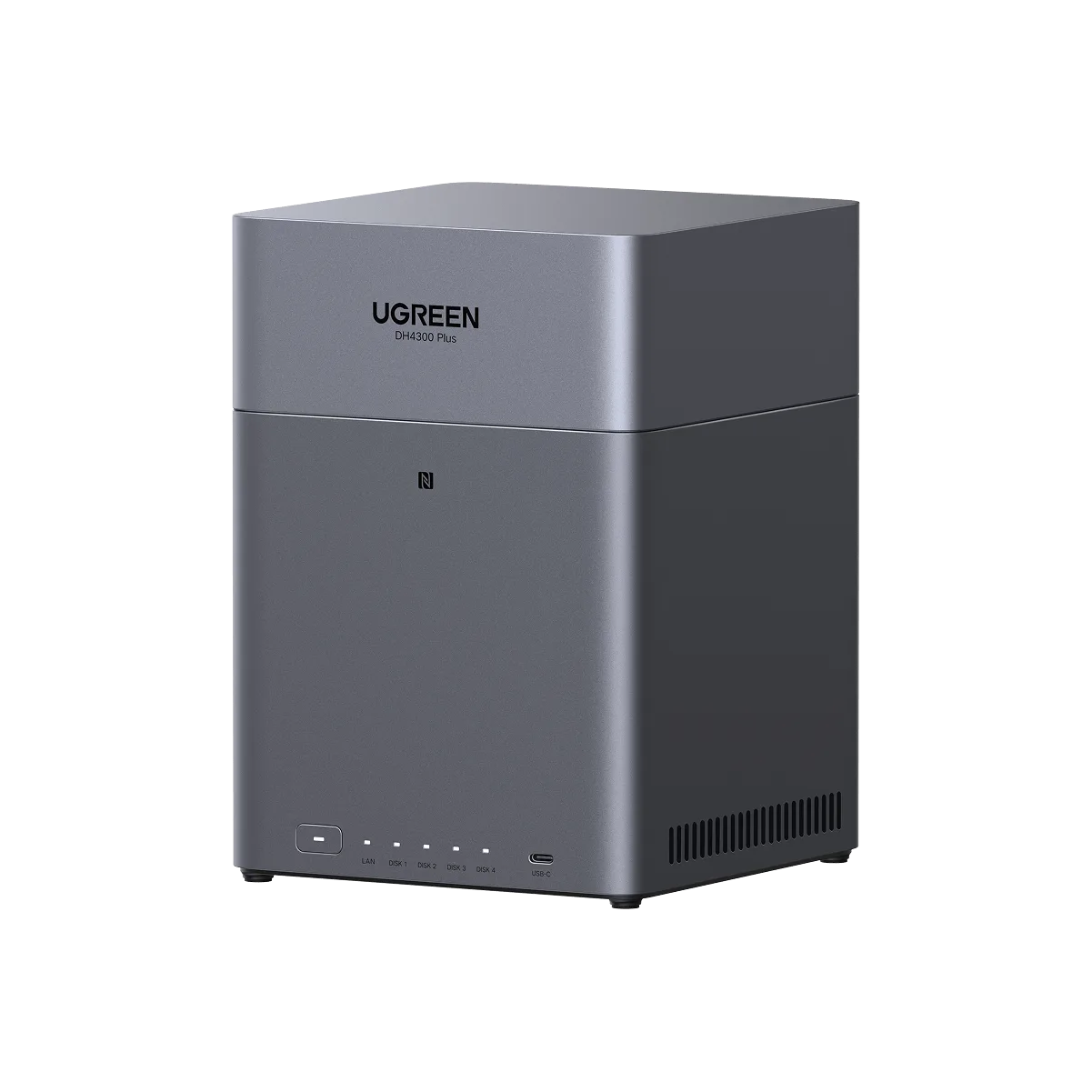
UGREEN NASync DH4300 Plus: O UGREEN NASync DH4300 Plus é um dispositivo de armazenamento ligado à rede concebido para armazenamento centralizado e acesso na sua rede. Isto significa que todos os seus ficheiros podem ser armazenados num único local e acedidos a partir de qualquer dispositivo ligado à sua rede, facilitando a gestão e a cópia de segurança dos seus dados.
UGREEN NASync DH4300 Plus


