快速解答
首先,將您的 UGREEN NASync DH4300 Plus 開箱,安裝相容的硬碟,連接至網路和電源,然後使用 UGREEN NAS 應用程式進行初始化並設定您的儲存空間。
為何正確的初始設定很重要
從一開始就正確設定您的 NAS,可避免資料遺失、檔案無法存取或效能緩慢等常見問題。初始設定時多花幾分鐘,日後可節省數小時的疑難排解時間。
UGREEN NASync DH4300 Plus 專為在您的網路上提供集中式儲存和存取而設計。了解硬碟安裝和網路設定的基礎知識,可確保您充分發揮裝置的效能。
逐步設定指南
- 開箱與檢查: 小心地將 UGREEN NASync DH4300 Plus 從包裝中取出。檢查所有隨附配件(電源變壓器、乙太網路線、硬碟托盤、螺絲)是否齊全。將裝置放置在靠近路由器的穩定且通風良好的表面上。 保留原始包裝盒和包裝,以防您需要退貨或移動裝置。
- 安裝硬碟: 開啟硬碟插槽,將您相容的 3.5 吋或 2.5 吋 SATA 硬碟插入托盤。使用隨附的螺絲固定,然後將托盤滑回 NAS 直到卡入定位。確保每個硬碟都已完全安裝並鎖定。 檢查硬碟托盤是否正確鎖定,以避免連線問題。
- 連接電源和網路: 將隨附的電源變壓器連接到 NAS 和電源插座。使用乙太網路線將 NAS 連接到您的路由器或交換器。按下電源按鈕開啟裝置。等待狀態指示燈顯示已就緒(通常為恆亮或閃爍的綠燈)。 初始設定請使用有線連線,以確保網路連線穩定。
- 下載並安裝 UGREEN NAS 應用程式: 在您的電腦或智慧型手機上,從 UGREEN 官方網站或您裝置的應用程式商店下載 UGREEN NAS 應用程式。安裝應用程式,並確保您的裝置與 NAS 連線至相同的網路。 確保您的電腦或手機與 NAS 位於相同的區域網路(LAN),否則應用程式將無法找到它。
- 初始化並設定您的 NAS: 開啟 UGREEN NAS 應用程式,並依照螢幕上的精靈指示偵測您的 NAS。精靈將引導您建立管理員帳戶、設定儲存集區/磁碟區,以及選擇 RAID 設定。選擇符合您容量和冗餘需求的 RAID 等級(例如,RAID 1 用於鏡像,RAID 5 用於容量和保護的平衡)。 選擇能為您的資料提供冗餘的 RAID 等級 – 如果您重視資料安全,請不要略過此步驟。
- 設定初始備份和存取: NAS 初始化後,建立共用資料夾並設定使用者權限。啟用排程備份至外部硬碟或雲端服務,以保護您的資料。透過從電腦傳輸一些檔案到 NAS 再傳回,測試存取功能。 確認您的備份工作至少成功執行一次,以確保其正常運作。
產品資訊
-
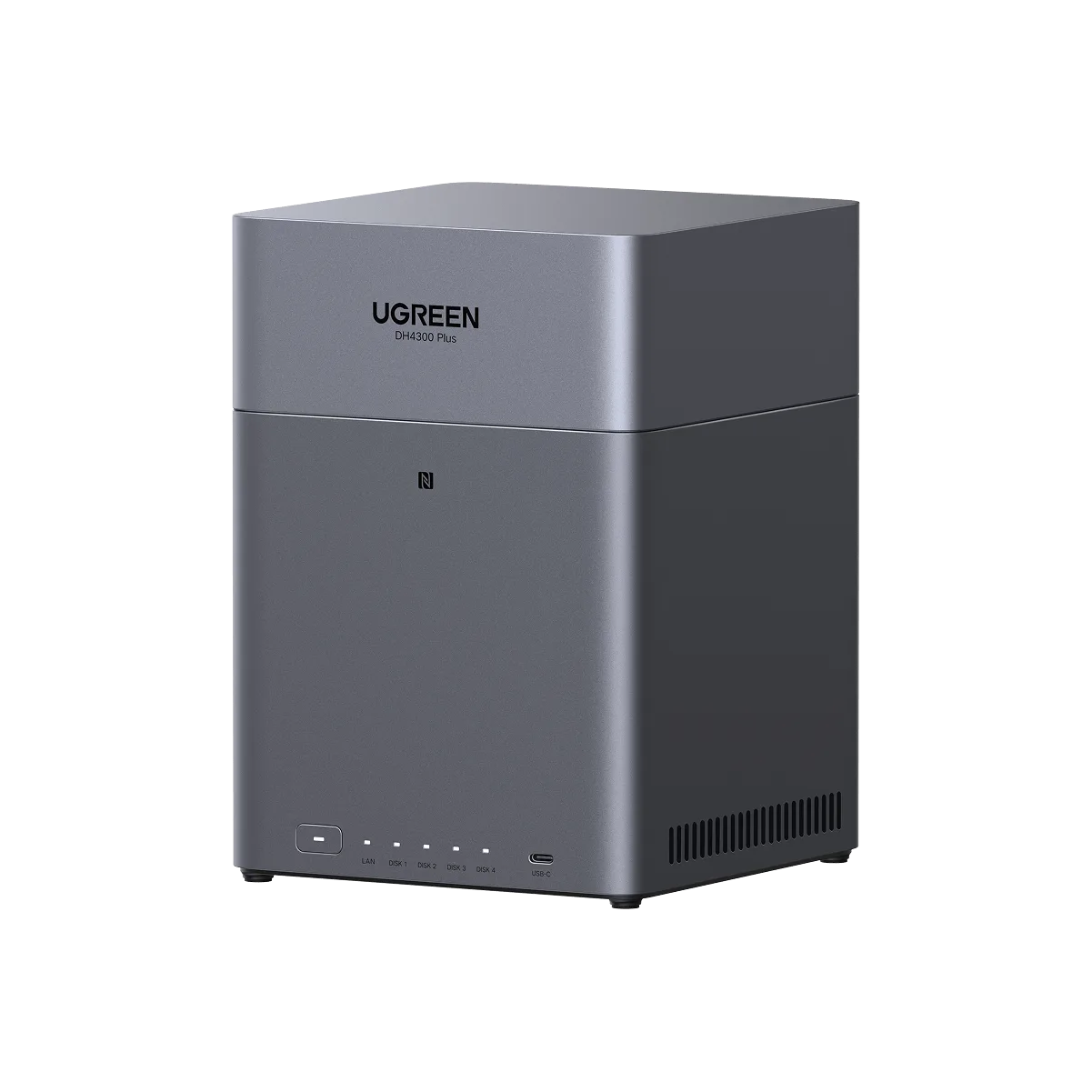
UGREEN NASync DH4300 Plus: UGREEN NASync DH4300 Plus 是一款網路附加儲存裝置,專為在您的網路上提供集中式儲存和存取而設計。這表示您所有的檔案都可以儲存在一個位置,並可從連線至您網路的任何裝置存取,讓管理及備份您的資料更加容易。
UGREEN NASync DH4300 Plus


